建议使用本模板发帖,也可以自由编辑,但必须完整描述产品及问题(至少包含:产品名称、版本、问题描述)。
产品型号 / 套件:mentorPi 入门版阿克曼底盘
版本 / 规格:
控制板 / 主板:
操作系统 / 软件 / 固件版本:
参考的教程或步骤:
问题描述:
报错信息 / 日志 / 截图:
复现步骤:
1.
2.
3.
已尝试的排查:
补充说明:
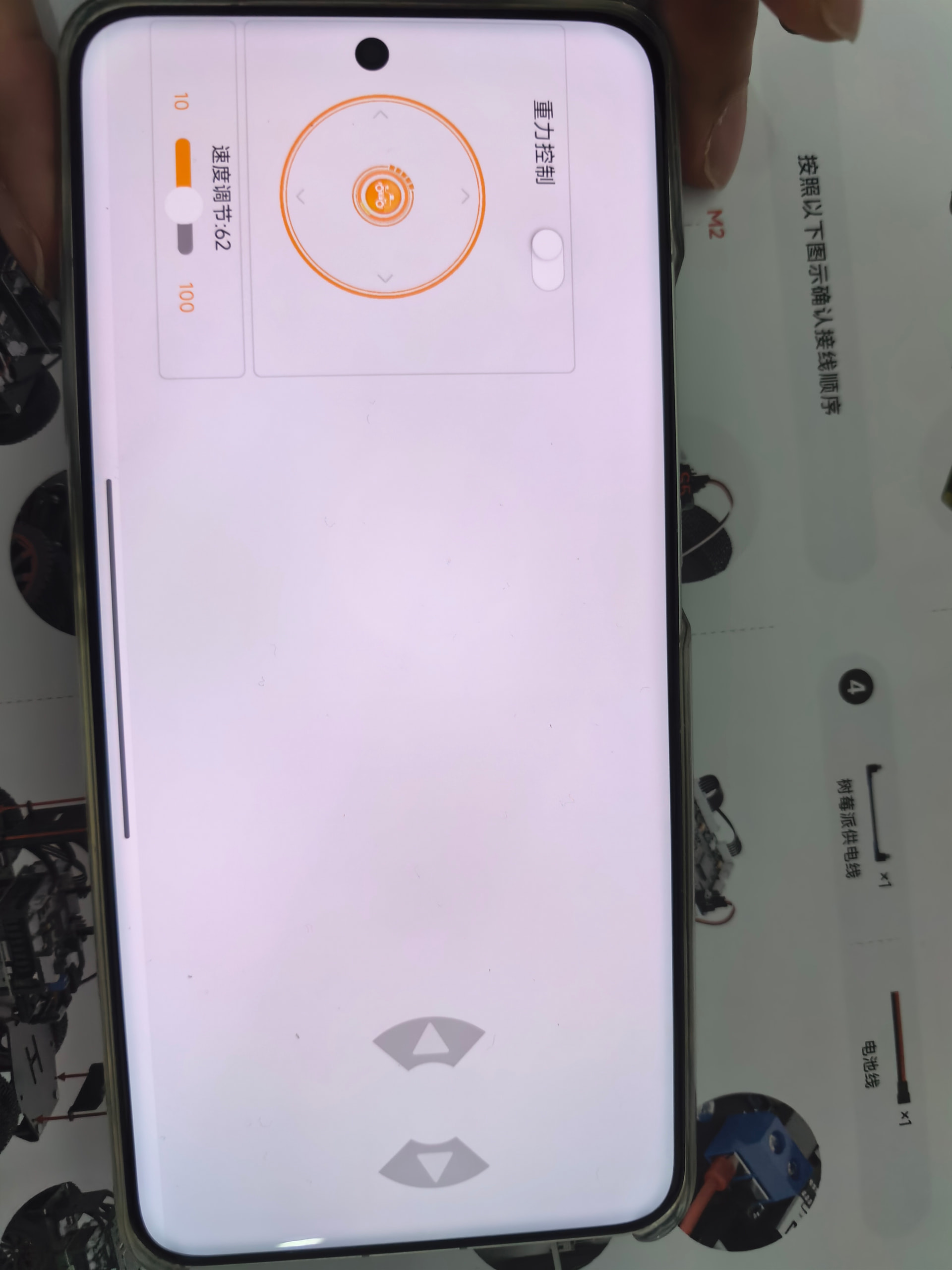
照片中遥控界面的画面区域为空白。请按以下顺序检查:
sudo systemctl restart start_node.service,等待蜂鸣器“滴”一声后,再返回 APP 查看。如果仍为空白,请补充手机系统、连接模式,以及重启服务后的结果。
若您觉得本回复有帮助,可以点击下方按钮将其标记为解决方案。
你好 这一步怎么操作,电脑怎么进入这个终端
电脑进入终端的步骤如下:
hiwonder。台式电脑需要支持 5G 频段的无线网卡。192.168.149.1 并回车;若出现安全连接提示,点击“Continue”。pi,密码填写 raspberrypi,点击“OK”进入机器人桌面。Ctrl+Alt+T 打开终端。然后输入上一条回复中的命令并按回车。如果电脑无法连接小车热点或 VNC 登录失败,请补充电脑系统、连接到的热点名称,以及 VNC 显示的提示信息。
若您觉得本回复有帮助,可以点击下方按钮将其标记为解决方案。
如果仍为空白,请补充手机系统、连接模式,以及重启服务后的结果。
手机是安卓 直连 重启后仍然空白
收到,安卓直连、重启服务后仍然空白,下一步请检查系统中的相机类型配置。MentorPi《机器人使用前必看》中说明,相机类型配置不匹配会导致 APP 无图像。
usb_cam。ascamera。MentorPi_Acker。如果仍为空白,请补充:
如果配置窗口的选项与上述不同,请直接发截图。
若您觉得本回复有帮助,可以点击下方按钮将其标记为解决方案。
画面出现了 但是相机画面或者控制 都是刚进去 2-3秒就会卡住。
收到,现在是进入后约 2–3 秒,画面和控制都会卡住。先不用再改相机类型,请按下面顺序检查:
HW 开头的热点。如果弹出“网络不可用,是否继续连接”,请选择 “保持连接”。MentorPi 的直连热点本身不能访问互联网,这是正常的。如果仍在 2–3 秒后卡住,请补充:
HW 热点,是否出现网络切换提示。以上连接与充电检查分别依据 MentorPi《手机APP遥控课程》和《机器人使用前必看》。
若您觉得本回复有帮助,可以点击下方按钮将其标记为解决方案。
你好 电充满了 画面和控制都会卡住,不控制车前进,摄像机画面也会卡住,过个十几秒会恢复,但又会很快卡住。车的话,需要推搡一下才能移动,但不持久,过段时间也会卡住不动。而且没法左右转向
您好,您已充满电,而且不操作时画面也会周期性卡住。接下来请把“画面卡顿”和“底盘不动、不能转向”分开测试,先不要再靠推搡让车启动,也不要强扳前轮。
1. 确认阿克曼配置已生效
MentorPi_Acker。若需修改,依次点击 保存 → 生效 → 退出,等待蜂鸣器“滴”一声。2. 如套件配有无线手柄,做一次对照测试
先退出手机 APP 的遥控界面,再连接手柄;配对成功时,手柄绿灯常亮、红灯熄灭。
请反馈:手柄控制是否也会停顿,以及前轮是否完全没有转向动作。没有手柄可跳过。
3. 关机检查连接,并补充现场信息
对照随套件提供的组装文档,检查电池对接线、电机线和转向舵机线是否插牢;不要在通电时插拔。请补充:
以上配置和手柄操作分别对应 MentorPi《机器人使用前必看》《无线手柄遥控课程》。
若您觉得本回复有帮助,可以点击下方按钮将其标记为解决方案。
现在画面不卡了,但是车子依然需要推一下才会移动。转向的话,如果向左转,能一直移动,然后按向右,车子就会卡住。手机和遥控都试了
已请官方支持人员在本帖协助您排查。如果还需要我继续帮忙,请在本帖中 @我。 @hiwonder_zhangyikun
ATK-XISP.exe (476 KB)
第3节 工程编译及下载.pdf (614.9 KB)
RosRobotControllerLite_ros_250814.hex (141.4 KB)
下载上面教程、工具和hex文件,按照教程重新烧入一下RRClite的扩展板固件后在试一下看,若还是有失控现象,尝试更换一条RRClite的通讯线(就是烧程序的那条)。