产品: 幻尔 Raspberry Pi 系列产品(LanderPi / MentorPi / TurboPi 等)
分类: 网络/连接/通用
更新: 2026-07-27
适用于产品: LanderPi / MentorPi / TurboPi 等使用 wifi_manager 的幻尔 RPi 产品
核心标签: wifi ap模式 局域网模式 app连接 vnc
一、两种连接模式
小车出厂提供两种网络模式,通过 APP 一键切换:
| 模式 | 说明 | 谁开热点 | 电脑 VNC | APP 发现 | 小车能上网 |
|---|---|---|---|---|---|
| AP 模式(出厂默认) | 小车自建 WiFi 热点 | 小车 |  电脑连热点 |
手机连热点 |
 |
| STA 模式(局域网模式) | 小车连到你家路由器 | 路由器 | 同局域网即可 |
同局域网即可 |
|
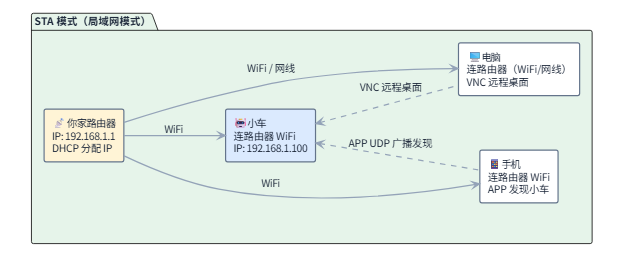
出厂默认是 AP 模式。第一次开机直接用手机搜
HW-开头的 WiFi 连上去就能用。
二、AP 模式(出厂默认)
小车自己开热点,手机直连。
特征:
- SSID 格式:
HW-+ 设备 MAC 地址后 8 位(如HW-673691B0) - 小车 IP:
192.168.149.1(固定不变) - 密码:见产品说明书或机身标签
- LED 指示:LED1 常亮 + LED2 慢闪 = AP 模式工作中
限制:
- 只能一台手机连小车热点,电脑无法同时 VNC
- 小车本身不能上网(无法 apt update / pip install)
- 小车网线口可以插网线补上外网,不影响热点工作
什么时候用 AP 模式:
- 第一次开机
- 现场没有路由器
- 户外使用
- STA 模式连接失败时自动回退
三、STA 模式(局域网模式)
小车和你的电脑、手机都连到同一个路由器,全部互通。
特征:
- 小车不再自建热点,而是连到你指定的 WiFi
- 小车的 IP 由路由器 DHCP 分配(不一定固定)
- LED 指示:LED1 常亮 + LED2 快闪 = 正在连接 / LED2 常亮 = 已连接
相比 AP 模式多了什么:
- 电脑可以 VNC 远程桌面连小车
- 小车可以上网(apt update、pip install 都能用)
- 多台设备(手机+电脑+平板)可以同时连小车
- 也可以用网线把小车直接插路由器上,效果一样
- 连接更稳定、延迟更低 — 路由器的 WiFi 性能和信号覆盖通常远好于小车自带热点,视频流和远程控制体验明显更流畅
路由器建议:
- 推荐使用双频(2.4G + 5G)路由器,5G 频段延迟更低、干扰更少
- 避免使用信号弱、老旧的路由器,会直接影响 VNC 画面流畅度和 APP 控制响应
- 小车和电脑/手机尽量靠近路由器,减少信号衰减
什么时候用 STA 模式:
- 家里/实验室有固定路由器
- 需要电脑 VNC 进小车桌面
- 小车需要联网装软件/更新
- 需要多设备同时操作
四、APP 切换流程(用户只需做这些)
从 AP 切到 STA:
- 手机当前连着
HW-XXXXXXXX热点 - 打开 APP → 进入 WiFi 设置
- 选择"局域网模式" → 输入你家 WiFi 名称和密码
- APP 把配置推送到小车 → 小车自动重启网络
- 小车连上你家路由器 → 手机也切回同一 WiFi
- APP 在局域网内搜到小车
从 STA 切回 AP:
- APP 里选择"AP 模式" → 小车断开路由器 → 重启为热点
- 手机重新连接
HW-XXXXXXXX热点
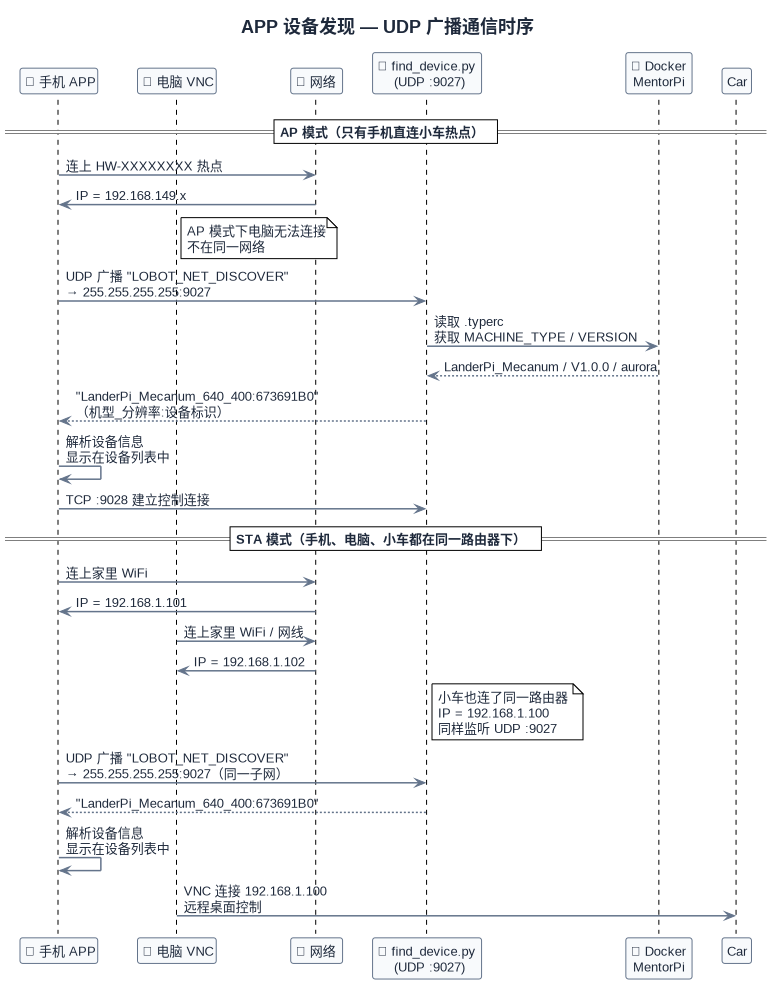
五、小车内部是怎么工作的(给想了解的客户)
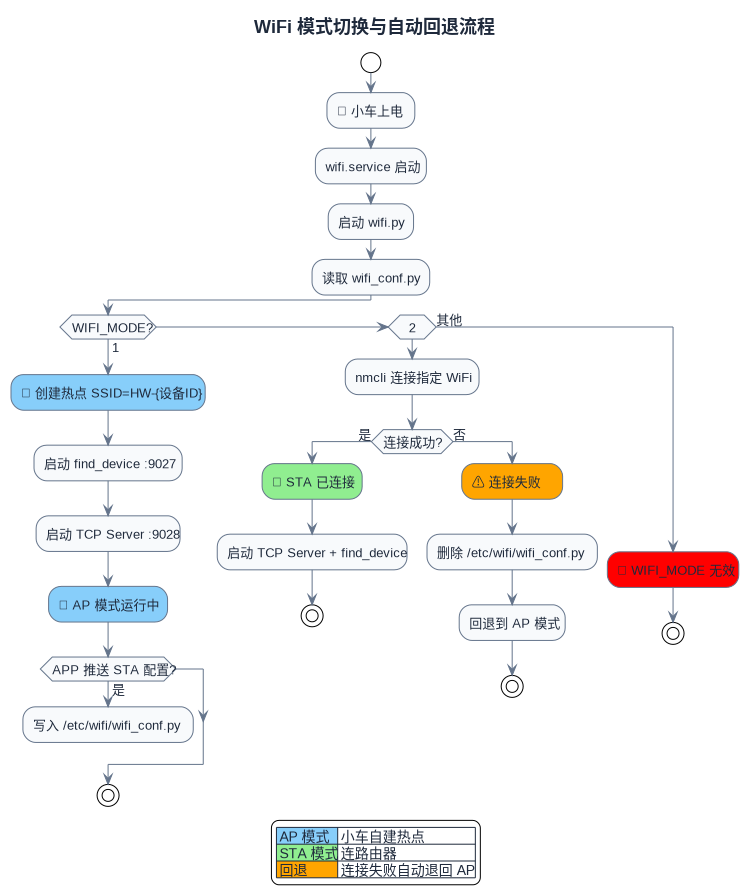
配置文件位置:
- 默认配置:
/home/pi/wifi_manager/wifi_conf.py(出厂设定) - APP 推送的配置:
/etc/wifi/wifi_conf.py(优先级更高,APP 切换网络时写入) - 当前模式记录:
/home/pi/docker/tmp/.networkmode.txt(AP 或 STA)
关于网线和 WiFi 同时使用:
可以同时插,但要分场景:
- 网线插路由器 + 手机/电脑连同一路由器 → 都在同一局域网,APP 正常搜车,VNC 正常连接
- AP 模式下插网线给小车外网 → 可以,热点 IP 仍是 192.168.149.1,不影响连接
- 网线一个网 + WiFi 另一个不同子网 →
 APP 可能搜不到(UDP 广播出口不确定)
六、注意事项(重要)
正确的操作方式:
- 始终用 APP 切换网络模式。 APP 会正确写入配置并重启服务。
- STA 模式下确保手机/电脑和小车连同一个路由器。 不在同一局域网 APP 搜不到、VNC 连不上。
- 户外没有路由器时,用 AP 模式即可。
- 想用电脑 VNC 连接小车,切到 STA 模式,电脑和小车在同一局域网即可。
不要做的事情:
- 不要手动改
wifi_conf.py或/etc/wifi/下的文件。 格式错误会导致 WiFi 服务启动失败。 - 不要用系统设置(NetworkManager GUI)手动连 WiFi。 这会绕过小车的网络管理,导致 APP 搜不到设备或模式切换异常。
- 不要修改小车的静态 IP 配置。 AP 模式下的 IP(192.168.149.1)是写死的,改了就找不到车了。
- 不要在 STA 模式下把手机/电脑和小车连到不同的路由器。 2.4G 和 5G 虽然同一个 SSID 也可能不在同一子网。
 网络出问题时的恢复步骤:
第一步:用 APP 重置(推荐)
打开 APP → 连上小车当前网络 → APP 发送 WiFi 重置指令 → 小车自动回到 AP 模式。
第二步:重启小车
直接断电重启。只要 /etc/wifi/ 下没有残留的 STA 配置文件,小车默认启动 AP 模式。
第三步:SSH 手动重置(需要网线直连或接显示器)
sudo rm /etc/wifi/* -rf
sudo systemctl restart wifi.service
关于按键重置 WiFi:
部分老款产品支持长按按键 1 重置 WiFi。但 LanderPi / MentorPi 等较新产品的 button_scan.service 默认不启用,按键可能无效。不要依赖按键,优先用 APP 重置或重启小车。
本帖不提供网络配置的二次开发支持。APP 已经帮你处理了所有网络切换逻辑,不要自己手动操作 NetworkManager 或修改系统网络配置。