适用于产品: 幻尔科技 树莓派5系列产品
涉及模块: 系统磁盘 / apt / VNC
核心标签: 通用 树莓派5 vnc灰屏 磁盘满
铁律:VNC 灰屏 ≠ 系统崩溃。90% 的情况是磁盘满了导致桌面环境无法写入临时文件。SSH 还能连就说明系统活着,先清磁盘再重启。
一、故障现象
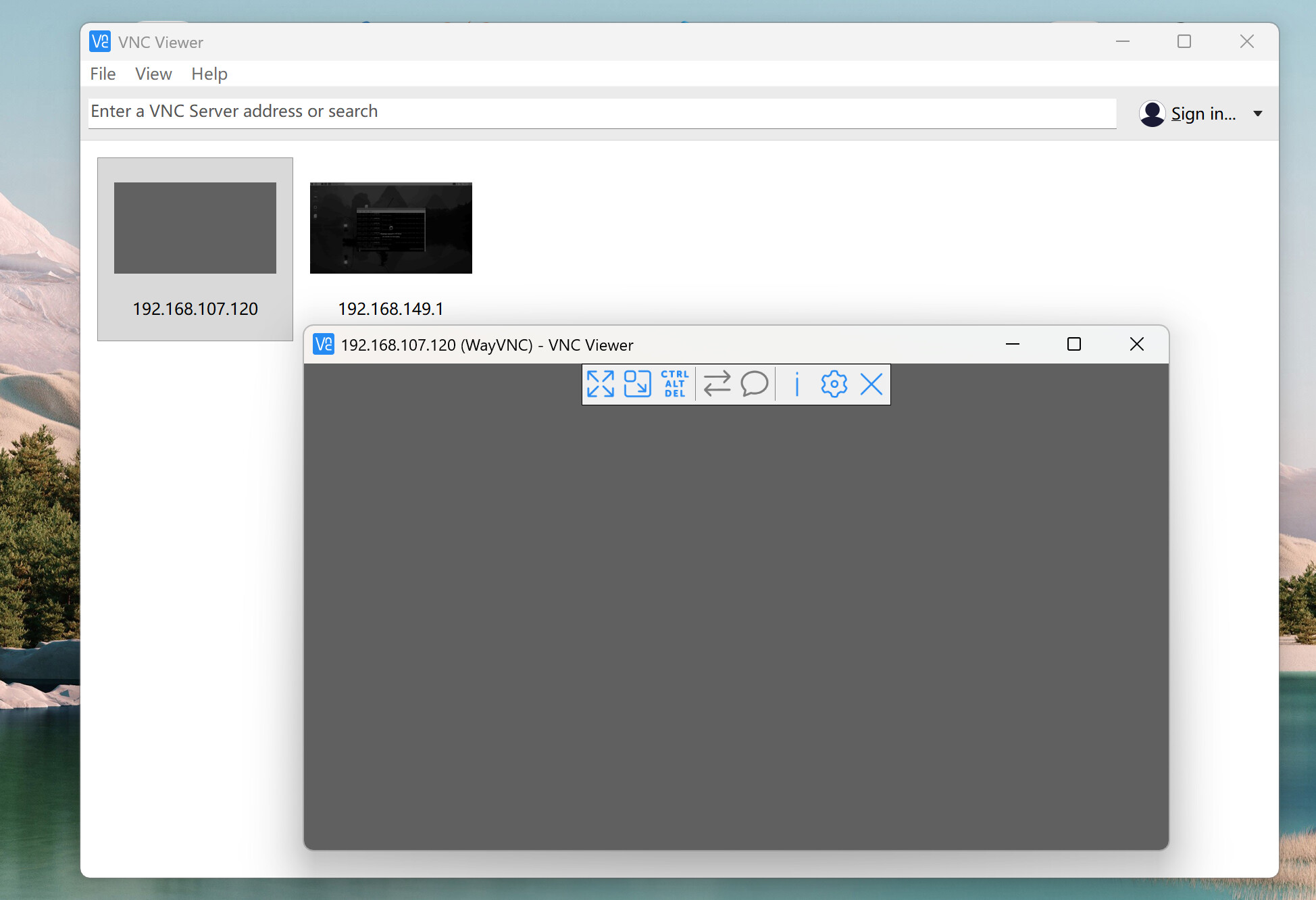
通过 VNC 连接机器人,执行 sudo apt-get update -y && sudo apt-get upgrade -y 下载更新一段时间后,VNC 界面变成灰屏,无法操作桌面。
二、常见原因
apt upgrade 下载的 .deb 包和系统日志持续累积,占满树莓派 SD 卡或 eMMC 存储空间。桌面环境(LXDE/XFCE)无法写入临时文件和 session 缓存,导致 VNC 灰屏。
三、排查步骤
(1)确认 SSH 是否还能连接。在电脑端打开终端,尝试 SSH 登录机器人:
ssh {用户名}@{机器人IP}
(2)登录后立即检查磁盘使用情况:
df -h
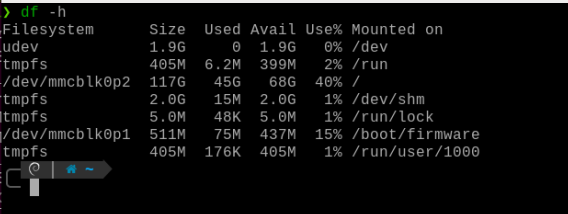
查看 /dev/root 或 / 挂载点的 Use%。如果显示 99% 或 100%,确认磁盘已满。
(3)定位占用空间最大的目录:
sudo du -sh /var/cache/apt/archives/ /var/log/ /home/*/.cache/ 2>/dev/null

四、解决方案
(1)清理 apt 下载缓存,通常能立即释放 1~3GB:
sudo apt clean
sudo apt autoremove --purge -y
(2)清理系统日志(长期运行的机器人 /var/log 可能膨胀到几百 MB):
sudo journalctl --vacuum-size=50M
sudo rm -f /var/log/syslog.* /var/log/kern.log.* /var/log/messages.*
(3)清理用户缓存和 pip 缓存:
rm -rf ~/.cache/pip
rm -rf ~/.cache/thumbnails
清完后再跑一次
df -h确认 Use% 降到 90% 以下,然后sudo reboot重启,VNC 即可恢复。
五、预防措施
(1)定期清理 apt 缓存,避免长期累积:
sudo apt clean
(2)限制系统日志大小,编辑 /etc/systemd/journald.conf:
SystemMaxUse=100M
修改后执行 sudo systemctl restart systemd-journald 生效。
树莓派 SD 卡容量有限(常见 32GB/64GB),建议每 2~3 个月执行一次上述清理,或使用
df -h主动检查。