零基础学 Arduino(以 UNO R3 为例)
1. 认识 Arduino UNO R3
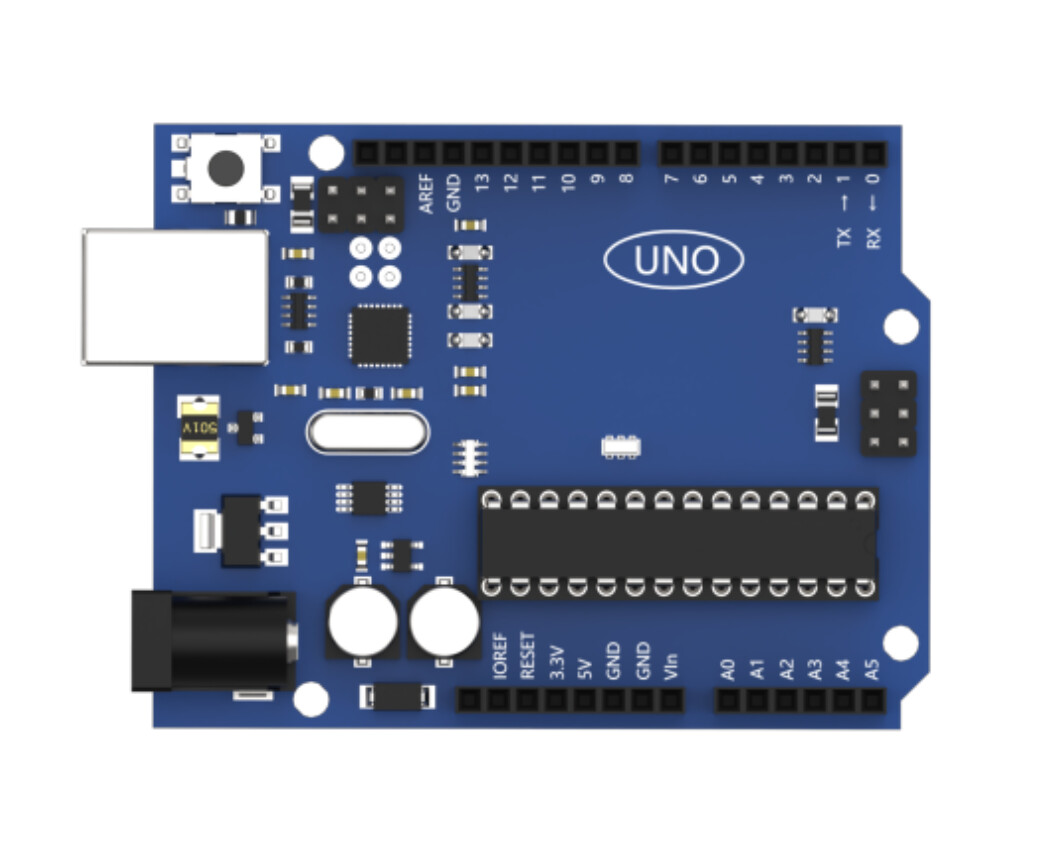
Arduino UNO R3 是最适合入门的开发板。对照上面的引脚图,你只需要认识这几个关键区域:
| 位置 | 区域 | 干什么用的 |
|---|---|---|
| 左上角 | USB 口(方形接口) | 连电脑,下载程序 + 供电 |
| 左下角 | DC 电源口(圆形接口) | 外接电池或适配器供电(7~12V) |
| USB 口旁边 | 复位按钮(小按键) | 按一下,程序从头开始跑 |
| 板子顶部两排排针 | 数字引脚 D0~D13 | 接传感器、LED、按键等。带 ~ 号的(D3/5/6/9/10/11)支持 PWM |
| 板子底部排针 | 模拟引脚 A0~A5 | 读取连续变化的模拟量(温度、光线、旋钮等) |
| 板子右侧排针 | 电源引脚:5V / 3.3V / GND(×2) / Vin | 给外部模块供电 |
幻尔 Arduino 扩展板
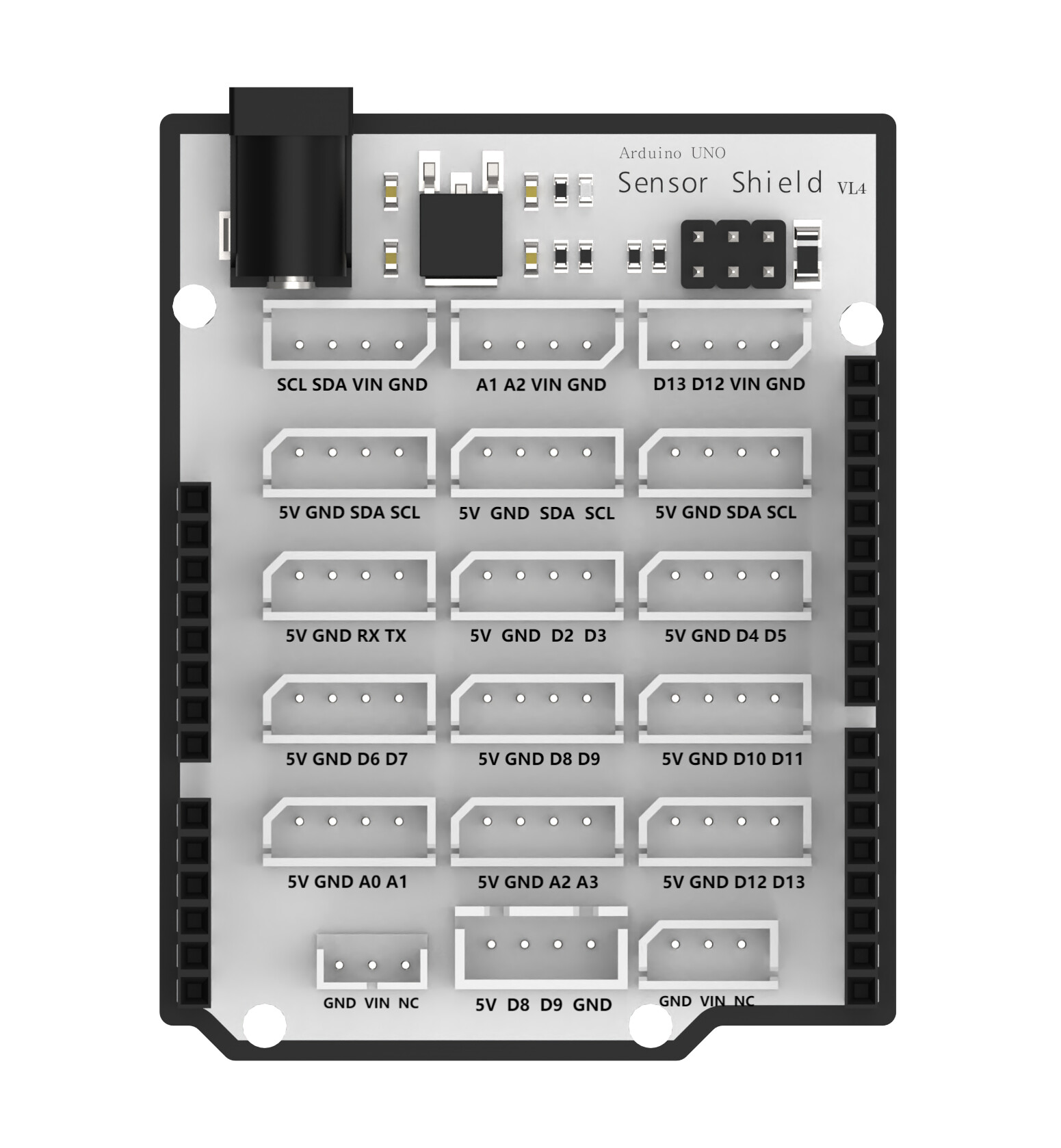
幻尔公司出品的 Arduino UNO 专用扩展板,直接插在 UNO 上方,将引脚扩展为更易用的接口:
| 位置 | 接口 | 用途 |
|---|---|---|
| 四周排针 | 数字/模拟引脚全部引出 | 杜邦线直插,免焊接 |
| 板上丝印标注 | 引脚功能编号 | 不用翻 UNO 原理图,看丝印即可接线 |
| 电源区域 | 多路 5V/GND 接口 | 给舵机、传感器集中供电 |
| 扩展区域 | 舵机接口 / 传感器接口 | 直接插舵机或传感器模块,无需额外接线 |
对比裸板 UNO,扩展板的核心优势:接线靠插拔,不用焊接;引脚有标注,不怕插错。
2. 安装 Arduino IDE
- 打开 arduino.cc 下载对应系统版本
- 安装后打开 IDE,用 USB 线连接 UNO
- 菜单栏:工具 → 开发板 → Arduino Uno
- 菜单栏:工具 → 端口 → 选择对应的 COM 口
3. 程序结构
所有 Arduino 程序都由两个核心函数组成:
void setup() {
  // 初始化代码,上电后只执行一次
  // 比如:设置引脚模式、启动串口
}

void loop() {
  // 主循环,setup 执行完后反复执行
  // 比如:读取传感器、控制 LED 闪烁
}
4. 核心 API 入门
4.1 pinMode —— 设置引脚模式
每一个引脚使用前,必须先声明它是输入还是输出。
pinMode(引脚编号, 模式);
| 模式 | 含义 |
|---|---|
OUTPUT |
输出 — 控制外部器件(LED、继电器、蜂鸣器) |
INPUT |
输入 — 读取外部信号(按键、传感器高低电平) |
示例:
void setup() {
    pinMode(13, OUTPUT);  // D13 设为输出(板载 LED 就在 D13)
    pinMode(2, INPUT);    // D2 设为输入,接一个按键
}
4.2 digitalWrite —— 输出高低电平
控制引脚输出 高电平(5V) 或 低电平(0V)。
digitalWrite(引脚编号, HIGH);   // 输出 5V,灯亮
digitalWrite(引脚编号, LOW);    // 输出 0V,灯灭
示例 1:板载 LED 闪烁
void setup() {
    pinMode(13, OUTPUT);  // D13 连板载 LED
}

void loop() {
    digitalWrite(13, HIGH);   // 亮
    delay(1000);              // 等 1 秒(1000 毫秒)
    digitalWrite(13, LOW);    // 灭
    delay(1000);              // 等 1 秒
}
下载到板子上看看效果——LED 每秒闪烁一次。
4.3 delay —— 延时等待
让程序暂停一段时间,单位是毫秒。
delay(500);   // 等 0.5 秒
delay(3000);  // 等 3 秒
4.4 digitalRead —— 读取数字输入
读取引脚当前的电平状态。
int 状态 = digitalRead(引脚编号);
// 返回值:HIGH(1,高电平)或 LOW(0,低电平)
示例 2:按键控制 LED
接线:按键一端接 D2,另一端接 GND。D2 内部启用上拉电阻。
void setup() {
    pinMode(13, OUTPUT);       // LED
    pinMode(2, INPUT_PULLUP);  // 按键,启用内部上拉
}

void loop() {
    int btn = digitalRead(2);
    if (btn == LOW) {          // 按下按键(低电平)
        digitalWrite(13, HIGH);
    } else {
        digitalWrite(13, LOW);
    }
}
INPUT_PULLUP 让引脚默认是高电平,按下按键接 GND 就变低电平,省去外接电阻的麻烦。
4.5 analogRead —— 读取模拟值
A0~A5 可以读连续的电压值(0~5V),返回 0~1023。
int 值 = analogRead(引脚编号);
// 0  = 0V
// 1023 = 5V
// 512 ≈ 2.5V
示例 3:旋钮调亮度
接线:旋钮(电位器)两端接 5V 和 GND,中间脚接 A0。LED 接 D9。
void setup() {
    pinMode(9, OUTPUT);   // D9 支持 PWM
}

void loop() {
    int val = analogRead(A0);           // 读旋钮值 0~1023
    int brightness = val / 4;           // 映射到 0~255
    analogWrite(9, brightness);         // 调节亮度
    delay(10);
}
4.6 analogWrite —— PWM 输出
在支持 PWM 的引脚(D3/D5/D6/D9/D10/D11,板子上标注 ~)输出模拟电压效果,值范围是 0~255。
analogWrite(9, 0);     // 最暗(占空比 0%)
analogWrite(9, 128);   // 半亮(占空比 50%)
analogWrite(9, 255);   // 最亮(占空比 100%)
4.7 Serial —— 串口通讯
与电脑通讯,在 IDE 右上角的"串口监视器"里看数据。调试必备。
Serial.begin(9600);       // 初始化,波特率 9600(setup 中调用)
Serial.println("Hello");  // 打印一行文字
Serial.println(变量);      // 打印变量值
示例 4:串口打印模拟值
void setup() {
    Serial.begin(9600);  // 启动串口
}

void loop() {
    int val = analogRead(A0);
    Serial.print("A0 的值是:");
    Serial.println(val);   // 打印到电脑
    delay(500);
}
点 IDE 右上角  图标打开串口监视器,就能看到 A0 的数值不停刷新。
5. API 速查表
| API | 作用 | 示例 |
|---|---|---|
pinMode(pin, mode) |
设置引脚模式 | pinMode(13, OUTPUT); |
digitalWrite(pin, val) |
输出高/低电平 | digitalWrite(13, HIGH); |
digitalRead(pin) |
读取数字输入 | int x = digitalRead(2); |
analogRead(pin) |
读取模拟值 (0~1023) | int x = analogRead(A0); |
analogWrite(pin, val) |
PWM 输出 (0~255) | analogWrite(9, 128); |
delay(ms) |
延时毫秒 | delay(1000); |
Serial.begin(baud) |
启动串口 | Serial.begin(9600); |
Serial.print(x) |
串口打印(不换行) | Serial.print("值:"); |
Serial.println(x) |
串口打印(换行) | Serial.println(val); |
6. 综合练习:声控灯
用模拟口读取声音传感器,声音超过阈值就亮灯。
#define SOUND_PIN  A0    // 声音传感器
#define LED_PIN    13    // LED
#define THRESHOLD  600   // 阈值,调这个值匹配你的传感器

void setup() {
    pinMode(LED_PIN, OUTPUT);
    Serial.begin(9600);
}

void loop() {
    int sound = analogRead(SOUND_PIN);
    Serial.println(sound);

    if (sound > THRESHOLD) {
        digitalWrite(LED_PIN, HIGH);   // 声音大 → 亮灯
        delay(300);
    } else {
        digitalWrite(LED_PIN, LOW);
    }
}