一、前言
很多小伙伴更换机械臂舵机后出现动作错乱、舵机同步乱动,核心原因是舵机 ID 重复。幻尔 ArmPi Ultra 机械臂 6 个关节对应固定 ID:
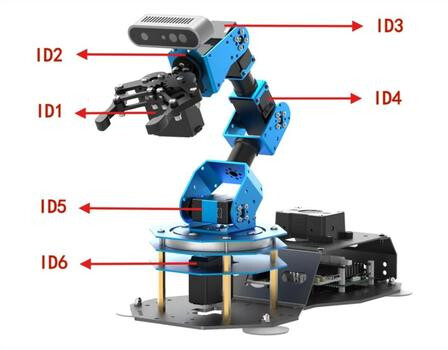
- ID1:夹爪
- ID2:相机俯仰关节
- ID3:大臂上抬关节
- ID4:小臂屈伸关节
- ID5:腰部俯仰关节
- ID6:底座旋转关节
新舵机出厂默认 ID 一致,必须单舵机单独接线用官方调试工具修改 ID,再组装机械臂。下面整理完整操作流程,新手照着做不出错。
二、前置准备(关键!避免报错)
- 硬件:仅把单一个待调试舵机接至树莓派总线舵机接口,禁止串联多个舵机,否则所有舵机 ID 会同步覆盖,彻底冲突。
- 系统:远程连接 ArmPi Ultra 树莓派,进入系统桌面。
- 确认:机械臂断电后再插拔舵机,接线完成后开机。
三、舵机 ID 设置分步操作
步骤 1:终端启动舵机调试工具
- 打开终端命令行,输入工具目录指令:
cd ~/software/servo_tool/servo_tool
- 启动调试可视化工具:
python3 main.py
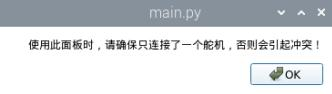
- 弹出提示框确认「仅连接单个舵机」,点击OK进入主界面。
步骤 2:读取当前舵机原始参数
-
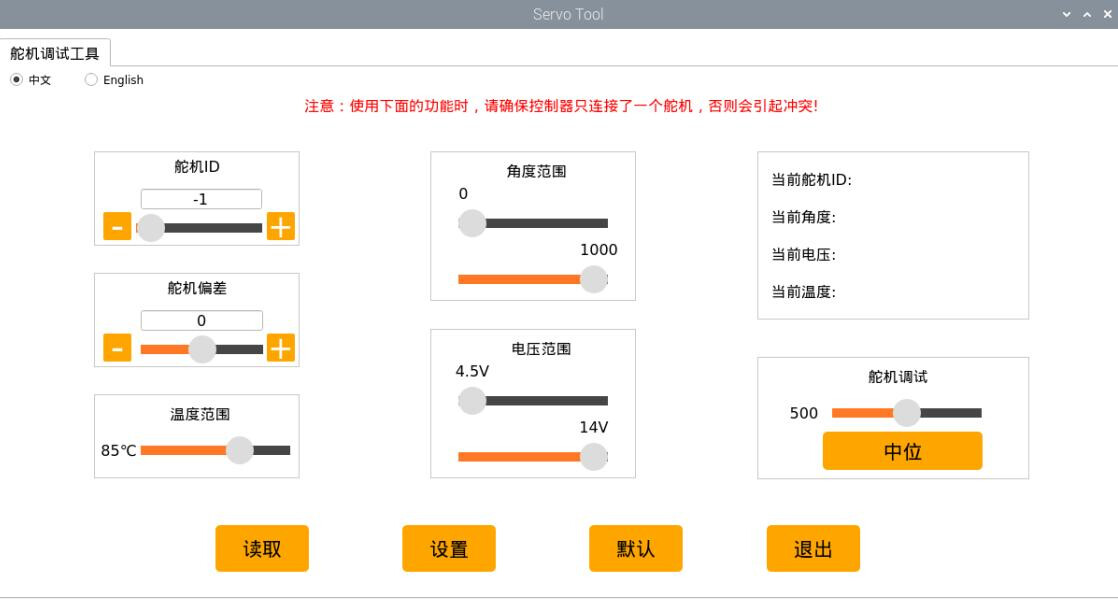
界面左下角点击读取按钮;
-
右侧状态栏会刷新:当前舵机 ID、角度、电压、温度;
-
新舵机一般默认 ID 为 - 1或1,记住原始 ID。
步骤 3:修改目标舵机 ID
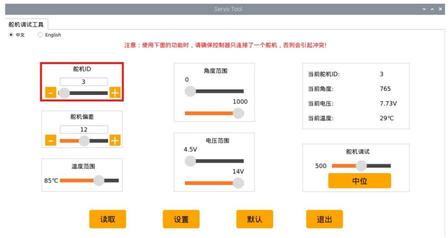
- 在左侧「舵机 ID」滑杆 / 输入框,设置对应关节编号(1~6,匹配机械臂固定 ID 分配);
-
其余参数(舵机偏差、温度范围、电压范围、角度范围)保持默认无需改动;
-
确认参数无误后,点击下方设置按钮,将新 ID 写入舵机存储。
步骤 4:验证 ID 是否修改成功
-
再次点击读取按钮;
-
查看右侧「当前舵机 ID」,显示你刚刚设置的数字,代表修改生效;
-
拖动「舵机调试」滑杆,舵机可正常转动,通信无异常。
步骤 5:更换下一个舵机重复操作
-
树莓派断电,拔下当前调试舵机;
-
接入下一个待配置舵机,重复步骤 1~4,分配对应唯一 ID;
-
6 个舵机全部设置完成后,再串联组装机械臂。
四、组装后校准补充(大偏差调节)
舵机 ID 全部配置完成后,若机械臂回中姿态歪斜>30°,需要做大偏差校正:
-
上位机点击「舵机回中」,断电拆下对应舵机 U 型支架;
-
开机再次回中让舵机主轴居中,断电十字对位安装舵盘;
-
开机后通过上位机偏差滑杆微调,下载偏差保存即可。
详细操作步骤参考此链接: 【ArmPi Ultra AI大模型ROS2机械臂】舵机偏差调节完整教程|小偏差 / 大偏差两种情况全覆盖
五、高频踩坑注意事项
 禁止多舵机串联调试:多个舵机同时接线修改 ID,会全部同步成同一个 ID,整机失控;
- 不要带电插拔舵机:容易烧毁总线驱动板;
 ID 只能设置 1~255,ArmPi Ultra 固定使用 1-6,不要重复;
- 修改完成务必二次读取验证,避免写入失败;
- 动作错乱、舵机不同步,优先排查舵机 ID 是否冲突。
六、资源下载
可通过以下途径获取:
 官方在线课程与资料库: 幻尔科技官网在线教程
 客服领取: 联系你购买设备的店铺客服(淘宝/京东/天猫客服),提供订单号即可免费领取资料。