多机通信发现不了:Domain ID、DDS 与网络排查
ROS 2 多机通信最让人烦的地方,不是报错,而是“不报错”。
你在 A 机器上启动了节点,B 机器上 ros2 topic list 什么都看不到;或者 topic 能看到,ros2 topic echo 没数据;再或者有线能通,换 Wi-Fi 就不通;宿主机能通,进 Docker 就失联。表面看都是“多机通信发现不了”,实际可能卡在 Domain ID、RMW/DDS、组播、网卡选择、防火墙、跨网段、Docker NAT、虚拟机 NAT、QoS 里的任何一层。
这篇按我自己排查时最常用的顺序写,面向 ROS 2 Humble。默认系统环境按 Ubuntu 22.04 来讲,其他 Linux 发行版命令会有一点差别,但思路基本一样。

先分清:发现不了,还是发现到了但没数据
这一步很重要。很多人一上来就改 DDS XML,结果半天之后发现只是 QoS 不兼容。
可以粗暴分成三类:
| 现象 | 更可能的问题 |
|---|---|
ros2 node list / ros2 topic list 看不到对方机器的节点或话题 |
Domain ID、RMW、组播、网卡、防火墙、Docker/虚拟机网络 |
topic 能看到,但 ros2 topic echo 没数据 |
QoS 不兼容、消息类型不一致、节点实际没有发布、时钟/TF 误判 |
| 一会儿能看到一会儿看不到,Wi-Fi 下尤其明显 | 组播不稳定、AP 隔离、丢包、DDS 重传压力、网卡优先级选错 |
我一般不先碰业务节点,而是先用最小 demo 证明“ROS 2 通信链路本身是好的”:
# 两台机器都执行
source /opt/ros/humble/setup.bash
export ROS_DOMAIN_ID=42
unset ROS_LOCALHOST_ONLY
A 机器:
ros2 run demo_nodes_cpp talker
B 机器:
ros2 topic list
ros2 run demo_nodes_cpp listener
如果 demo 都不通,就先别怀疑自己的 launch 文件。先把下面这些基础项查完。
第一层:环境变量别互相打架
多机发现的第一张门票是环境一致。不是“看起来差不多”,而是两边 shell 里的值真的一致。
两台机器都跑:
printenv ROS_DOMAIN_ID
printenv RMW_IMPLEMENTATION
printenv ROS_LOCALHOST_ONLY
ros2 daemon stop
重点看三件事。
1. ROS_DOMAIN_ID 必须一致
同一个 Domain ID 里的 ROS 2 节点才能互相发现。Domain ID 不同,节点就像在同一栋楼里戴着不同频道的对讲机,物理网络是同一个,逻辑网络不是同一个。
Humble 默认 Domain ID 是 0。实验室、教室、公司网络里大家都用 0 时,很容易互相串话,所以我更喜欢固定一个非 0 值,例如:
export ROS_DOMAIN_ID=42
但 Domain ID 也不是越大越好。DDS 会根据 Domain ID 和 Participant ID 计算 UDP 端口,官方文档建议为了兼容常见系统端口范围,优先选择 0 到 101 之间的值。Ubuntu 上还可以看一下本机临时端口范围:
cat /proc/sys/net/ipv4/ip_local_port_range
经验上,调试阶段先用 0、10、42 这种低风险值,不要随手写个 233、888。
2. ROS_LOCALHOST_ONLY 不能是 1
这个变量特别容易遗留在 .bashrc 里。之前为了避免教室里大家互相发现,可能加过:
export ROS_LOCALHOST_ONLY=1
它的意思是把 ROS 2 通信限制在本机回环接口。单机调试很清爽,多机通信直接断。
多机调试时建议显式清掉:
unset ROS_LOCALHOST_ONLY
# 或者
export ROS_LOCALHOST_ONLY=0
然后重新开终端,或者重新 source 环境。
3. RMW_IMPLEMENTATION 先统一
ROS 2 通过 RMW 层接入不同 DDS 实现。Humble 常见的有:
| RMW | 对应 DDS |
|---|---|
rmw_fastrtps_cpp |
eProsima Fast DDS |
rmw_cyclonedds_cpp |
Eclipse Cyclone DDS |
rmw_connextdds |
RTI Connext DDS |
DDS 之间理论上有 RTPS 互通基础,但实际项目排查时,不要一开始就挑战跨厂商互通。先让两台机器、所有终端、所有 Docker 容器都使用同一个 RMW:
export RMW_IMPLEMENTATION=rmw_fastrtps_cpp
# 或者
export RMW_IMPLEMENTATION=rmw_cyclonedds_cpp
切换 RMW 后记得停掉 ROS 2 daemon:
ros2 daemon stop
否则 CLI 工具可能还挂着上一次的 RMW,看起来就像“节点玄学消失”。
第二层:先证明网络真的通
ping 能通,只说明三层 IP 大概没问题;DDS 默认发现通常还需要 UDP 组播。很多网络是允许 ping 的,但把组播悄悄丢了。
两台机器先看 IP 和路由:
ip -br addr
ip route
确认两点:
- 两台机器的有效 IP 在你期望的网段里,例如
192.168.1.x/24。 - 默认路由和实际 ROS 通信网卡一致,不要一台走有线,一台走 Wi-Fi,还隔着不同网段。
再测普通连通性:
ping 192.168.1.20
接着测 ROS 2 组播。B 机器先等:
ros2 multicast receive
A 机器发送:
ros2 multicast send

如果 B 能收到 Hello World!,说明基础组播路径是通的。收不到,就别急着看节点代码,优先查交换机、Wi-Fi、虚拟机、Docker、防火墙。
第三层:抓包比猜快
排查 DDS 时,抓包很有用。Domain ID 为 0 时,RTPS 常见端口从 7400 附近开始;Domain ID 变大后端口也会跟着变。调试时可以先抓一个宽一点的范围。
sudo tcpdump -ni <网卡名> udp and portrange 7400-7600
例如:
sudo tcpdump -ni enp3s0 udp and portrange 7400-7600
你要看的是:
- 本机启动节点时,有没有往外发 UDP 包。
- 对方机器启动节点时,本机有没有收到 UDP 包。
- 包是不是走错网卡了,例如本来想走
enp3s0,结果从wlan0出去了。
如果 Domain ID 不是 0,端口范围要按实际情况放宽一些。临时粗暴一点也可以:
sudo tcpdump -ni <网卡名> udp
抓包看到包进来了,但 ROS 2 仍然不发现,才继续怀疑 RMW 配置、QoS、ROS daemon 或 DDS 版本问题。
常见场景复盘
场景 1:同一局域网,有线对有线
这是最理想的情况。我的排查顺序通常是:
printenv ROS_DOMAIN_ID RMW_IMPLEMENTATION ROS_LOCALHOST_ONLY
ip -br addr
ping <对方IP>
ros2 multicast receive
ros2 multicast send
ros2 daemon stop
ros2 run demo_nodes_cpp talker
ros2 run demo_nodes_cpp listener
如果这里都不通,大概率是防火墙或交换机策略。
Ubuntu 上先看防火墙状态:
sudo ufw status
临时验证可以短时间关闭:
sudo ufw disable
如果关闭后就通了,再按项目的 Domain ID 和端口范围精细放行 UDP。不要在正式环境里长期裸关防火墙。
场景 2:有线和 Wi-Fi 混合
这个场景最常见,也最容易误判。比如机器人接有线,电脑接 Wi-Fi,看起来都在 192.168.1.x,但 AP 对无线客户端开了隔离,或者交换机和 AP 对组播处理不一致。
几个典型坑:
- Wi-Fi 是访客网络,默认禁止访问有线 LAN。
- AP 开了 client isolation,同一个 Wi-Fi 下的设备互相不可见。
- 组播被限速、过滤,或者 IGMP snooping 配置不当。
- 笔记本同时开着有线、Wi-Fi、VPN,DDS 选错出口。
建议做两个对照实验:
- 两台都接有线。
- 两台都接同一个普通 Wi-Fi,不要访客网络。
如果有线对有线正常,混合网络不正常,问题基本在网络设备策略,不在 ROS 代码。
这时有两个方向:
- 能改网络:关闭 AP 隔离,确认无线和有线在同一 VLAN,允许组播。
- 不能改网络:改 DDS 发现方式,尽量走静态 peer 或 discovery server,少依赖组播。
场景 3:跨网段
跨网段时,ping 通不代表 ROS 2 发现能通。DDS 默认发现常依赖组播,而组播通常不会被普通路由器自动转发。
比如:
A: 192.168.1.10/24
B: 192.168.2.20/24
如果中间路由允许 ICMP 和单播 UDP,ping 可能是通的;但默认组播发现不过去,ROS 2 还是看不到对方。
跨网段别死磕默认发现,优先考虑:
- Fast DDS Discovery Server。
- Cyclone DDS 静态 peers。
- Connext DDS
NDDS_DISCOVERY_PEERS。 - VPN 或专门的二层网络方案,但要确认它真的转发组播。
场景 4:Docker 容器里跑 ROS 2
Docker 是多机通信里另一个高频坑。
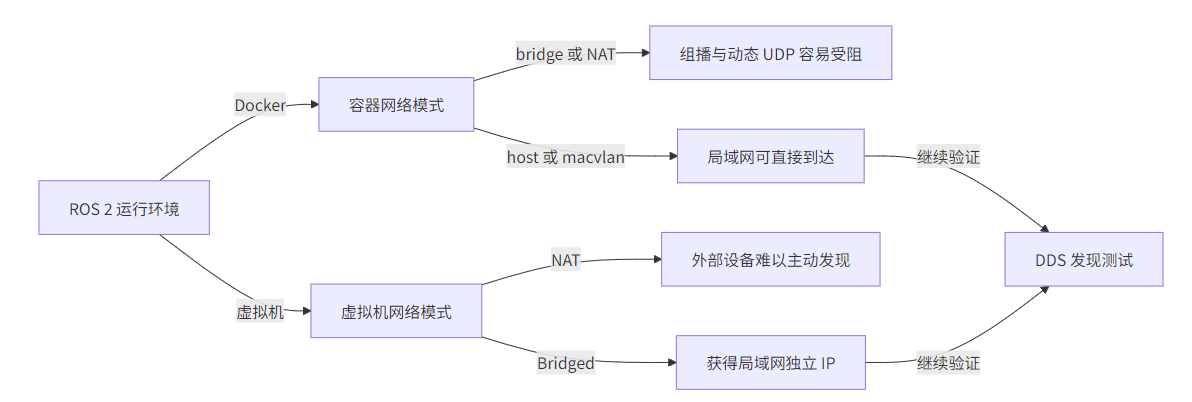
如果只是本机容器和本机宿主机调试,或者局域网里先把链路跑通,Linux 上最省事的方式是 host 网络:
docker run --rm -it --network host \
  -e ROS_DOMAIN_ID=42 \
  -e RMW_IMPLEMENTATION=rmw_fastrtps_cpp \
  <image> bash
Compose 里就是:
services:
  robot:
    image: your-ros2-image
    network_mode: host
    environment:
      ROS_DOMAIN_ID: "42"
      RMW_IMPLEMENTATION: rmw_fastrtps_cpp
为什么不推荐一开始就用默认 bridge?因为 DDS 不是一个固定 TCP 端口服务。它有发现流量、用户数据流量、动态端口和组播。你映射几个 -p 端口,通常解决不了发现问题。
如果必须不用 host 网络,可以考虑:
- macvlan/ipvlan,让容器像局域网里一台独立机器。
- Fast DDS Discovery Server。
- Cyclone DDS 静态 peers,并显式配置容器可达 IP。
- 明确容器、宿主机、对端机器之间的路由和防火墙。
还有一个细节:容器里的 .bashrc、entrypoint、launch 脚本可能覆盖环境变量。不要只看宿主机:
docker exec -it <container> bash
printenv ROS_DOMAIN_ID RMW_IMPLEMENTATION ROS_LOCALHOST_ONLY
ip -br addr
场景 5:虚拟机
虚拟机默认 NAT 很容易让 ROS 2 发现变得奇怪:虚拟机能访问外网,能 ping 宿主机,但局域网其他机器很难主动发现它。
优先改成桥接网络:
NAT      不推荐做 ROS 2 多机发现
Bridged  推荐,虚拟机拿到局域网 IP
Host-only  只适合宿主机和虚拟机内部互通
桥接后确认:
ip -br addr
ping <局域网另一台机器IP>
ros2 multicast receive
ros2 multicast send
如果桥接后仍然不通,检查虚拟机软件的网络适配器类型、宿主机防火墙、虚拟机系统防火墙,以及是不是桥到了错误网卡上。笔记本同时有 Wi-Fi 和有线时,虚拟机桥错网卡是常见问题。
DDS 针对性处理
默认发现能跑通当然最好。默认发现跑不通时,再进入 DDS 配置。这里不要三种 DDS 一起改,选你项目里实际用的 RMW,先做最小改动。
Fast DDS:优先试 Discovery Server
Humble 默认常见 RMW 是 rmw_fastrtps_cpp。如果网络不可靠、跨网段、Docker/虚拟机场景复杂,Fast DDS Discovery Server 是一个常用解法:让所有节点去找一个固定发现服务器,减少对组播的依赖。
假设 A 机器 192.168.1.10 做发现服务器:
fastdds discovery --server-id 0 --ip-address 0.0.0.0 --port 11811
其他机器或容器:
export RMW_IMPLEMENTATION=rmw_fastrtps_cpp
export ROS_DISCOVERY_SERVER=192.168.1.10:11811
export ROS_DOMAIN_ID=42
ros2 daemon stop
然后再启动 talker/listener 测试。
注意几点:
- 所有需要互相发现的 ROS 2 进程都要带上
ROS_DISCOVERY_SERVER。 - discovery server 本身的 IP 和端口要能被所有机器访问。
- 防火墙要放行 discovery server 端口。
- 如果机器有多张网卡,服务端绑定到
0.0.0.0方便调试;正式环境可以绑定指定 IP。
Fast DDS 也支持 XML profiles,例如固定网卡、调整 transport、配置 initial peers。只是 XML 字段会随 Fast DDS 版本有差异,排查时我更建议先用 Discovery Server 把网络路径跑通,再把配置收敛到项目文件里。
Cyclone DDS:把网卡和 peers 写清楚
Cyclone DDS 在多网卡机器上很好用,但“自动选网卡”有时正好选错。比如笔记本同时连 Wi-Fi、有线、VPN,Cyclone 可能选择了你不希望它走的接口。
可以写一个 cyclonedds.xml:
<?xml version="1.0" encoding="UTF-8" ?>
<CycloneDDS xmlns="https://cdds.io/config"
            xmlns:xsi="http://www.w3.org/2001/XMLSchema-instance">
  <Domain id="any">
    <General>
      <Interfaces>
        <NetworkInterface address="192.168.1.20" multicast="true" />
      </Interfaces>
      <AllowMulticast>true</AllowMulticast>
    </General>
  </Domain>
</CycloneDDS>
启用:
export RMW_IMPLEMENTATION=rmw_cyclonedds_cpp
export CYCLONEDDS_URI=file://$HOME/cyclonedds.xml
export ROS_DOMAIN_ID=42
ros2 daemon stop
如果跨网段或组播不可用,可以加静态 peers:
<?xml version="1.0" encoding="UTF-8" ?>
<CycloneDDS xmlns="https://cdds.io/config"
            xmlns:xsi="http://www.w3.org/2001/XMLSchema-instance">
  <Domain id="any">
    <General>
      <Interfaces>
        <NetworkInterface address="192.168.1.20" multicast="false" />
      </Interfaces>
      <AllowMulticast>false</AllowMulticast>
    </General>
    <Discovery>
      <Peers>
        <Peer Address="192.168.1.10"/>
        <Peer Address="192.168.1.30"/>
      </Peers>
    </Discovery>
  </Domain>
</CycloneDDS>
这里的 address 写本机要使用的网卡 IP,Peer Address 写对端机器 IP。不要把所有机器都复制成同一个本机地址。
Connext DDS:用 initial peers 明确发现对象
Connext 在 ROS 2 里不如 Fast DDS 和 Cyclone DDS 常见,但思路类似:默认发现走不通时,显式配置 initial peers。
最轻量的方式是环境变量:
export RMW_IMPLEMENTATION=rmw_connextdds
export NDDS_DISCOVERY_PEERS=udpv4://192.168.1.10,udpv4://192.168.1.20
export ROS_DOMAIN_ID=42
ros2 daemon stop
如果要长期维护,建议用 USER_QOS_PROFILES.xml 管理 discovery QoS,而不是把一堆地址塞进启动脚本里。Connext 的配置能力很强,但也意味着不要凭记忆乱改一大段 XML。先用最小 peers 列表验证发现,再逐步收紧。
能发现 topic,但收不到数据:别忘了 QoS
这类问题很像网络问题,但不是发现问题。

例如传感器 topic 常用 best_effort,而你用默认 ros2 topic echo 时请求了不兼容的 QoS,就可能看到 topic 名字,却收不到消息。
先看详细信息:
ros2 topic info /camera/image_raw -v
再按实际 QoS echo:
ros2 topic echo /camera/image_raw --qos-reliability best_effort
常见组合:
| 发布端 | 订阅端 | 结果 |
|---|---|---|
| reliable | reliable | 可以通信 |
| reliable | best_effort | 通常可以通信 |
| best_effort | best_effort | 可以通信 |
| best_effort | reliable | 不兼容 |
| volatile | transient_local | 不兼容 |
所以,当 ros2 topic list 已经能看到对端 topic 时,排查重点应该从“发现”转到“QoS、类型、发布频率、消息内容”。
我常用的一套排查顺序
真遇到现场问题,我会按这个顺序来,尽量不跳步:
- 两台机器都
source /opt/ros/humble/setup.bash。 - 两边设置同一个
ROS_DOMAIN_ID,建议先用42这种安全值。 - 两边
unset ROS_LOCALHOST_ONLY。 - 两边统一
RMW_IMPLEMENTATION,先用 Fast DDS 或 Cyclone DDS 的其中一个。 ros2 daemon stop,避免 CLI daemon 旧状态干扰。ip -br addr确认 IP、网卡、网段。ping对方 IP。ros2 multicast send/receive测组播。demo_nodes_cpp talker/listener测 ROS 2 最小通信。- 不通就抓包:
tcpdump -ni <iface> udp。 - Docker 改
--network host做对照实验。 - 虚拟机改桥接网络做对照实验。
- 跨网段或组播不通时,再上 Discovery Server / static peers。
- topic 能发现但没数据时,转查 QoS。
这个顺序的好处是,每一步都在缩小范围。不要一边改 Domain ID,一边换 DDS,一边改 Docker 网络,一边开关防火墙。那样最后就算通了,也不知道是哪一下救回来的。
FAQ
Q1:两台机器 ROS 2 版本必须完全一样吗?
正式项目里建议一样,至少同一个 ROS 2 发行版。Humble 对 Humble 是最稳的组合。跨发行版通信不建议依赖,能跑不代表受支持。
Q2:两台机器可以用不同 DDS 吗?
排查阶段不建议。跨 DDS 厂商在有限场景下可能能通,但不保证所有 QoS、发现配置、类型支持都表现一致。先统一 RMW,把问题变少。
Q3:为什么 ping 通,ROS 2 不通?
因为 ping 是 ICMP,DDS 发现通常涉及 UDP 组播和若干 UDP 端口。网络设备允许 ping,不代表允许组播,也不代表防火墙放行 DDS 端口。
Q4:为什么 Docker 映射端口后还是不通?
DDS 不是“固定一个端口的服务”。默认 bridge 网络加端口映射经常处理不好发现和动态 UDP 流量。Linux 上先用 --network host 做基线最省时间。
Q5:有线能通,Wi-Fi 不通,ROS 2 要怎么改?
先别改 ROS 2。确认 Wi-Fi 不是访客网络,没有 AP 隔离,允许无线客户端访问有线 LAN,并且组播没有被过滤。如果网络设备不能改,再考虑 Fast DDS Discovery Server 或 Cyclone DDS static peers。