 本篇主角长这样
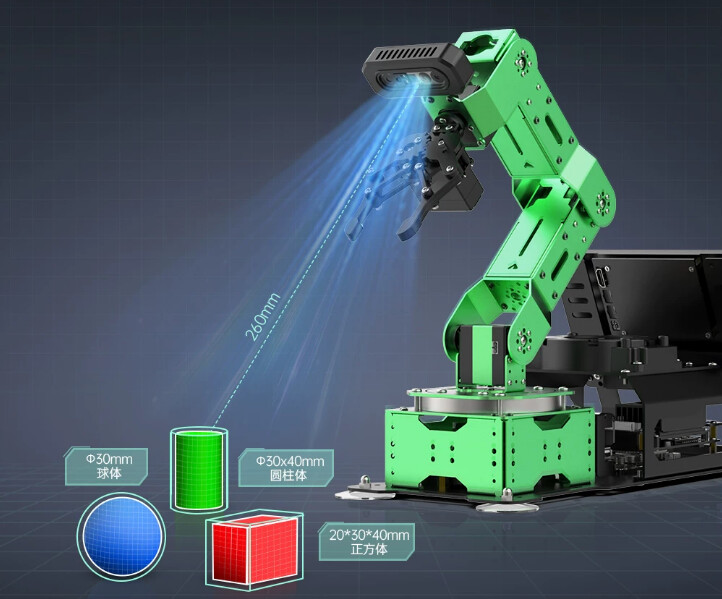
适用于产品: 幻尔科技 JetArm 智能机械臂
涉及模块: Jetson系列主控 / 语音控制 / 规则文件
一、问题描述
JetArm设备首次使用语音控制功能时,排除硬件接线、设备基础配置错误后,仍出现语音盒报错、语音功能完全无法使用的问题。该故障大多由语音设备系统端口映射异常、串口未正常配置识别导致,通过手动修改系统端口映射配置,即可修复语音功能,恢复正常语音控制效果。
二、故障原因
JetArm语音模块接入设备后,系统未自动识别语音串口设备,端口映射配置缺失或错乱,导致系统无法调用语音盒硬件,最终表现为语音报错、语音唤醒、语音控制等功能全部失效。
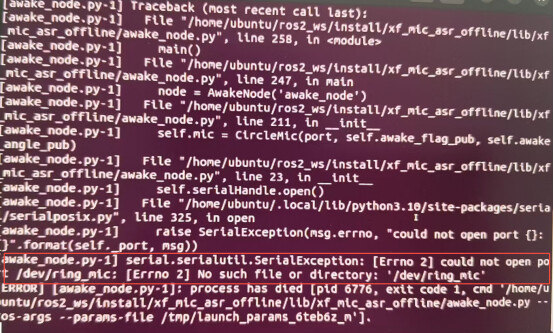
三、解决准备
1、正常开机的JetArm设备;
2、设备终端操作窗口(系统自带黑色终端);
3、完好连接的JetArm语音盒硬件。
四、详细修复操作步骤
1、检查语音串口设备是否正常识别
打开设备终端,输入以下指令并回车,查看系统所有串口设备:
ls /dev
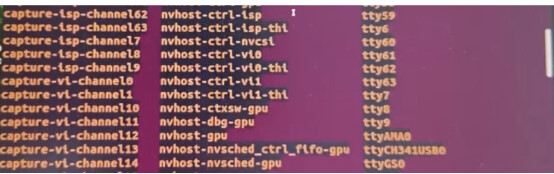
查看输出的设备列表中,是否存在 /dev/ring_mic 设备文件。若未查询到该文件,即可确认语音串口未被系统正常配置识别,需继续下一步操作。
2、定位语音模块系统串口名称
通过对比排查法精准定位语音设备串口名称:
(1)未连接语音盒时,在终端执行ls /dev,记录当前所有串口设备列表;
(2)正常连接JetArm语音盒后,再次执行 ls /dev;
(3)对比两次设备列表,新增的串口设备名称即为语音模块对应的系统串口(常见命名为 ttyCH341USB1,以实际设备识别名称为准)。
3、获取语音设备系统唯一识别号
终端输入以下指令(将末尾设备名替换为上一步查到的语音串口名称),回车获取设备唯一识别信息:
udevadm info -a -n /dev/ttyCH341USB1
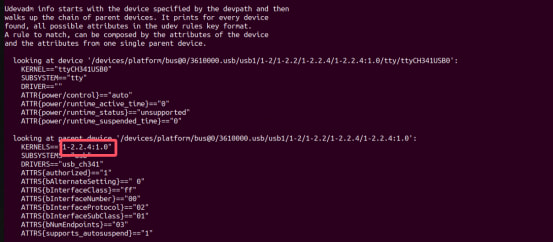
执行指令后,在输出的大量信息中,提取该语音设备对应的唯一识别号,并复制保存,用于后续配置修改。
4、修改端口映射配置文件
(1)终端输入以下指令,打开语音设备端口映射配置文件:
sudo vim /etc/udev/rules.d/xf_mic.rules
(2)按下键盘 i键,终端左下角显示【Insert】字样,代表进入编辑模式,可正常修改文件内容;

(3)将文件中原有的设备识别参数,替换为上一步复制的语音设备唯一识别号,确保参数精准匹配;
(4)修改完成后,按下 esc键 退出编辑模式;
(5)依次按下 shift+:,输入 wq 后回车,即可保存配置并退出文件。
五、操作收尾与功能验证
1、配置修改完成后,重启JetArm设备,让端口映射配置生效;
2、设备重启后,再次执行 ls /dev,可查询到 /dev/ring_mic 设备,代表串口配置成功;
3、测试语音唤醒、语音控制功能,即可正常使用,故障修复完成。
六、资料下载
可通过以下途径获取配套资料、驱动与教程:
 官方在线课程与资料库: 幻尔科技官网在线教程
 客服领取: 联系你购买设备的店铺客服(淘宝/京东/天猫客服),提供订单号即可免费领取全套配套资料。
 建议【点赞 + 收藏】备用!
JetArm语音端口配置是语音功能异常的核心修复方案,点赞并收藏本文,后续遇到语音报错、功能失效问题可快速排查修复!
 工程师【故障修复避坑指南】
 核心注意事项:
1、修改配置文件时,务必精准替换设备唯一识别号,切勿直接照搬示例参数,需以自己设备实际查询到的识别号为准,否则配置无效;
2、修改完成后必须重启设备,端口映射配置才可生效,无需重复修改文件;
3、若修改后仍无效果,优先检查语音盒接线是否松动、设备供电是否稳定,再重新排查串口名称与识别号。