 本篇主角长这样
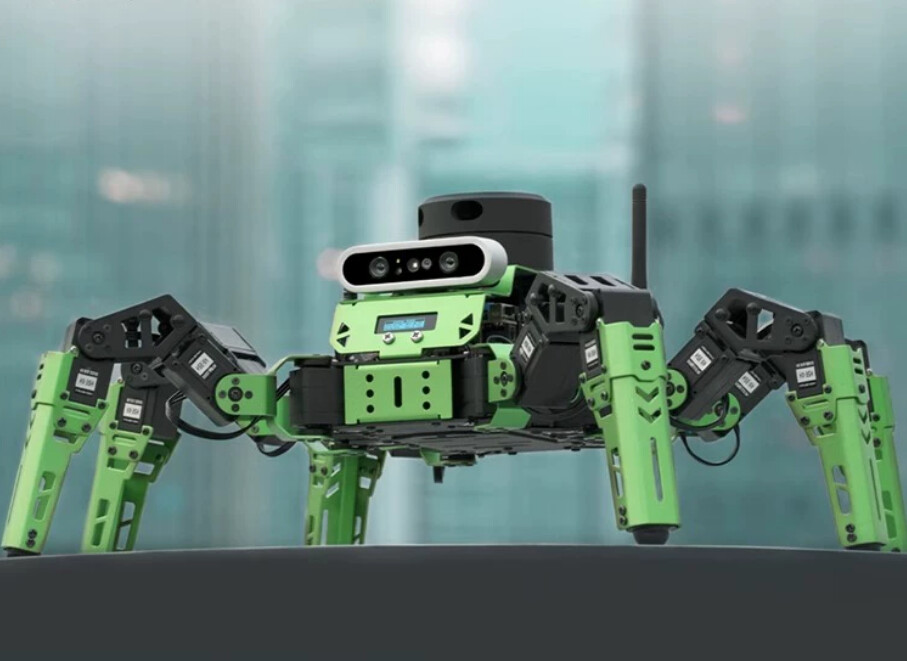
适用于产品: 幻尔科技 JetHexa六足机器人
涉及模块: CSI摄像头 / nvargus-daemon / start_app_node自启服务 / Compiz桌面
核心标签: jethexa jetson 登录循环 argus
铁律:拔掉 CSI 摄像头排线后如果能正常进入桌面,说明系统和用户环境没有损坏,问题高度在硬件链路。先拔摄像头恢复桌面,再排查根因,不要急着重烧 JetPack。
一、故障现象
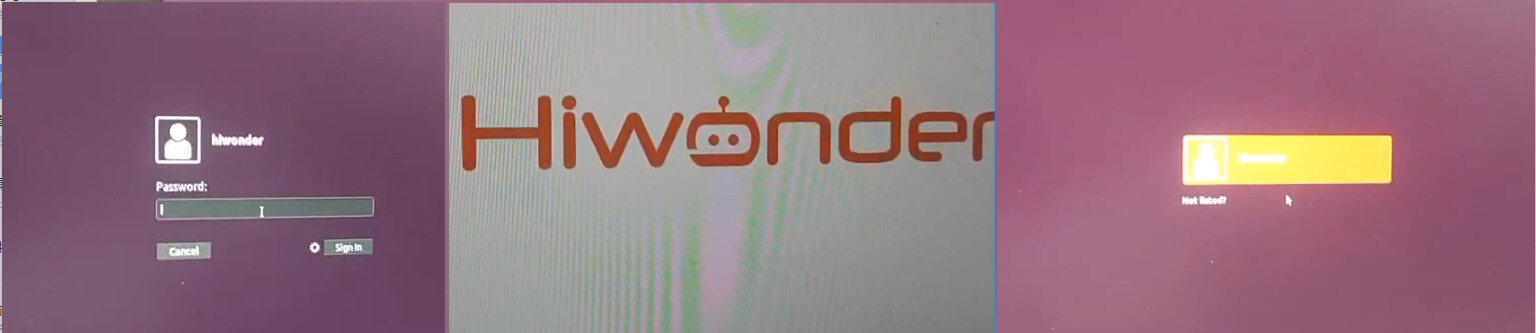
Jetson 开机后显示 Ubuntu 登录界面,输入密码后短暂进入桌面又闪退回登录界面,反复循环无法进入系统。SSH 通常仍可连接。重新烧录镜像也无法解决。
二、关键判断:摄像头是否触发
拔掉 CSI 摄像头排线后重启。如果正常进入桌面,说明根因来自摄像头初始化链路;如果仍然循环,再考虑系统桌面问题。
| 状态 | 结果 | 说明 |
|---|---|---|
| 不接摄像头 | 正常进入桌面 | 系统、用户环境正常 |
| 接上摄像头 | 登录循环 | 摄像头链路触发异常 |
三、故障链路分析
Jetson CSI 摄像头架构与 USB 摄像头不同,需经过多层处理:
CSI Camera → sensor driver → VI → ISP → nvargus-daemon → GStreamer/ROS → 应用
异常链路:
(1)CSI 摄像头初始化异常(排线松动、接触不良等)→ nvargus-daemon 进程异常。
(2)Argus 异常退出时 CaptureSession 未释放,残留占用 GPU/NVRM 资源。
(3)start_app_node.service(RestartSec=5s)检测到异常后自动重启摄像头节点。
(4)摄像头节点再次初始化 → Argus 再次异常 → 资源持续泄漏,形成 5 秒循环。
(5)GPU/NVRM 资源逐渐耗尽 → Compiz 桌面合成器无法创建 GL context → 桌面闪退 → LightDM 重新显示登录界面。
登录循环的实质不是密码错误,而是桌面进程因 GPU 资源不足反复崩溃。所以 SSH 通常不受影响。
四、排查步骤
Ctrl + Alt + F3切换到 TTY 命令行终端,登录后即可执行以下命令,无需依赖 SSH。
1. 先拔摄像头确认范围
(1)关机,拔出 CSI 摄像头排线。
(2)开机,观察是否能正常进入桌面。
能进桌面即可确认:问题在摄像头链路,非系统损坏。
2. 检查自启服务状态
SSH 登录后:
sudo systemctl status start_app_node
观察 Active 状态是否在不断 restart/failed 之间循环。
3. 查看 nvargus-daemon 日志
sudo journalctl -u nvargus-daemon -b --no-pager | tail -50
关注 error、fail、timeout、SCF 等关键字。
4. 查看自启服务日志
sudo journalctl -u start_app_node.service -b --no-pager | tail -100
5. 检查 JetPack 版本
cat /etc/nv_tegra_release
确认系统版本(R32.x / R35.x / R36.x),用于技术支持判断兼容性。
6. 手动测试摄像头(不启动 ROS)
gst-launch-1.0 nvarguscamerasrc ! nvvidconv ! autovideosink
如果此处崩溃,说明问题在 camera driver / hardware / Argus 层,非 ROS 层。
五、解决方案
1. 立即恢复桌面
按 Ctrl + Alt + F3 进入 TTY 终端(或通过 SSH 连接),执行:
sudo systemctl stop start_app_node
sudo systemctl disable start_app_node
sudo reboot
重启后可正常进入桌面。
2. 排查摄像头硬件
(1)重新插拔 CSI 排线,确认方向正确、接口无氧化。
(2)检查排线是否有折痕或断裂。
(3)如有条件,更换排线或摄像头模块交叉测试。
3. 恢复自启服务
确认问题解决后:
sudo systemctl enable start_app_node
sudo systemctl start start_app_node
如果以上步骤未能定位根因,或手动测试摄像头时 nvarguscamerasrc 直接崩溃,建议联系幻尔技术支持进一步诊断。Jetson 平台的 CSI 摄像头链路涉及 sensor driver、ISP 参数、L4T 版本等多个层面,技术团队可结合日志和硬件状态给出针对性方案。
六、联系技术支持
若按上述步骤仍无法解决,可通过以下途径获取技术支持:
- 联系购买设备的店铺客服(淘宝 / 京东 / 天猫客服)
- 提供订单号 + 问题现象 +
journalctl -u nvargus-daemon -b日志输出 - 人工技术支持将协助进一步诊断