 本篇主角长这样
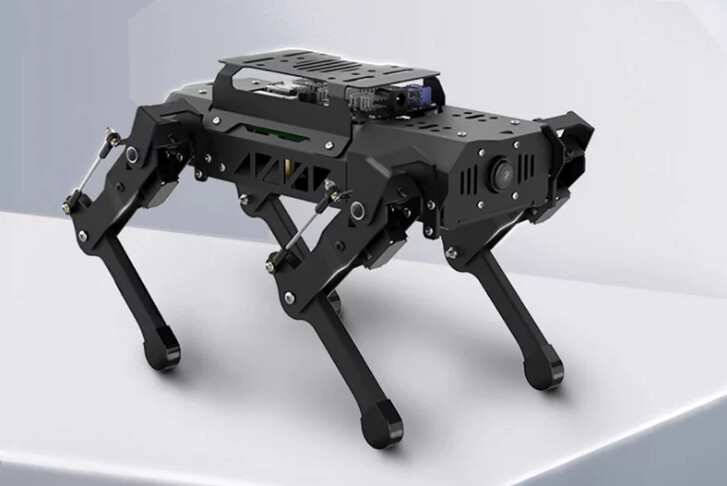
涉及模块:主控扩展板、底层串口驱动、ROS 启动程序、SD 系统镜像、舵机通信
一、问题描述
PuppyPi Pro 上电之后,扩展板蓝色 LED 仅闪烁一次,整机无开机提示音,所有舵机无任何动作,扩展板初始化失败,无法建立舵机通信。终端手动启动程序时,常抛出无法检测到串口类报错,驱动加载中断。
二、问题说明
该故障由三类场景引发:
(1) 设备开机自启进程异常、串口权限缺失、底层驱动依赖缺失,执行启动脚本时提示串口无法识别,导致扩展板通信链路建立失败;
(2) SD 卡内系统镜像文件损坏、镜像版本与硬件扩展板不匹配,底层通信驱动无法正常加载;
(3) 硬件层面:扩展板控制芯片损坏、排线虚接,主控与舵机通信通道彻底中断。
三、解决办法
步骤一:终端手动执行启动命令,根据串口报错定位问题
打开设备终端,执行 ROS 开机启动指令:
运行
roslaunch puppy_bringup bringup.launch
常见报错参考:
Serial port /dev/ttyUSB0 not found:系统未识别到扩展板串口,排查排线、USB 接口、串口权限;Permission denied: /dev/ttyUSB0:串口权限不足,需配置 udev 规则赋予设备访问权限;Failed to open serial port:硬件接触不良或镜像驱动缺失。
根据日志内报错信息, 先排查接线等硬件接触问题,以及串口权限等软件配置问题。
步骤二:SD 卡完整重新烧录官方系统镜像(详细操作流程)
若手动启动持续报串口异常、驱动加载失败,则判定系统镜像损坏,需完整重新烧录镜像,操作步骤如下:
- 前期准备
- 硬件:读卡器、容量≥16GB SD 卡、Windows10 电脑;
- 软件:SD Card Formatter(SD 卡格式化工具)、Win32DiskImager(镜像烧录工具);
- 重要提醒:烧录会全盘格式化 SD 卡,卡内自定义程序、参数文件请提前备份;镜像文件存放路径不能包含中文。
- SD 卡格式化
(1) 将 SD 卡插入读卡器,接入电脑 USB 接口;
(2) 打开 SD Card Formatter 工具,在Select card下拉框选中 SD 卡对应盘符,选择Quick format快速格式化,点击Format;
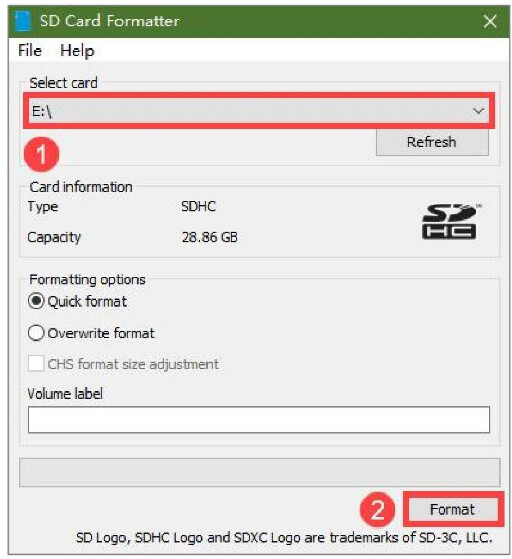
SD卡格式化工具界面
<div align="center"> </div> 3) 弹出格式化清除数据提示框,点击【是(Y)】,等待格式化进度完成。
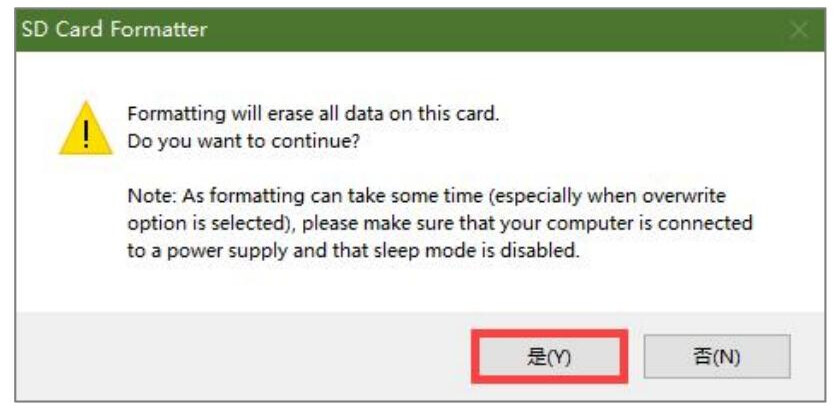
格式化确认弹窗
<div align="center"> </div>
- 镜像写入烧录
(1) 解压下载好的官方系统镜像,打开 Win32DiskImager 工具;
(2) 点击文件夹图标选中解压后的.img镜像文件,Device下拉选择 SD 卡盘符,确认无误后点击Write开始烧录;
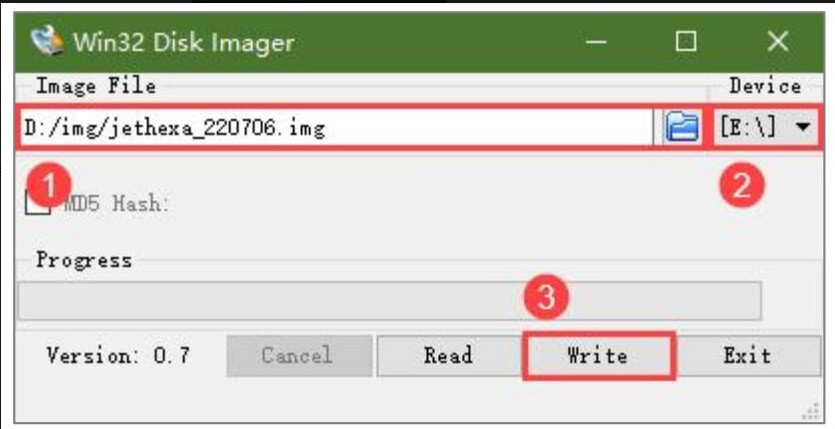
烧录工具配置界面
<div align="center"> </div>
(3) 弹出覆盖磁盘确认弹窗,点击【Yes】确认烧录;
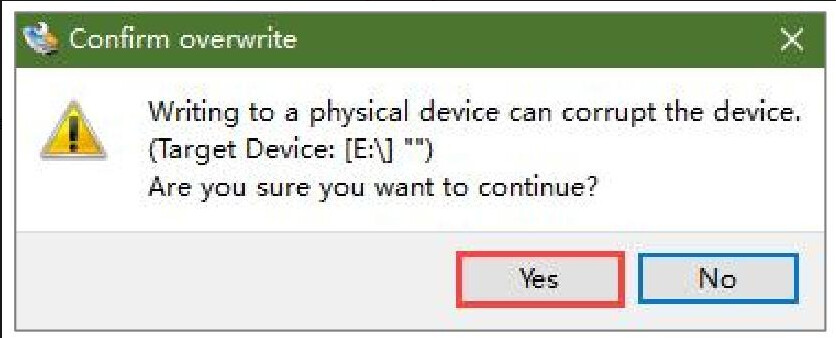
覆盖写入确认弹窗
<div align="center"> </div>
(4) 等待进度条走完,弹窗提示Write Successful代表烧录完成,点击【OK】关闭工具。
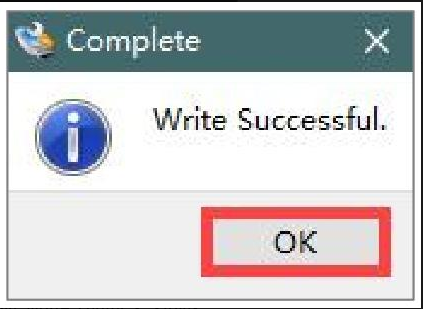
烧录成功提示
<div align="center"> </div>
-
烧录后注意事项
烧录完成后 Windows 会弹出多分区格式化提示,全部点击【取消】,切勿执行格式化操作,避免系统分区损坏。
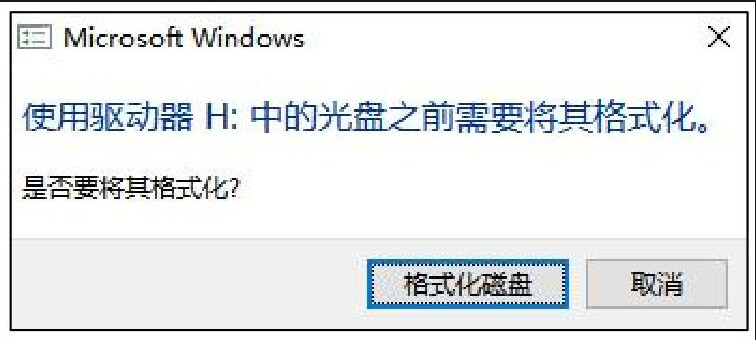
分区格式化提醒弹窗
<div align="center"> </div>
- 硬件版本镜像适配规则
- 树莓派 4B 主板搭配 5C 版本扩展板:可使用官方最新完整镜像;
- 4C 版本扩展板仅支持树莓派 4 主板,且必须使用配套旧版镜像,若使用新版镜像,会导致串口识别失败、扩展板初始化异常。
- 烧录完成后将 SD 卡插回机器狗主板,重新上电测试扩展板初始化与舵机响应。
步骤三:硬件故障检测与售后处理
完成串口调试、镜像重烧、硬件版本匹配校验后故障依旧存在,说明扩展板控制芯片硬件损坏,联系售后进行设备检测与检修更换。
 社区工程师【避坑提示】
 镜像版本与硬件必须匹配:4C 扩展板搭配树莓派4主板不可刷最新镜像,否则必然出现串口无法识别、扩展板初始化失败。5C扩展板可以搭配树莓派4/5主板刷取最新镜像。
 烧录前务必备份 SD 卡数据,格式化操作会清空卡内全部文件;镜像存放路径禁止包含中文、空格。
上电调试前先检查扩展板排线、USB 串口线是否插紧,针脚无歪斜、虚接,优先排除接线问题再操作软件。
终端报串口找不到时,优先排查硬件接线,不要直接重烧镜像,减少无效操作。
烧录过程中关闭电脑防火墙、杀毒软件,防止工具被拦截导致烧录中断报错。
烧录完成后 Windows 弹出磁盘格式化提示一律取消,误格式化会直接破坏 Linux 系统分区。