《第一次跑通 ROS2 节点:新手最容易踩的 5 个坑》
第一次执行 ros2 run 时,很多新手会遇到一种很典型的情况:代码看起来只有几十行,构建过程也没有明显报错,但节点就是找不到、启动后没有输出,或者两个终端里的节点互相看不见。
这些问题通常不是 ROS 2 的核心概念太难,而是“系统环境、工作空间、包配置、构建产物和 DDS 通信”这几层没有同时对齐。只要其中一层出现偏差,最终表现都可能是“节点跑不起来”。
本文以一个最小 Python 发布节点为例,从创建工作空间开始,完整走通创建、构建、运行和验证流程,并重点拆解新手最常见的 5 个问题:
- ROS 2 环境没有正确加载。
- 工作空间目录或构建位置错误。
- Python 节点没有注册为可执行程序。
- 修改代码后没有重新构建或加载工作空间。
- 节点能运行,但不同终端或设备之间无法发现和通信。
每个问题都会给出具体场景、错误表现、原因分析、解决步骤和预防方法。完成本文后,不仅应当能第一次跑通节点,还应当知道发生故障时从哪一层开始检查。
1. 版本与前置条件
| 项目 | 本文目标 |
|---|---|
| ROS 2 主示例 | Humble |
| ROS 2 兼容 | Jazzy |
| Humble 系统 | Ubuntu 22.04 |
| Jazzy 系统 | Ubuntu 24.04 |
| 编程语言 | Python 3 |
| 客户端库 | rclpy |
| 构建工具 | colcon + ament_python |
| 示例接口 | std_msgs/msg/String |
Humble 和 Jazzy 在本文涉及的 rclpy、colcon、ros2 run 和 Topic 命令上基本一致。不同发行版的安装包名称或命令细节可能有少量差异,遇到差异时应以当前发行版官方文档为准。
开始前需要满足以下条件:
- 已安装 ROS 2 Humble 或 Jazzy。
- 使用 Bash 终端执行本文命令。
- 当前用户的主目录可写。
- 已安装
colcon、rclpy和std_msgs。 - 同一终端中不要混用多个 ROS 2 发行版。
先检查系统中的 ROS 2 安装目录:
ls /opt/ros
如果使用 Humble,后续可以明确执行:
source /opt/ros/humble/setup.bash
如果使用 Jazzy,则执行:
source /opt/ros/jazzy/setup.bash
也可以在成功加载环境后通过变量使用当前发行版:
printenv ROS_DISTRO
printenv ROS_VERSION
which ros2
ros2 doctor --report
正常情况下,ROS_VERSION 应为 2,ROS_DISTRO 应显示当前发行版名称,which ros2 应指向可用的 ROS 2 命令。
2. 先理解节点成功运行的完整链路
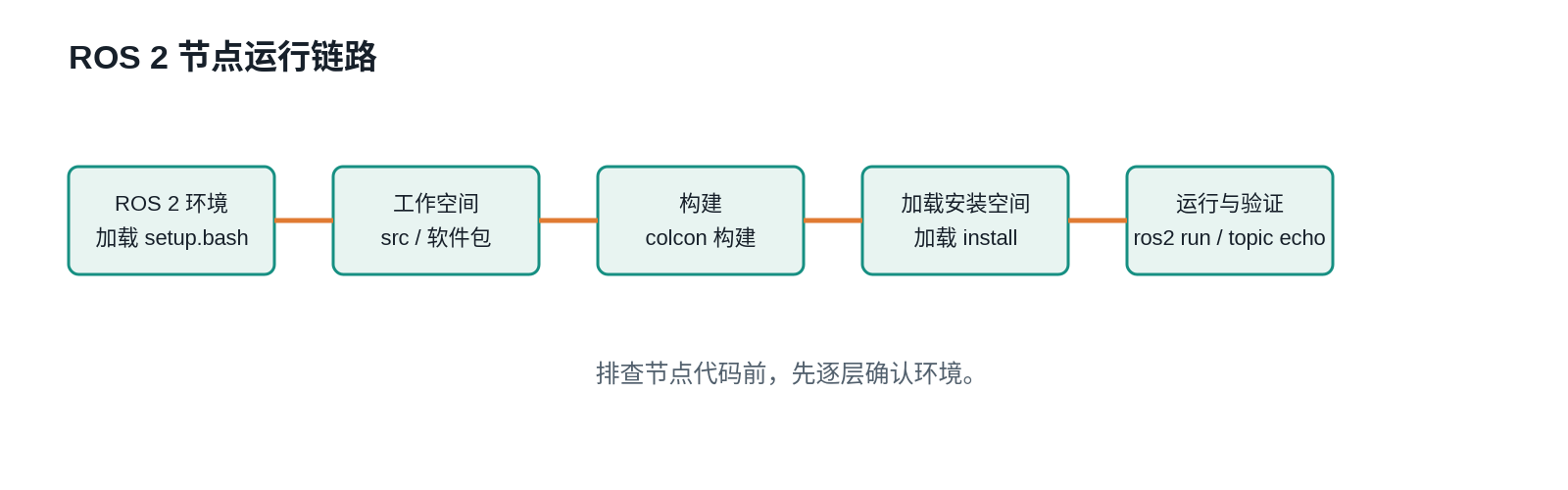
一个 Python 文件能够被 ros2 run 启动,需要经过多层处理。源码存在并不等于 ROS 2 已经知道它是一个节点。
系统安装环境
    ↓ source /opt/ros/<发行版>/setup.bash
ROS 2 命令与基础依赖可用
    ↓ 在工作空间 src 中创建软件包
package.xml、setup.py、setup.cfg 和源码存在
    ↓ colcon build
生成 build、install、log
    ↓ source install/setup.bash
当前终端能够发现工作空间中的包和可执行程序
    ↓ ros2 run <包名> <可执行名>
节点进程启动并加入 ROS 图
    ↓ ros2 node list / ros2 topic echo
验证节点与通信是否正常
新手排障时最重要的原则是:从上到下逐层确认,不要一看到 ros2 run 失败就立即修改节点代码。很多时候,错误发生在代码执行之前。
3. 创建一个最小可运行节点
下面创建一个名为 first_node_ws 的工作空间,以及一个名为 first_node_demo 的 Python 包。节点每秒向 /hello Topic 发布一条字符串。
3.1 加载系统环境
本文以 Humble 为例:
source /opt/ros/humble/setup.bash
确认环境:
printenv ROS_DISTRO
which ros2
which colcon
如果没有安装 colcon 和示例依赖,可以执行:
sudo apt update
sudo apt install \
  python3-colcon-common-extensions \
  ros-$ROS_DISTRO-rclpy \
  ros-$ROS_DISTRO-std-msgs
3.2 创建工作空间和软件包
mkdir -p ~/first_node_ws/src
cd ~/first_node_ws/src

ros2 pkg create first_node_demo \
  --build-type ament_python \
  --dependencies rclpy std_msgs
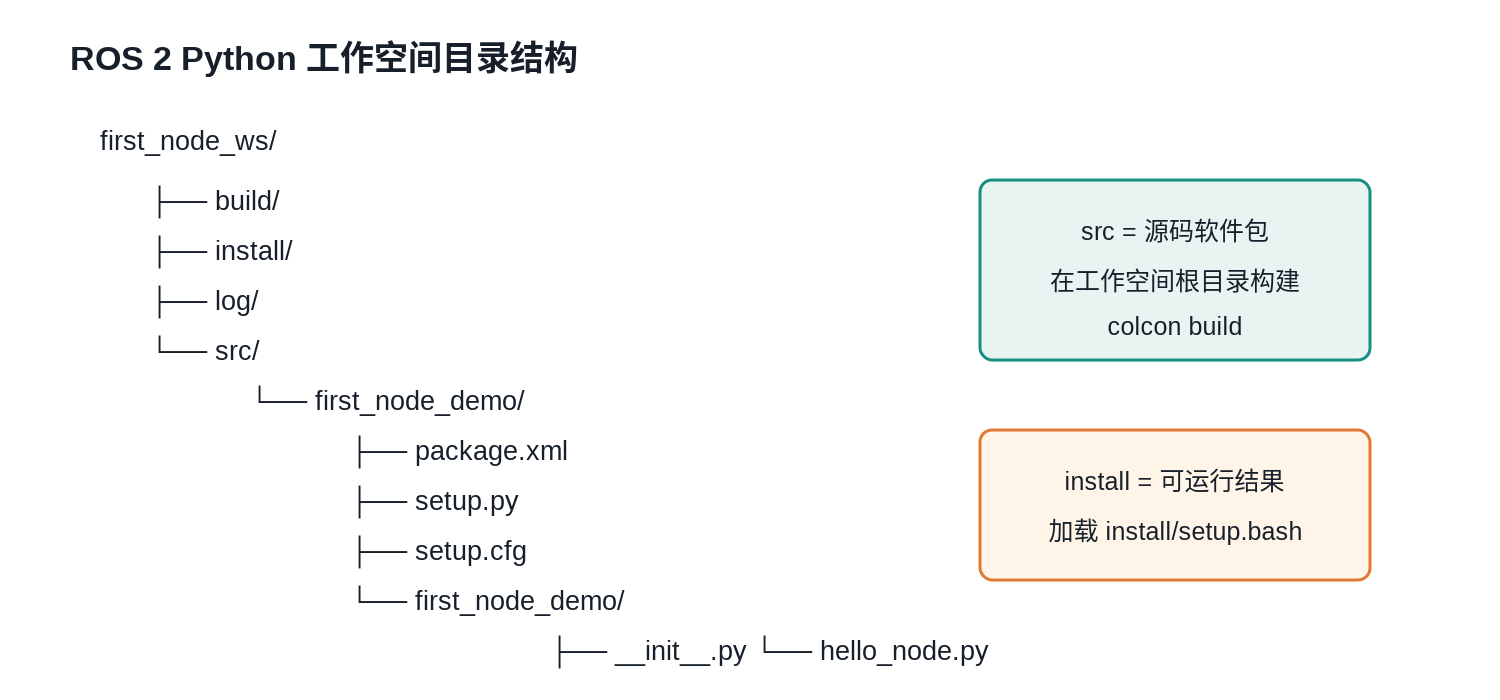
创建后,目录结构应类似:
first_node_ws/
└── src/
    └── first_node_demo/
        ├── first_node_demo/
        │   └── __init__.py
        ├── package.xml
        ├── resource/
        │   └── first_node_demo
        ├── setup.cfg
        ├── setup.py
        └── test/
包目录中有两个相同的 first_node_demo:外层是 ROS 2 软件包,内层是 Python 模块。节点源码应放在内层 Python 模块中。
3.3 编写发布节点
创建 ~/first_node_ws/src/first_node_demo/first_node_demo/hello_node.py,内容如下:
import rclpy
from rclpy.node import Node
from std_msgs.msg import String


class HelloNode(Node):
    def __init__(self):
        super().__init__('hello_node')
        self.publisher = self.create_publisher(String, 'hello', 10)
        self.count = 0
        self.timer = self.create_timer(1.0, self.publish_message)

    def publish_message(self):
        message = String()
        message.data = f'Hello ROS 2: {self.count}'
        self.publisher.publish(message)
        self.get_logger().info(f'Publishing: {message.data}')
        self.count += 1


def main(args=None):
    rclpy.init(args=args)
    node = HelloNode()

    try:
        rclpy.spin(node)
    except KeyboardInterrupt:
        pass
    finally:
        node.destroy_node()
        rclpy.shutdown()


if __name__ == '__main__':
    main()
这段代码完成了五件事:
- 初始化
rclpy。 - 创建名为
hello_node的节点。 - 创建类型为
std_msgs/msg/String的发布者。 - 每秒向相对名称
hello发布一次消息。 - 退出时销毁节点并关闭
rclpy。
3.4 注册可执行入口
打开外层包目录中的 setup.py,确认 entry_points 包含:
entry_points={
    'console_scripts': [
        'hello_node = first_node_demo.hello_node:main',
    ],
},
完整的核心配置应类似:
from setuptools import find_packages, setup

package_name = 'first_node_demo'

setup(
    name=package_name,
    version='0.0.0',
    packages=find_packages(exclude=['test']),
    data_files=[
        (
            'share/ament_index/resource_index/packages',
            ['resource/' + package_name],
        ),
        ('share/' + package_name, ['package.xml']),
    ],
    install_requires=['setuptools'],
    zip_safe=True,
    maintainer='user',
    maintainer_email='user@example.com',
    description='A minimal ROS 2 Python node demo',
    license='Apache-2.0',
    entry_points={
        'console_scripts': [
            'hello_node = first_node_demo.hello_node:main',
        ],
    },
)
hello_node = first_node_demo.hello_node:main 可以拆成三部分理解:
| 部分 | 含义 |
|---|---|
左侧 hello_node |
ros2 run 使用的可执行名称 |
first_node_demo.hello_node |
Python 模块路径 |
main |
启动时调用的函数 |
3.5 构建并运行
回到工作空间根目录构建:
cd ~/first_node_ws
colcon build --symlink-install --packages-select first_node_demo
构建完成后加载工作空间环境:
source install/setup.bash
确认软件包和可执行程序已经被发现:
ros2 pkg prefix first_node_demo
ros2 pkg executables first_node_demo
预期第二条命令至少显示:
first_node_demo hello_node
运行节点:
ros2 run first_node_demo hello_node
预期输出类似:
[INFO] [hello_node]: Publishing: Hello ROS 2: 0
[INFO] [hello_node]: Publishing: Hello ROS 2: 1
[INFO] [hello_node]: Publishing: Hello ROS 2: 2
3.6 在另一个终端验证
新开终端后,需要重新加载系统环境和工作空间环境:
source /opt/ros/humble/setup.bash
source ~/first_node_ws/install/setup.bash

ros2 node list
ros2 topic list
ros2 topic info /hello -v
ros2 topic echo /hello --once
预期能看到 /hello_node 和 /hello,并收到一条字符串消息。注意:每个终端都有独立的环境,终端 A 执行过 source,不会自动影响终端 B。
4. 五个典型问题速览
| 问题 | 典型表现 | 优先检查 |
|---|---|---|
| 1. 系统环境未加载 | ros2: command not found、导入失败 |
/opt/ros 和 ROS_DISTRO |
| 2. 构建位置错误 | 找不到 package.xml、构建了 0 个包 |
当前目录和 src 层级 |
| 3. 可执行入口未注册 | No executable found |
setup.py 的 console_scripts |
| 4. 使用旧构建产物 | 修改无效、包找不到 | 重新构建和重新 source |
| 5. ROS 图无法互相发现 | 节点能运行但互相看不见 | Domain ID、网络、RMW 和环境 |
下面逐项排查。
5. 坑一:ROS 2 环境没有正确加载
5.1 具体场景
刚打开一个新终端,直接输入:
ros2 run first_node_demo hello_node
或者直接执行 Python 节点:
python3 hello_node.py
5.2 错误表现
常见错误包括:
ros2: command not found
ModuleNotFoundError: No module named 'rclpy'
也可能出现:
Package 'first_node_demo' not found
如果系统中同时安装了多个发行版,还可能没有立即报错,但后续构建或运行加载了错误版本的库。
5.3 原因分析
ROS 2 安装在 /opt/ros/<发行版> 下。setup.bash 会向当前 shell 注入命令路径、Python 模块路径、动态库路径、接口索引和其他环境变量。
没有执行 source 时,终端通常不知道以下内容:
ros2命令在哪里。rclpy等 Python 包在哪里。- 消息接口和共享库在哪里。
- 当前使用哪个 ROS 2 发行版。
此外,source 只对当前终端和它启动的子进程有效。关闭终端后,环境不会永久保留。
5.4 详细解决步骤
步骤 1:确认已安装的发行版:
ls /opt/ros
步骤 2:加载正确的系统环境。Humble 示例:
source /opt/ros/humble/setup.bash
Jazzy 示例:
source /opt/ros/jazzy/setup.bash
步骤 3:检查变量和命令路径:
printenv ROS_VERSION
printenv ROS_DISTRO
which ros2
python3 -c "import rclpy; print(rclpy.__file__)"
预期结果:
ROS_VERSION为2。ROS_DISTRO与加载的发行版一致。which ros2能输出路径。- Python 能成功导入
rclpy。
步骤 4:如果还需要运行自己的包,再加载工作空间:
source ~/first_node_ws/install/setup.bash
步骤 5:检查当前包解析到哪个安装空间:
ros2 pkg prefix first_node_demo
5.5 预防措施
可以把固定发行版的环境加载命令加入 ~/.bashrc:
source /opt/ros/humble/setup.bash
然后让当前终端立即生效:
source ~/.bashrc
如果经常切换 ROS 2 发行版,不建议在 ~/.bashrc 中同时 source 多个发行版。更稳妥的做法是手动选择,或者为不同发行版设置独立脚本。
每次打开新终端后,先执行:
printenv ROS_DISTRO
这条检查只需要几秒,却能避免大量后续问题。
6. 坑二:工作空间目录不规范,或者在错误位置构建
6.1 具体场景
新手经常在 src 目录里执行 colcon build,或者把软件包创建在工作空间根目录之外。例如:
cd ~/first_node_ws/src
colcon build
也有人进入 Python 模块目录后构建:
cd ~/first_node_ws/src/first_node_demo/first_node_demo
colcon build
6.2 错误表现
可能出现:
Summary: 0 packages finished
或者:
Package 'first_node_demo' not found
也可能构建成功,但 build、install、log 被生成在 src 目录中,导致后续 source 了错误路径。
其他常见表现包括:
colcon list没有输出目标包。ros2 pkg prefix first_node_demo找不到包。- 同一个项目出现多套
install目录。 - 删除一套构建产物后,节点仍从另一套旧目录启动。
6.3 原因分析
标准 ROS 2 工作空间通常由以下目录组成:
first_node_ws/
├── build/
├── install/
├── log/
└── src/
    └── first_node_demo/
        ├── package.xml
        ├── setup.cfg
        ├── setup.py
        └── first_node_demo/
src 用于存放源码包,colcon build 通常应在工作空间根目录执行。colcon 会递归查找包描述文件,但构建输出目录由执行命令时的当前位置决定。
如果在错误目录构建,系统不一定立即给出清晰错误,却会生成另一套构建空间。之后再执行相对路径 source install/setup.bash,很容易加载到错误环境。
6.4 详细解决步骤
步骤 1:回到预期的工作空间根目录:
cd ~/first_node_ws
pwd
步骤 2:确认源码包位置:
ls src
ls src/first_node_demo
目标包目录中应当包含 package.xml 和 setup.py。
步骤 3:让 colcon 列出能够发现的软件包:
colcon list
预期输出中应包含类似:
first_node_demo src/first_node_demo (python)
步骤 4:从工作空间根目录构建指定包:
colcon build \
  --symlink-install \
  --packages-select first_node_demo
步骤 5:加载根目录下的安装空间:
source ~/first_node_ws/install/setup.bash
步骤 6:验证包位置:
ros2 pkg prefix first_node_demo
输出路径应位于:
/home/<用户名>/first_node_ws/install/first_node_demo
6.5 预防措施
每次构建前固定执行:
cd ~/first_node_ws
colcon list
确认包被发现后再运行 colcon build。不要依赖终端标题或记忆判断当前位置,使用 pwd 更可靠。
建议每个工作空间保持清晰边界,不要在 src 内创建第二套工作空间,也不要把其他工作空间的 build、install 和 log 复制进来。
7. 坑三:Python 文件存在,但没有注册可执行入口
7.1 具体场景
已经写好了 hello_node.py,也执行了 colcon build,但运行:
ros2 run first_node_demo hello_node
仍然失败。
7.2 错误表现
最典型的错误是:
No executable found
也可能通过 ros2 pkg prefix first_node_demo 找得到包,但执行:
ros2 pkg executables first_node_demo
没有任何输出。
如果入口路径写错,还可能看到:
ModuleNotFoundError: No module named 'first_node_demo.hello_node'
或者:
AttributeError: module 'first_node_demo.hello_node' has no attribute 'main'
7.3 原因分析
ros2 run 不会扫描包中的所有 .py 文件。对于 ament_python 包,它主要通过 Python 包安装信息中的 console_scripts 查找可执行入口。
以下四项必须一致:
- 软件包名是
first_node_demo。 - Python 模块目录是
first_node_demo/。 - 源码文件是
hello_node.py。 - 文件中存在可调用的
main()函数。
正确入口为:
'hello_node = first_node_demo.hello_node:main'
左侧名字不需要与文件名一致,但为了减少混淆,新手阶段建议保持一致。
7.4 详细解决步骤
步骤 1:确认文件位于正确目录:
ls ~/first_node_ws/src/first_node_demo/first_node_demo
应当能看到:
__init__.py
hello_node.py
步骤 2:确认 hello_node.py 中存在 main:
def main(args=None):
    rclpy.init(args=args)
    node = HelloNode()
    rclpy.spin(node)
实际代码还应处理退出和资源清理,完整写法以前文示例为准。
步骤 3:检查 setup.py 的入口:
entry_points={
    'console_scripts': [
        'hello_node = first_node_demo.hello_node:main',
    ],
},
步骤 4:检查 setup.cfg。通常由 ros2 pkg create 自动生成:
[develop]
script_dir=$base/lib/first_node_demo

[install]
install_scripts=$base/lib/first_node_demo
这里的包名应与 setup.py 中的包名一致。ROS 2 使用该路径定位包的可执行程序。
步骤 5:先做 Python 语法检查:
cd ~/first_node_ws/src/first_node_demo
python3 -m py_compile first_node_demo/hello_node.py
步骤 6:回到工作空间根目录重新构建:
cd ~/first_node_ws
colcon build \
  --symlink-install \
  --packages-select first_node_demo
source install/setup.bash
步骤 7:确认入口已经安装:
ros2 pkg executables first_node_demo
步骤 8:运行节点:
ros2 run first_node_demo hello_node
7.5 预防措施
每新增一个 Python 节点,都同步完成以下清单:
- 节点文件放在内层 Python 模块中。
- 内层模块保留
__init__.py。 - 节点文件提供
main()。 setup.py注册console_scripts。setup.cfg使用正确包名。- 重新构建后检查
ros2 pkg executables <包名>。
不要把“Python 文件能直接运行”和“ROS 2 能通过 ros2 run 找到它”当成同一件事。前者只验证 Python,后者还验证了包安装和入口注册。
8. 坑四:修改代码后没有重新构建,或者终端仍加载旧工作空间
8.1 具体场景
节点第一次运行成功后,把日志内容从:
message.data = f'Hello ROS 2: {self.count}'
修改为:
message.data = f'My first node: {self.count}'
再次运行节点,却仍然看到旧输出。或者新增了 console_scripts,但 ros2 run 仍提示找不到可执行程序。
8.2 错误表现
常见表现包括:
- 修改源码后运行结果没有变化。
- 新增节点后
ros2 pkg executables看不到新入口。 ros2 pkg prefix指向另一个工作空间。- 一个终端能运行,另一个终端提示包不存在。
colcon build已成功,但新终端仍找不到包。
8.3 原因分析
ROS 2 运行的是 install 空间中的安装结果,不是根据编辑器当前打开的文件自动判断源码位置。
--symlink-install 会为 Python 源码建立符号链接,因此修改普通 .py 文件后通常不需要完整复制安装。但是以下改动仍需要重新构建:
- 修改
setup.py中的console_scripts。 - 修改
package.xml。 - 新增需要安装的数据文件或 launch 文件。
- 修改包的安装规则。
- 首次创建软件包。
即使已经重新构建,当前终端也可能加载了另一套工作空间。环境叠加顺序会影响同名包最终解析到哪里。
8.4 详细解决步骤
步骤 1:检查当前包来自哪里:
ros2 pkg prefix first_node_demo
步骤 2:确认当前 shell 中是否叠加了多个工作空间:
printenv AMENT_PREFIX_PATH
printenv COLCON_PREFIX_PATH
步骤 3:打开一个干净的新终端,只加载需要的环境:
source /opt/ros/humble/setup.bash
source ~/first_node_ws/install/setup.bash
步骤 4:在正确工作空间重新构建:
cd ~/first_node_ws
colcon build \
  --symlink-install \
  --packages-select first_node_demo
步骤 5:构建完成后重新加载:
source install/setup.bash
步骤 6:确认软件包和入口:
ros2 pkg prefix first_node_demo
ros2 pkg executables first_node_demo
步骤 7:停止旧节点,再启动新节点:
ros2 run first_node_demo hello_node
如果怀疑旧进程还在运行,可以先检查:
ros2 node list
同名节点重复出现时,可以查看详细信息:
ros2 node info /hello_node
不要在旧进程仍运行时仅根据终端日志判断新代码是否生效。
8.5 什么时候清理构建目录
一般修改源码时,不需要频繁删除构建目录。如果包安装元数据发生明显混乱,或者移动、重命名了包,可以在确认当前位于正确工作空间后清理:
cd ~/first_node_ws
rm -rf build install log
colcon build --symlink-install
source install/setup.bash
清理会删除整个工作空间的构建结果。工作空间较大时,应先尝试只重新构建目标包,不要把删除目录当作每次排障的第一步。
8.6 预防措施
建议使用固定循环:
修改源码或配置
    ↓
检查 Python 语法
    ↓
在工作空间根目录 colcon build
    ↓
source install/setup.bash
    ↓
ros2 pkg prefix / ros2 pkg executables
    ↓
停止旧进程并重新运行
如果同时维护多个工作空间,应避免使用同名包;确实需要覆盖包时,每次运行前都用 ros2 pkg prefix 确认实际来源。
9. 坑五:节点能运行,但另一个终端或设备看不到
9.1 具体场景
终端 A 中发布节点正常打印:
[INFO] [hello_node]: Publishing: Hello ROS 2: 0
但终端 B 执行:
ros2 node list
ros2 topic list
看不到 /hello_node 或 /hello。跨电脑运行时,这类情况更常见。
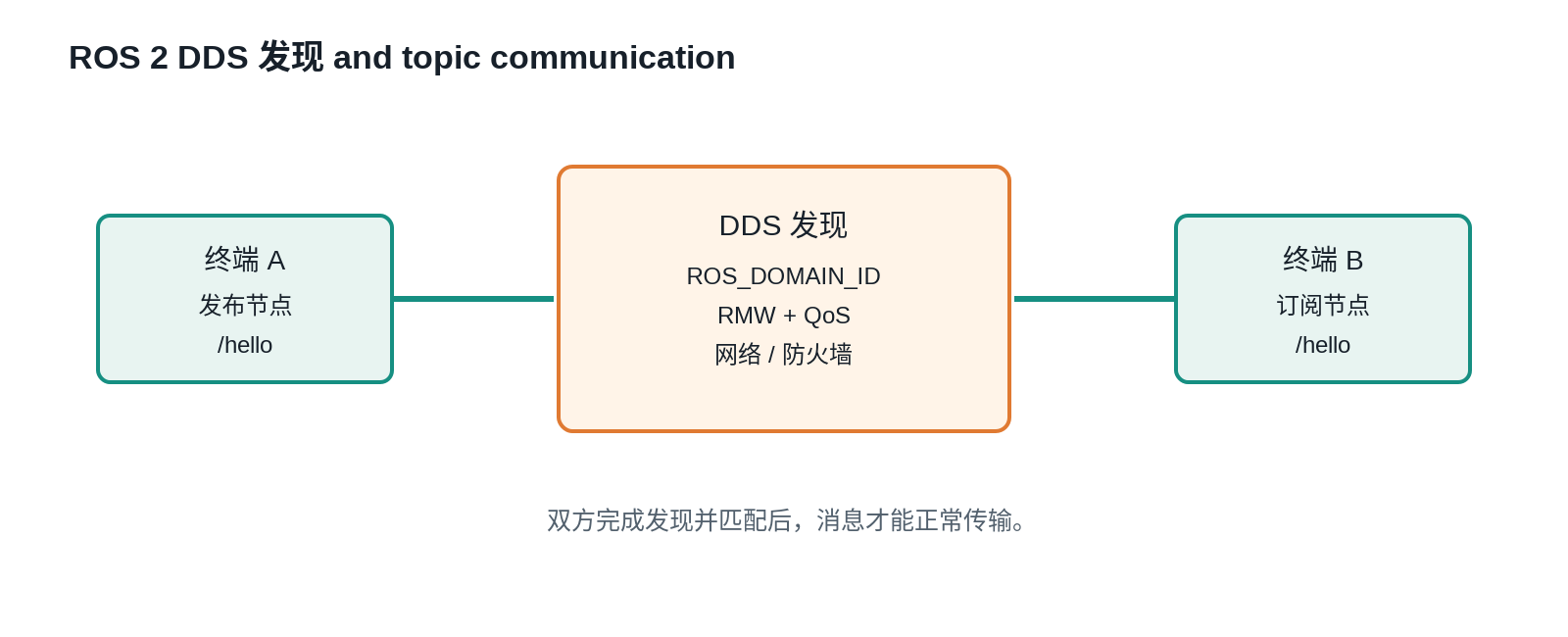
图 6:跨终端或跨设备通信时,DDS 发现、Domain ID、网络与 QoS 必须同时匹配
9.2 错误表现
典型表现包括:
- 发布节点正常运行,但订阅端收不到消息。
- 两台电脑都能独立运行 ROS 2,却互相看不到节点。
ros2 topic list中没有目标 Topic。- Topic 名称存在,但
ros2 topic echo没有数据。 - 修改
ROS_DOMAIN_ID后,原本可见的节点消失。 - 使用不同 RMW 实现后,发现行为不一致。
9.3 原因分析
ROS 2 默认使用 DDS 进行节点发现和通信。两个进程要互相发现,通常需要同时满足:
- ROS 2 环境可用。
ROS_DOMAIN_ID相同。- 没有设置互相冲突的
ROS_LOCALHOST_ONLY。 - 使用兼容的 DDS/RMW 实现。
- 网络支持所需的组播或发现方式。
- 防火墙没有阻止相关 UDP 流量。
- Topic 名称、消息类型和 QoS 能够匹配。
节点“能启动”只说明进程和本地依赖基本正常,不代表 DDS 发现一定成功。
9.4 详细解决步骤
步骤 1:先在同一台电脑、同一用户下测试
终端 A:
source /opt/ros/humble/setup.bash
source ~/first_node_ws/install/setup.bash
ros2 run first_node_demo hello_node
终端 B:
source /opt/ros/humble/setup.bash
source ~/first_node_ws/install/setup.bash
ros2 node list
ros2 topic list
ros2 topic echo /hello --once
如果同机通信成功,节点代码和 Topic 配置通常没有根本问题,可以继续检查跨设备网络。
步骤 2:比较两个终端的 Domain ID
两个终端分别执行:
printenv ROS_DOMAIN_ID
变量为空时通常表示使用默认域 0。也可以显式统一:
export ROS_DOMAIN_ID=20
两个终端或两台设备必须使用相同的值。设置后应重新启动相关 ROS 2 节点。
步骤 3:检查是否限制为本机通信
printenv ROS_LOCALHOST_ONLY
如果跨设备通信,应确保没有把它设置为 1。可以在当前终端执行:
export ROS_LOCALHOST_ONLY=0
修改后重新启动节点和命令行工具。
步骤 4:检查 RMW 实现
printenv RMW_IMPLEMENTATION
ros2 doctor --report
如果两端明确设置了不同的 RMW_IMPLEMENTATION,先统一使用同一种实现。例如 Humble 常见的 Fast DDS:
export RMW_IMPLEMENTATION=rmw_fastrtps_cpp
或者统一使用已安装的 Cyclone DDS:
export RMW_IMPLEMENTATION=rmw_cyclonedds_cpp
不要设置一个系统中没有安装的 RMW 包,否则节点启动时会报实现加载失败。
步骤 5:重启 ROS 2 daemon
命令行工具的发现缓存异常时,可以执行:
ros2 daemon stop
ros2 daemon start
然后重新检查:
ros2 node list
ros2 topic list
ros2 daemon 主要影响命令行图查询,不应把重启 daemon 当作修复所有 DDS 网络问题的方法。
步骤 6:检查 Topic 名称、类型和端点
ros2 topic type /hello
ros2 topic info /hello -v
预期类型为:
std_msgs/msg/String
详细信息中应至少有一个 publisher。若 Topic 存在但收不到数据,继续查看发布者和订阅者 QoS 是否兼容。
步骤 7:检查网络和防火墙
跨设备时先确认两台设备位于可互通网络,并能访问对方 IP。企业网络、访客 Wi-Fi、容器网络和虚拟机 NAT 可能限制 DDS 组播发现。
在受控测试环境中,可以临时检查防火墙是否影响通信。生产环境不建议长期关闭防火墙,应根据使用的 DDS 实现和网络策略开放必要通信,或者配置 DDS Discovery Server、静态发现等更可控的方案。
9.5 预防措施
为同一项目统一记录通信环境:
export ROS_DOMAIN_ID=20
export ROS_LOCALHOST_ONLY=0
export RMW_IMPLEMENTATION=rmw_fastrtps_cpp
团队或多机实验中,应提前约定 Domain ID,避免与同一局域网中的其他 ROS 2 项目互相干扰。
跨设备测试前,先完成同机双终端测试。这样可以把“节点代码问题”和“网络发现问题”分开处理。
10. 不要忽略 Topic 名称、类型和 QoS
前五个坑主要围绕节点首次运行,但还有一种容易被误判为“节点坏了”的情况:节点已经互相发现,Topic 却没有消息。
ROS 2 Topic 通信至少需要以下条件:
| 条件 | 检查方式 |
|---|---|
| 最终 Topic 名称一致 | ros2 topic list |
| 消息类型一致 | ros2 topic type /hello |
| 存在发布和订阅端点 | ros2 topic info /hello -v |
| QoS 兼容 | 查看 -v 输出中的 QoS |
| 回调仍在执行 | 查看节点日志或频率 |
检查命令:
ros2 topic list
ros2 topic type /hello
ros2 topic info /hello -v
ros2 topic echo /hello --once
ros2 topic hz /hello
本文节点内部使用相对名称 hello。不设置命名空间时,最终名称通常是 /hello。如果启动时加入命名空间:
ros2 run first_node_demo hello_node \
  --ros-args \
  -r __ns:=robot1
最终 Topic 会变成 /robot1/hello,节点名称会变成 /robot1/hello_node。此时仍然执行 ros2 topic echo /hello,自然收不到消息。
正确检查方式是:
ros2 topic echo /robot1/hello --once
11. 一套实用的分层排障方法
第一次运行节点失败时,可以按以下五层处理。
第 1 层:系统环境
ls /opt/ros
printenv ROS_DISTRO
printenv ROS_VERSION
which ros2
python3 -c "import rclpy; print(rclpy.__file__)"
目标:确认 ROS 2 命令、Python 库和发行版正常。
第 2 层:源码包
cd ~/first_node_ws
colcon list
ls src/first_node_demo
python3 -m py_compile \
  src/first_node_demo/first_node_demo/hello_node.py
目标:确认包位于 src 下,描述文件存在,Python 语法正确。
第 3 层:构建与安装
colcon build \
  --symlink-install \
  --packages-select first_node_demo
source install/setup.bash
ros2 pkg prefix first_node_demo
ros2 pkg executables first_node_demo
目标:确认目标包已安装,执行入口已经生成。
第 4 层:进程与 ROS 图
ros2 run first_node_demo hello_node
另开终端:
source /opt/ros/humble/setup.bash
source ~/first_node_ws/install/setup.bash
ros2 node list
ros2 node info /hello_node
目标:确认进程持续运行,并已经加入 ROS 图。
第 5 层:接口与数据
ros2 topic list
ros2 topic type /hello
ros2 topic info /hello -v
ros2 topic echo /hello --once
ros2 topic hz /hello
目标:确认 Topic 名称、类型、端点、QoS 和消息频率正常。
这套顺序的优点是每一步都有明确结论。若第 2 层的 Python 语法检查已经失败,就没有必要先调整 DDS;若第 3 层没有可执行入口,也没有必要先检查 Topic QoS。
12. 标准构建、运行与验证流程
完成节点代码后,可以固定使用下面的流程。
步骤 1:加载系统环境
source /opt/ros/humble/setup.bash
步骤 2:检查源码和包
cd ~/first_node_ws
colcon list
python3 -m py_compile \
  src/first_node_demo/first_node_demo/hello_node.py
步骤 3:安装依赖
rosdep install \
  --from-paths src \
  --ignore-src \
  -r \
  -y
如果系统尚未初始化 rosdep,需要先按照安装文档执行初始化和更新。已正确配置的系统不需要每次重复初始化。
步骤 4:构建目标包
colcon build \
  --symlink-install \
  --packages-select first_node_demo
步骤 5:加载工作空间
source install/setup.bash
步骤 6:检查安装结果
ros2 pkg prefix first_node_demo
ros2 pkg executables first_node_demo
步骤 7:运行节点
ros2 run first_node_demo hello_node
步骤 8:新终端验证
source /opt/ros/humble/setup.bash
source ~/first_node_ws/install/setup.bash

ros2 node list
ros2 topic echo /hello --once
当这八步都通过时,可以认为节点已经真正跑通,而不仅仅是“终端没有报错”。
13. 常见错误信息速查
| 错误或现象 | 常见原因 | 处理命令 |
|---|---|---|
ros2: command not found |
未加载系统环境 | source /opt/ros/humble/setup.bash |
No module named 'rclpy' |
Python 环境未包含 ROS 2 包 | 加载系统环境并检查 Python |
Package '<name>' not found |
未构建、未 source 或包名错误 | colcon list、ros2 pkg prefix |
No executable found |
未注册 console_scripts |
检查 setup.py 和 setup.cfg |
ModuleNotFoundError |
入口模块路径或文件位置错误 | 检查内层 Python 模块 |
| 修改后无变化 | 旧构建产物或旧进程 | 重新构建、source、重启节点 |
ros2 node list 看不到节点 |
节点已退出或 DDS 发现异常 | 看节点日志并检查 Domain ID |
| Topic 存在但无消息 | 名称、类型、QoS 或回调问题 | ros2 topic info <名称> -v |
| 两台设备互相不可见 | 网络、Domain ID、防火墙或 RMW | 统一环境并检查网络策略 |
14. 建议保留的最小检查清单
每次新增节点时检查:
[ ] 系统环境已 source
[ ] 软件包位于工作空间 src 目录
[ ] package.xml 和 setup.py 存在
[ ] Python 模块中有 __init__.py
[ ] 节点文件有 main() 函数
[ ] setup.py 已注册 console_scripts
[ ] 在工作空间根目录执行 colcon build
[ ] 构建后 source install/setup.bash
[ ] ros2 pkg executables 能看到节点
[ ] ros2 node list 能看到运行中的节点
[ ] Topic 名称、类型和 QoS 已验证
遇到问题时,不要同时修改代码、包名、工作空间路径和 DDS 配置。一次只改变一个因素,然后重新验证,才能知道真正的故障原因。
15. 总结与建议
第一次跑通 ROS 2 节点,真正需要建立的不是对某条命令的记忆,而是对完整运行链路的认识:
source /opt/ros/<发行版>/setup.bash让系统 ROS 2 环境可用。- 软件包必须位于规范工作空间的
src目录中。 - Python 节点需要通过
console_scripts注册为可执行入口。 colcon build生成安装结果,source install/setup.bash让当前终端发现它。- 节点启动后,还要通过 ROS 图、Topic 和 DDS 环境验证通信。
对初学者来说,最实用的排障顺序是:环境、目录、配置、构建、运行、通信。先确认失败发生在哪一层,再处理那一层的问题。
节点能持续输出日志只是第一步。只有当另一个终端能够通过 ros2 node list 找到节点,并通过 ros2 topic echo 收到消息时,才算真正完成了第一次 ROS 2 节点运行。
后续可以在这个示例上继续增加订阅节点、参数、Service、Action 和 launch 文件。无论项目变得多复杂,本文的分层检查方法仍然适用。