 本篇主角长这样
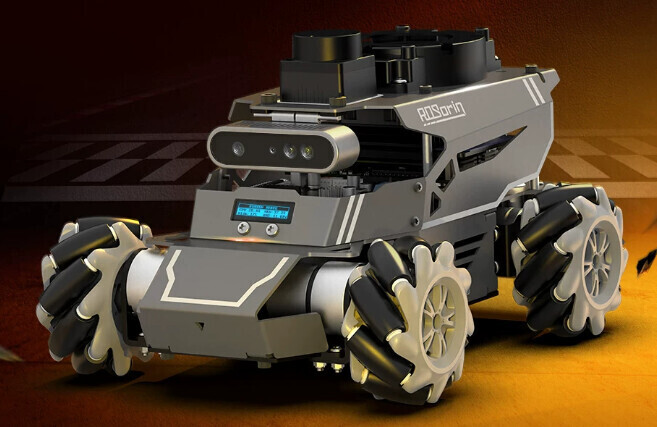
涉及模块: ROS机器人控制器电机驱动STM32扩展板四驱雷达智能小车舵机控制板
一、问题描述
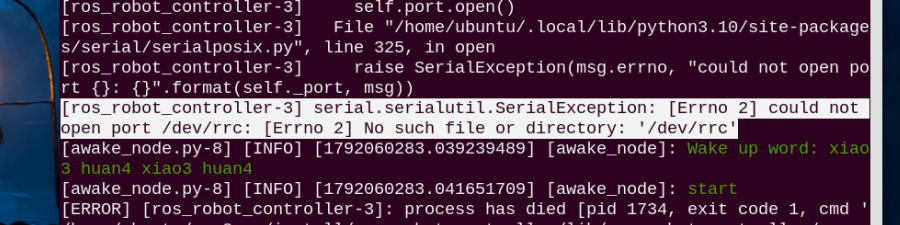
智能小车按照例程资料运行ROS2的launch程序时,报错:No such file or directory: ‘/dev/rrc’
二、问题说明
该故障是 Jetson 主控无法识别 STM32 底盘控制板的串口设备,常见 3 类原因:
- STM32 接线松动、接线错误
- STM32 串口在 Linux 系统下映射别名
/dev/rrc配置异常 - STM32 控制板固件损坏,无法正常枚举 USB 串口
三、解决办法
1、根据资料接线图核对 STM32 接线,确认接线无误后拔插 STM32 的 USB 连接线,重新运行例程测试。
2、硬件检查无效,则配置 udev 串口别名映射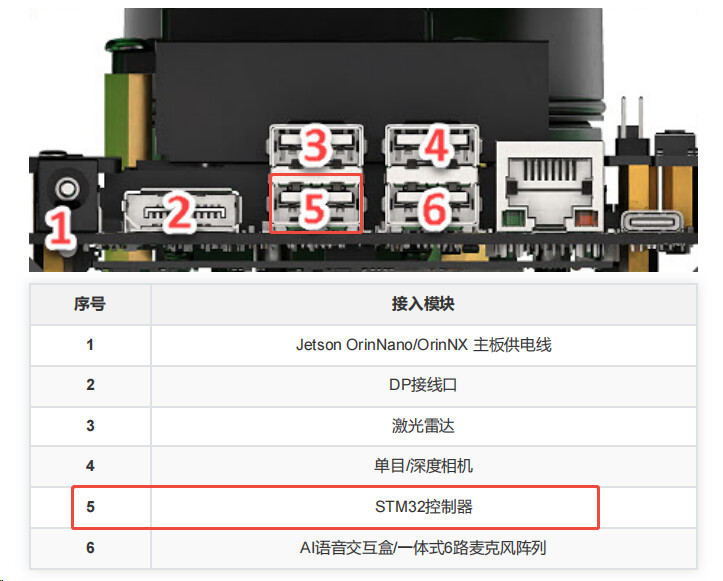
(1)、排查系统串口设备,打开终端输入以下命令,查看系统所有串口设备:
ls /dev
核查设备列表中是否存在“/dev/rrc”设备文件,若未查询到该文件,说明STM32串口未完成系统配置,存在端口映射异常问题。
(2)、定位STM32在系统串口名称,分别对比连接STM32和断开STM32两种状态下,执行 ls /dev 命令输出的串口设备列表,通过差值比对,筛选出STM32对应的系统串口名称(例:设备识别名称为 ttyCH341USB1)。
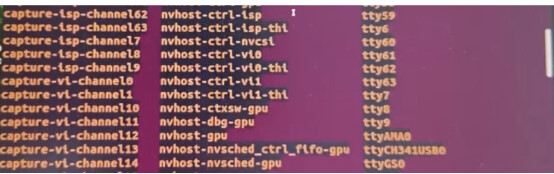
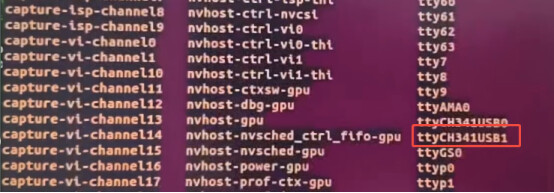
(3)、获取语音设备系统唯一识别号,在终端输入以下命令,查询对应串口设备的专属识别参数:
udevadm info -a -n /dev/ttyCH341USB1
执行命令后提取该设备在系统中的唯一识别号,用于后续配置文件修改。
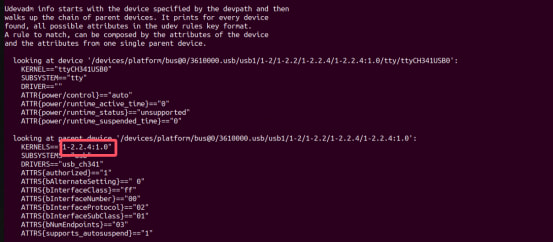
(4)、 修改端口映射配置文件,在终端输入以下命令进入配置界面:
sudo gedit /etc/udev/rules.d/99-ttyACM0.rules
在配置文件中添加以下参数(KERNELS的值替换为上一步查询到的设备唯一识别号)。
KERNEL==“ttyACM*”, SUBSYSTEM==“tty”, KERNELS==“1-2.2.4:1.0”, MODE:=“0777”, SYMLINK+=“rrc”

保存并关闭文件,拔插STM32 USB线,udev规则自动生效,再次运行launch例程。
3、若在步骤4中找不到STM32对应的串口,有可能为STM32固件损坏,可按照以下步骤进行修复
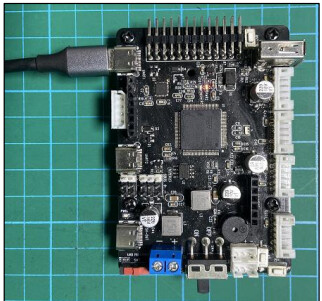
(1)使用 Type-C 线插入 STM32板的 type-c 口(UART1),并且与电脑的 USB 口连接:
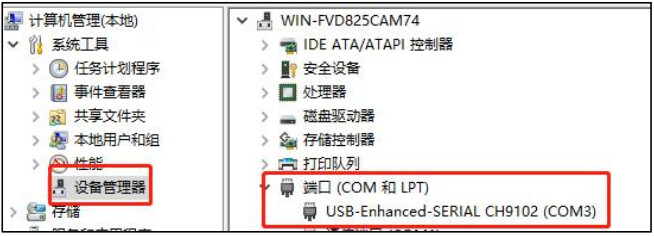
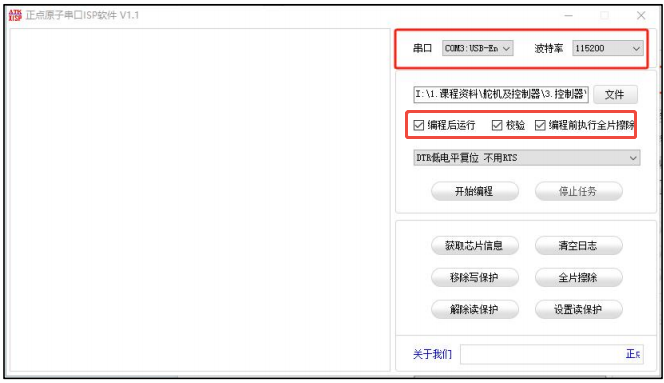
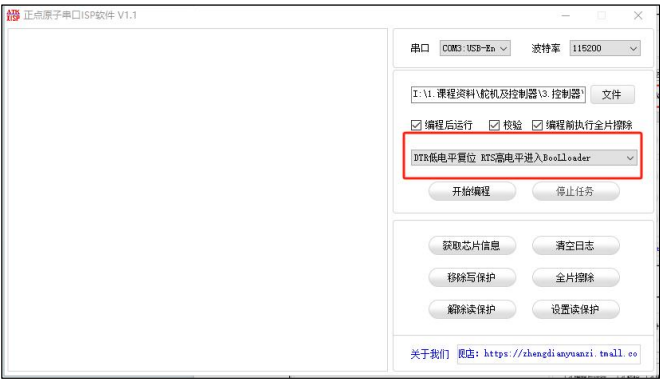
(4)在下面选择 DTR低电平复位,RTS高电平进BootLoader:
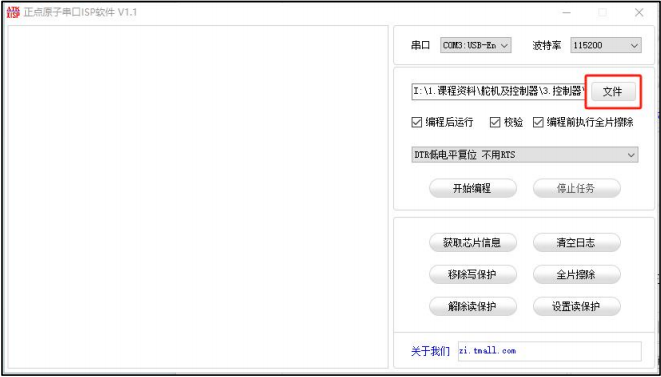
在软件界面点击下图红框内的按钮,选择需要烧写的 hex 文件:
ROSOrin智能视觉小车(线上)\Jetson Nano版本\4 硬件资料\3.9 STM32机器人控制器(STM32F407)\4.附录\出厂固件\RosRobotControllerM4.hex
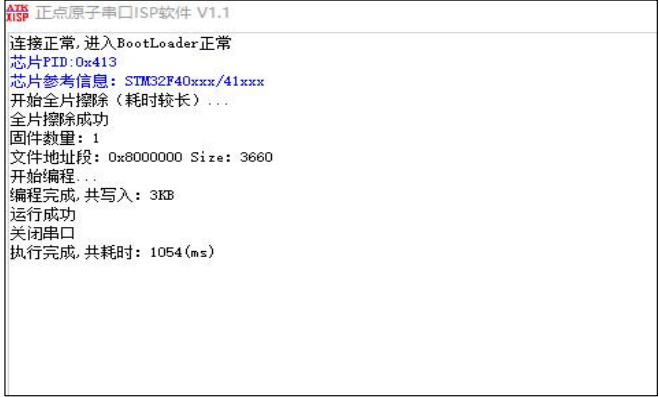
(6)在页面中点击“开始编程”按钮,将生成好的 hex 文件烧录到STM32板上:
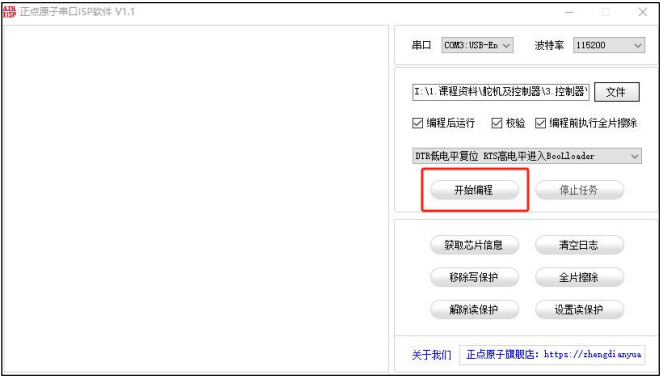
(7)当界面显示‘执行完成’时,即表示固件烧录成功。
四、资料下载
可通过以下途径获取:
-
 官方在线课程与资料库: 幻尔科技官网在线教程
-
 客服领取: 联系你购买设备的店铺客服(淘宝/京东/天猫客服),提供订单号即可免费领取资料。