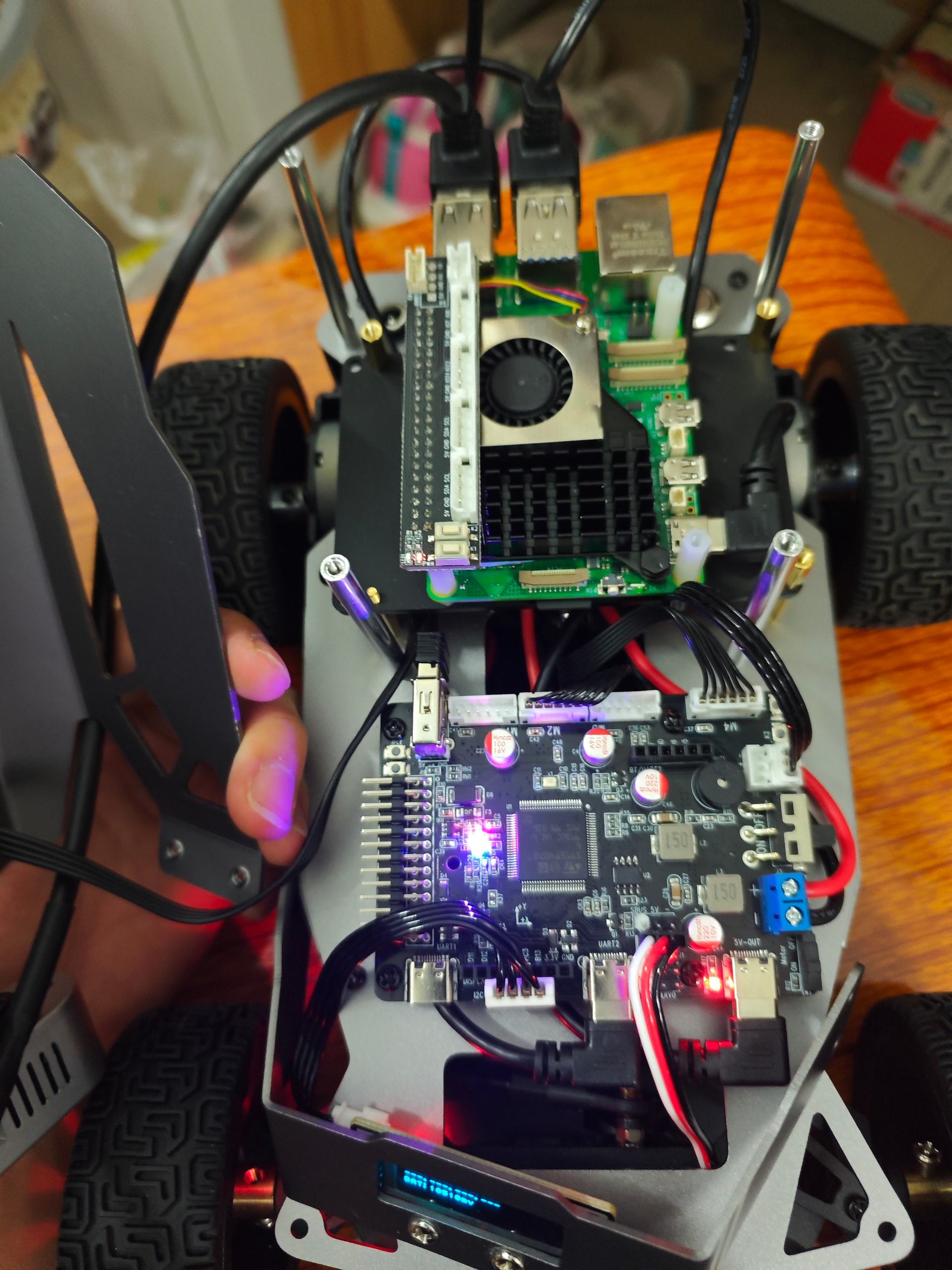
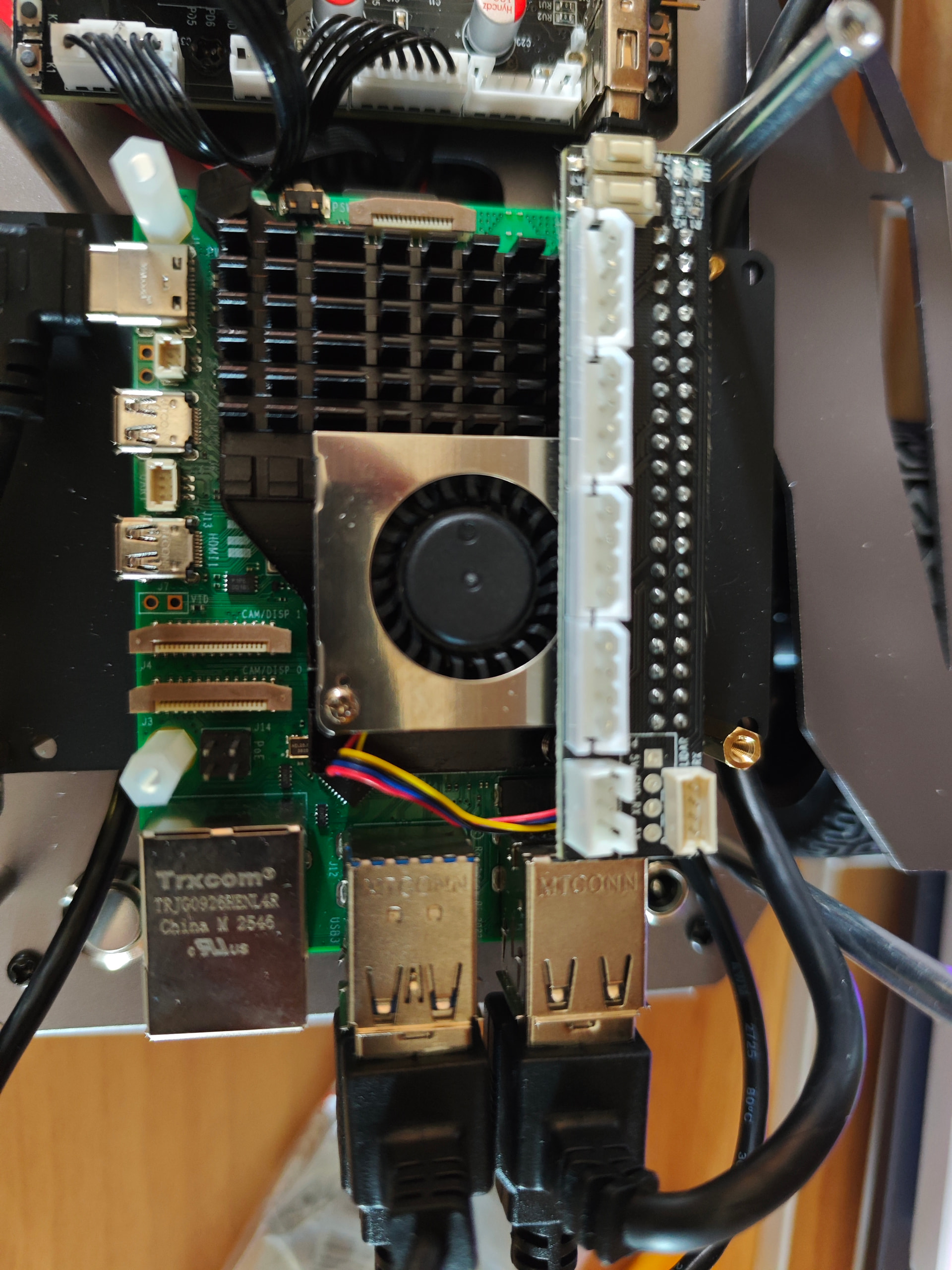
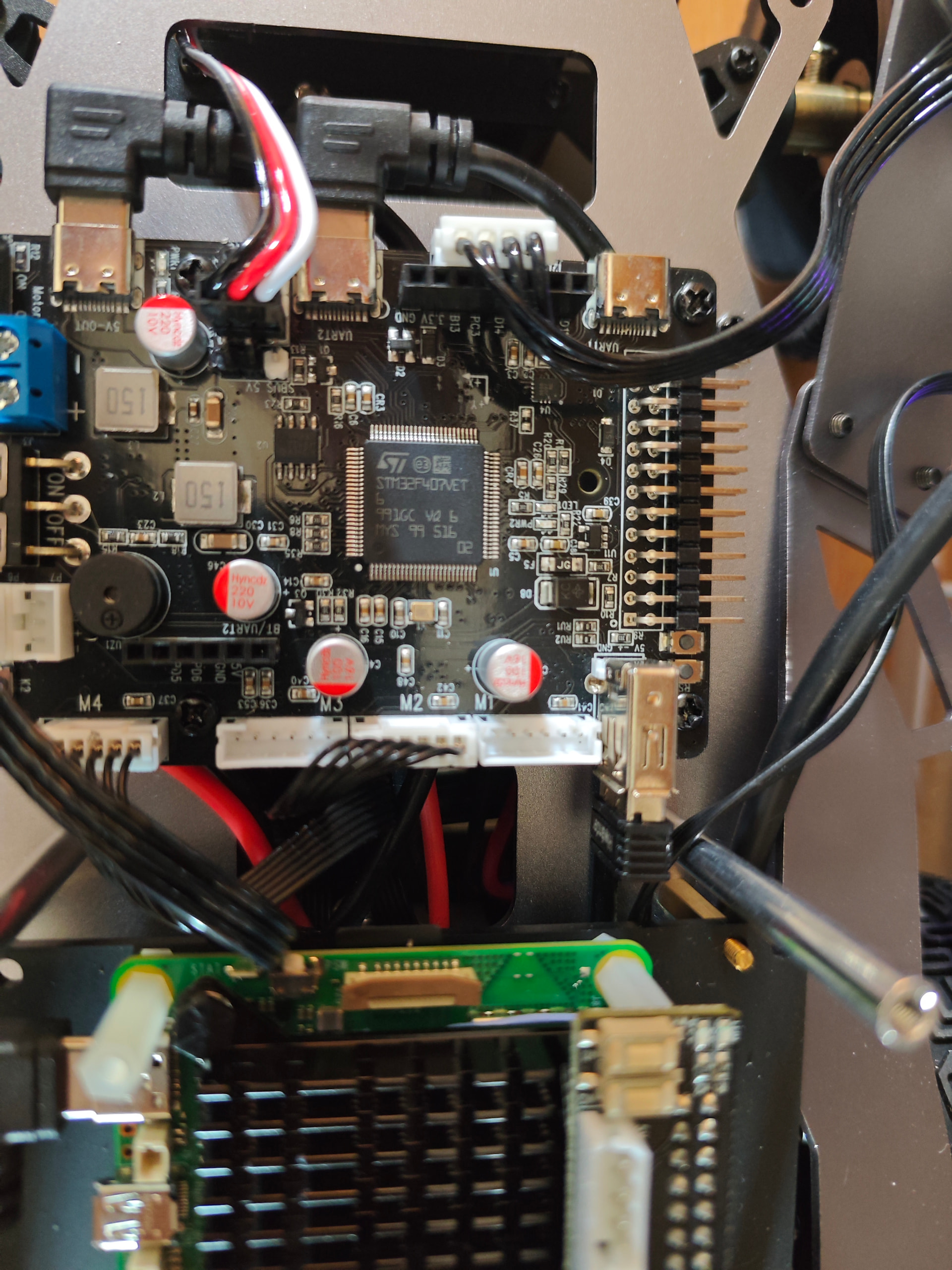
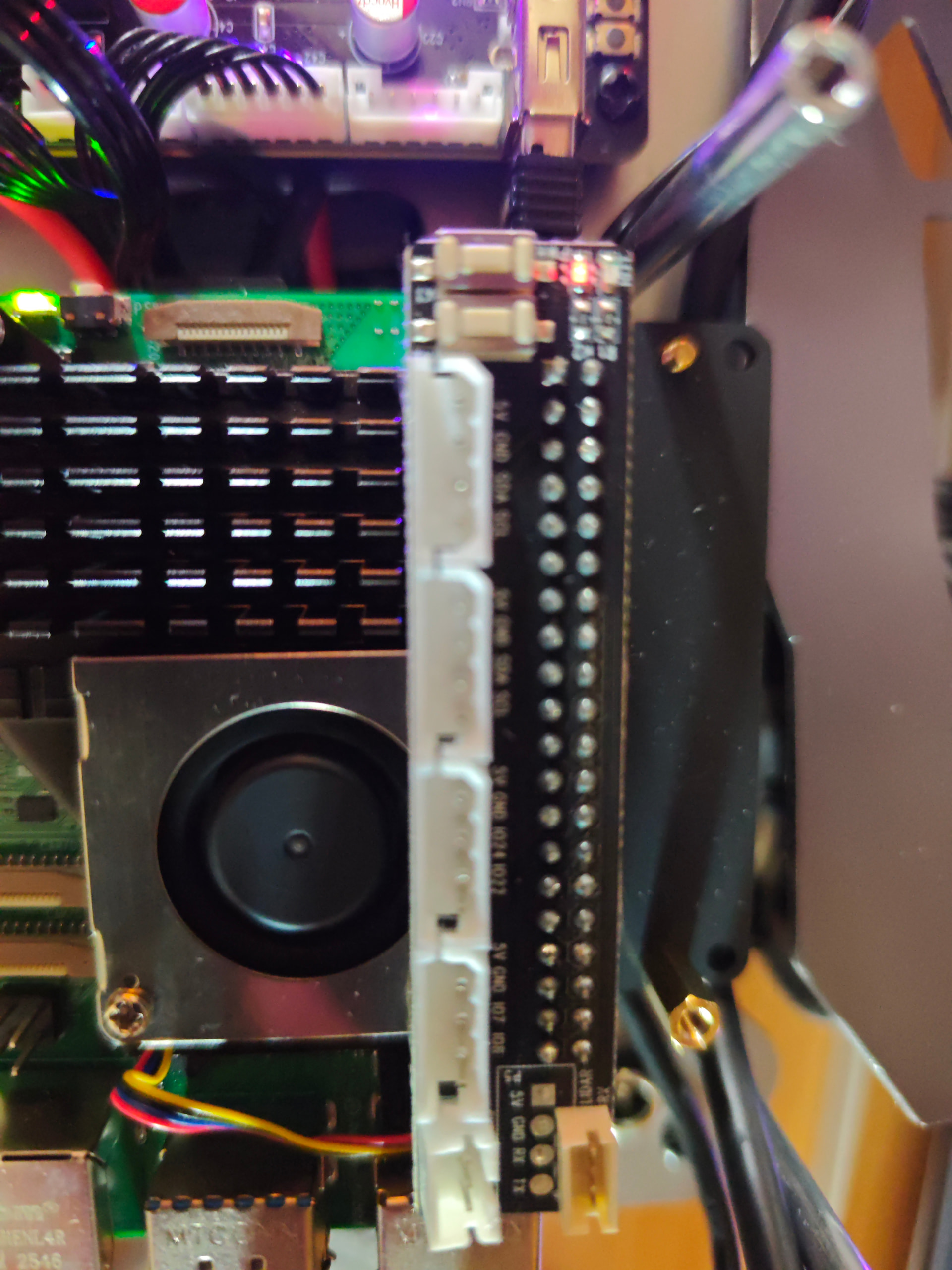
小车AP直连无HW开头的WIFI,且局域网连接连不上,已按照操作方法试过很多次了,求解答,之前给的解决方案,按K1重置根本没用
产品型号 / 套件:
版本 / 规格:
控制板 / 主板:
操作系统 / 软件 / 固件版本:
参考的教程或步骤:
问题描述:
报错信息 / 日志 / 截图:
复现步骤:
1.
2.
3.
已尝试的排查:
补充说明:
您已经试过 K1 无效,接下来不再让您反复按键,先区分是没有切回 AP 模式,还是主控系统没有正常启动。
根据《ROSOrin使用手册》“开机状态说明”和“局域网模式连接”:设置为局域网模式后,本来就不会再产生 HW 开头的热点;但长按按键无反应时,还需要排查系统启动及存储介质识别,不能只按 Wi-Fi 配置问题处理。
请按下面顺序检查:
请补充:主控具体型号、上述灯态及蜂鸣器情况、按键位置照片。如果能接显示器,也请附上开机画面或报错照片。这样可以进一步区分网络切换问题与系统启动问题,目前还不能据此判断硬件损坏。
相关帖子:
若您觉得本回复有帮助,可以点击下方按钮将其标记为解决方案。
收到,您已经试过 K1 无效,先不用反复按键,也先不要重刷系统。
照片中下层大控制板的灯亮着,但这并不能证明上层主控系统已经正常启动;照片也无法判断灯是否闪烁。下一步需要核对以下几点:
目前不能仅凭“灯常亮、没有热点”判断是网络配置问题,还是系统未正常启动,更不能据此判断主板损坏。 请优先补充扩展板灯态视频、蜂鸣器情况和显示器画面。
相关帖子:
若您觉得本回复有帮助,可以点击下方按钮将其标记为解决方案。
收到,您说的是下层控制板的蓝灯常亮。这不是手册中用于判断网络状态的扩展板 LED1;仅凭下层蓝灯常亮,暂时无法判断主控是否启动完成或网络处于哪种模式。
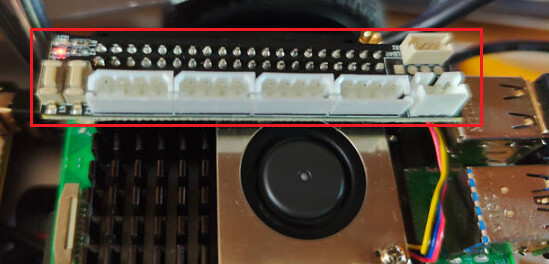
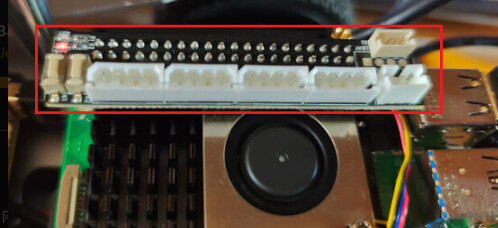
请再确认上层主板旁、带 K1/K2 按键的细长扩展板上的指示灯:开机后它是闪烁还是常亮?同时告知开机后是否听到蜂鸣器短鸣一声。手册说明,设备启动完成时会有蜂鸣器短鸣;如果扩展板 LED1 常亮且按 K1 后仍不闪烁,可能与 SD 卡/固态硬盘未识别有关,但不能据此直接判断硬件损坏。请先不要重刷系统;若方便,也请提供上层扩展板指示灯的视频或清晰照片。
相关帖子:
若您觉得本回复有帮助,可以点击下方按钮将其标记为解决方案。
蜂鸣器短鸣后,按K1,灯闪烁了,但是还是没切换成AP直连,怎么办
收到,您已听到蜂鸣器短鸣,按 K1 后灯也开始闪烁,不必再反复按键。现在需要区分“手机搜不到热点”和“APP 连不上设备”。
HW 热点。sudo systemctl restart wifi.service
您前面已经反馈过蜂鸣器短鸣,不需要再重复确认这一项。
相关帖子:
若您觉得本回复有帮助,可以点击下方按钮将其标记为解决方案。
您已经反馈过蜂鸣器短鸣、按 K1 后灯闪烁,但仍没有热点,先不用反复按键。下一步可以直接进入小车系统,把网络配置恢复为 AP 直连。
照片中,上层风扇旁的细长扩展板和下层电机控制板都有按键;手册中的网络切换按键,是上层细长扩展板上的 K1,不是下层电机控制板上的 K1。
上一条只给出了重启 Wi-Fi 服务的命令,没有把手动恢复 AP 的步骤讲完整。请按《ROSOrin使用手册》“7.3 局域网模式连接”中的恢复方法操作:
cd wifi_manager
vim wifi_conf.py
i 进入编辑模式。按手册的恢复要求,将文件中的所有行注释掉:在每一条尚未注释的非空行最前面加上 #,已经以 # 开头的行保留即可。Esc,输入 :wq,再按回车,保存退出。然后正常重启小车。这里采用的是手册规定的“保存配置后重启机器人”,不只是重启 Wi-Fi 服务。HW 开头的热点,密码为 hiwonder。连接时若提示无法上网,请选择保持连接,然后再回到 APP 选择直连模式。如果没有显示器,手册“7.4 USB数据线固定IP连接”还提供了无需 Wi-Fi 的连接方式:Jetson Nano 使用 Micro-USB 数据线,Jetson Orin Nano 使用 Type-C 数据线,连接地址为 192.168.55.1。这一路需要按主控版本操作;请告知具体主控型号后再确定接口。
如果能进入桌面,请优先发一下 wifi_conf.py 的内容照片;如果外接显示器后无法进入桌面,请发开机画面。目前先不需要拆存储器或重刷系统。
若您觉得本回复有帮助,可以点击下方按钮将其标记为解决方案。
正在请官方支持人员协助您排查。如果您仍需要我的帮助,可以在本帖中@我。 @hiwonder_zhangyikun
快点可以吗
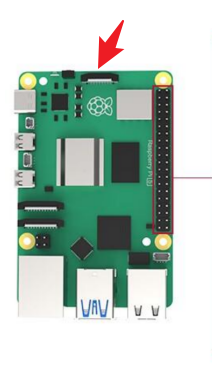
1、SD卡再树莓派这个位置的背面。
2、检查一下这个控制板是否对齐插入了
3、网络切换可以参考这边的教程 【通用】树莓派系列产品远程连接教程详解 - 产品常见问题 / Jetson & Raspberry Pi 系列 - Hiwonder 中文社区
4、若开机后无法正常搜索到HW热点,建议参考这个教程排查一下 【TonyPi人形机器人】机器人成功开机,但是搜不到或连不上HW开头WiFi的问题排查与解决指南 - 产品常见问题 / Jetson & Raspberry Pi 系列 - Hiwonder 中文社区
按K1之后还是没有HW开头的WIFI
切不回AP直连,求解答
如果无法切换回直连模式可以尝试以下方法:
方法一:重新烧入系统镜像
【通用】树莓派重置镜像教程以及备份流程 - 产品常见问题 / Jetson & Raspberry Pi 系列 - Hiwonder 中文社区
方法二:关闭之前设置连接的局域网,然后小车连接不上该局域网会自动切换回直连模式
您这边mini扩展板上蓝灯不亮可能是硬件问题,建议先将mini扩展板取下来后再次开机试一下看,取下来后不影响机器正常使用