RRCLite控制板控制多个舵机操作流程
-
准备工作
- 接线说明
本教程使用的硬件为LX-824HV高压总线舵机*7、RRCLite控制板、11.1V锂电池、TypeC数据线,其中TypeC数据线用于连接电脑烧录程序。
本教程适用于幻尔全系总线舵机(磁编码电机除外),针对不同型号的舵机,需要根据舵机实际情况使用不同的连接线和对应电压的供电电池。
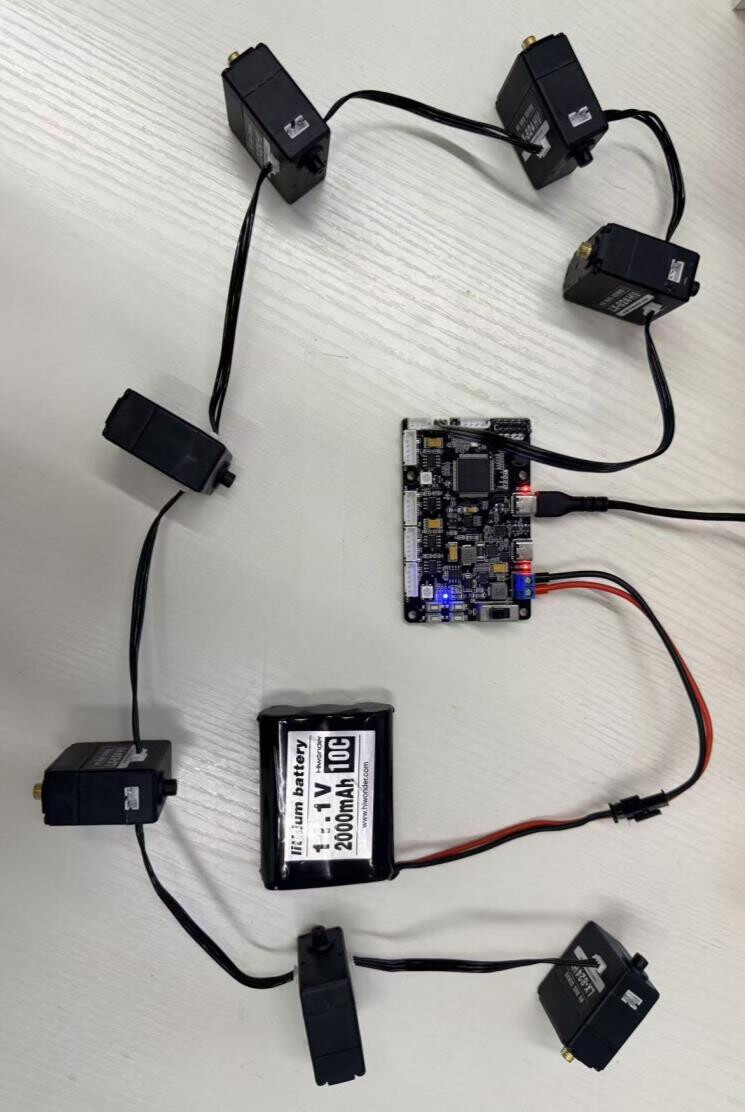
注意,本教程中使用的7个舵机已经提前设置好1-7的ID号,按照本教程操作前,需要使用我司总线舵机控制板和TTL调试版设置好舵机ID。
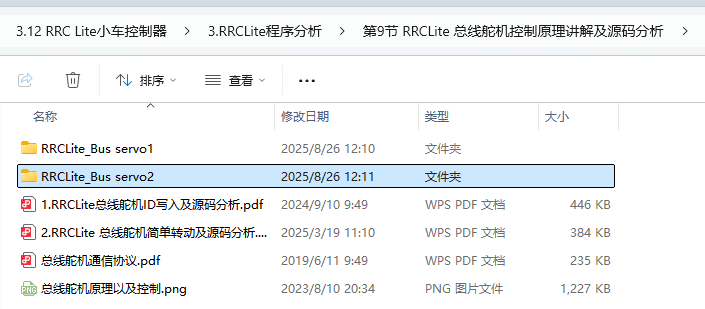
如没有总线舵机控制板和TTL调试版的话,请参考RRCLite控制板产品资料中"3.RRCLite程序分析\第9节 RRCLite 总线舵机控制原理讲解及源码分析"目录下的"RRCLite_Bus servo1"工程文件夹和"1.RRCLite总线舵机ID写入及源码分析"
-
操作步骤
- 修改源码
找到RRCLite控制器产品资料中的"RRCLite_Bus servo2"文件夹,路径如下图,并将此文件夹复制粘贴到电脑桌面或者磁盘目录。
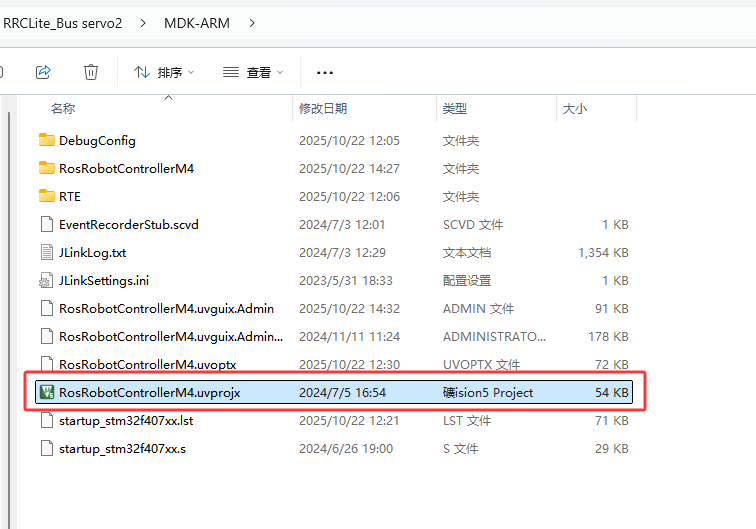
移动到桌面或者磁盘根目录后,找到并点击Keil的启动文件,路径如下图:
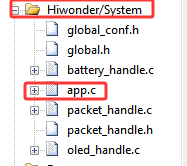
打开后在keil左侧Project栏中找到Hiwonder/System目录,并点击打开app.c
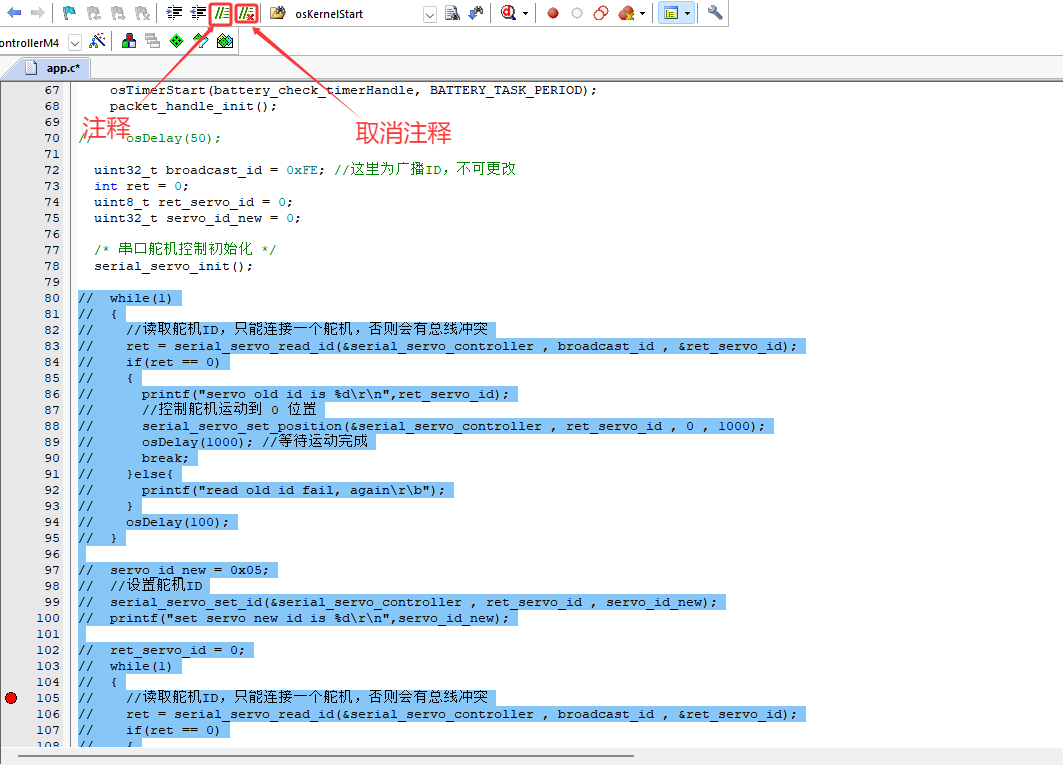
打开app.c后,将80-128行的内容选中后,点击keil上方工具栏中的注释按钮,如下图所示。
注释完后,在79行serial_servo_init();下方添加如下代码:
while(1)
{
//1-7号舵机转动到0,时间为1000ms
serial_servo_set_position(&serial_servo_controller , 1 , 0 , 1000);
serial_servo_set_position(&serial_servo_controller , 2 , 0 , 1000);
serial_servo_set_position(&serial_servo_controller , 3 , 0 , 1000);
serial_servo_set_position(&serial_servo_controller , 4 , 0 , 1000);
serial_servo_set_position(&serial_servo_controller , 5 , 0 , 1000);
serial_servo_set_position(&serial_servo_controller , 6 , 0 , 1000);
serial_servo_set_position(&serial_servo_controller , 7 , 0 , 1000);
osDelay(1000);
//1-7号舵机转动到1000,时间为1000ms
serial_servo_set_position(&serial_servo_controller , 1 , 1000 , 1000);
serial_servo_set_position(&serial_servo_controller , 2 , 1000 , 1000);
serial_servo_set_position(&serial_servo_controller , 3 , 1000 , 1000);
serial_servo_set_position(&serial_servo_controller , 4 , 1000 , 1000);
serial_servo_set_position(&serial_servo_controller , 5 , 1000 , 1000);
serial_servo_set_position(&serial_servo_controller , 6 , 1000 , 1000);
serial_servo_set_position(&serial_servo_controller , 7 , 1000 , 1000);
osDelay(1000);
}
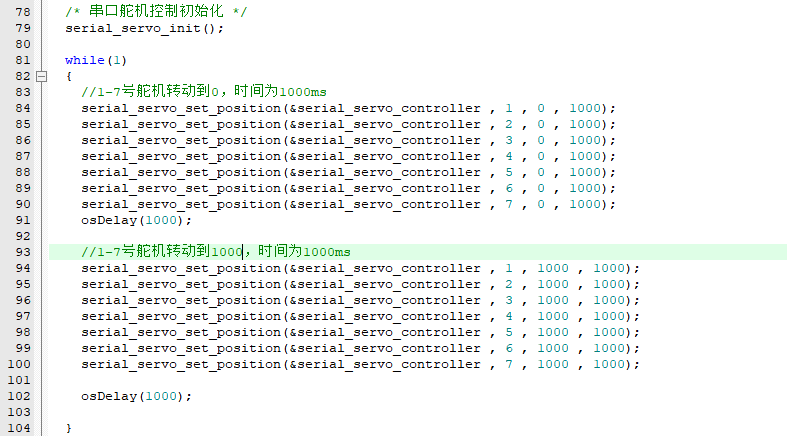
此段代码只做多个舵机的基本控制示范,如需其他舵机功能函数可以进入工程文件夹中的"serial_servo.h"和"serial_servo.c"文件中查看使用。
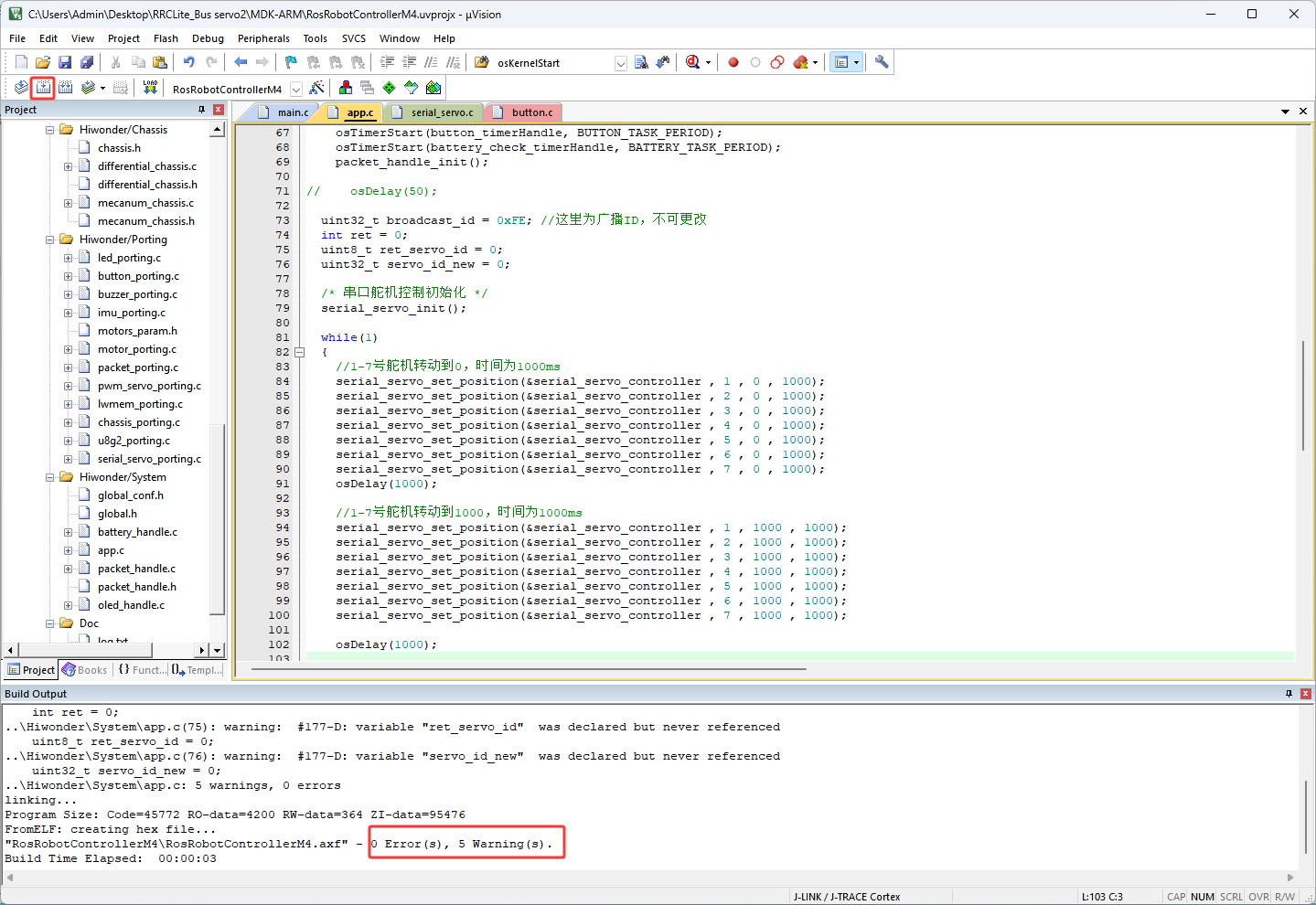
代码修改完成后,点击如下图所示编译,当编译完成后会在底部Build OutPut窗口显示0 errors表示编译完成,如下图所示:
、
- 烧录程序
程序编译编程完成后,打开工程文件夹,在右上方搜索栏搜索hex,如下图所示。
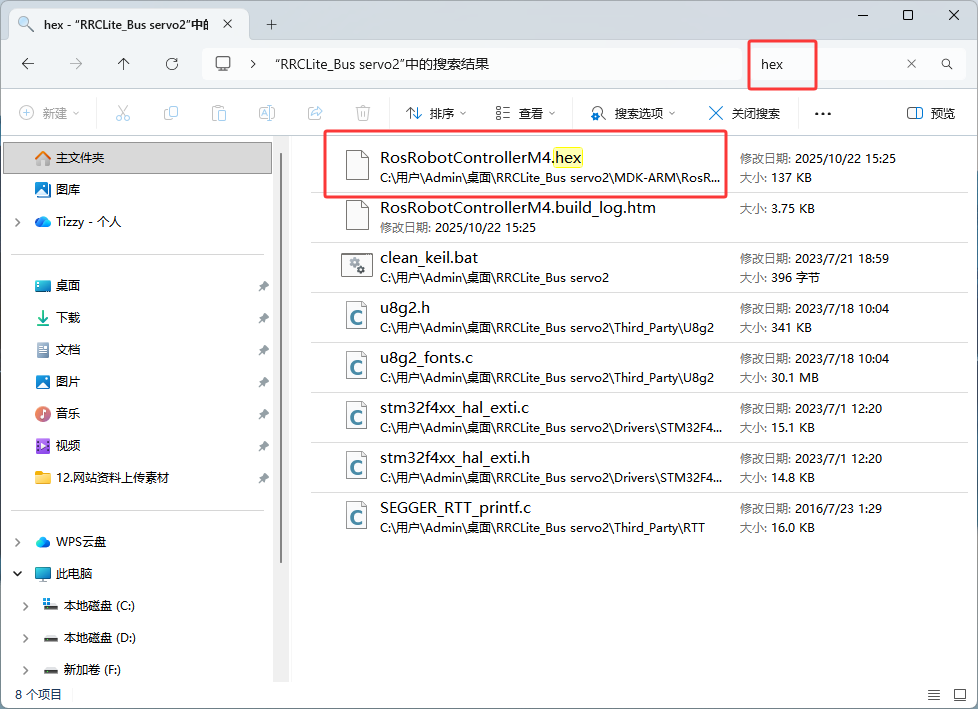
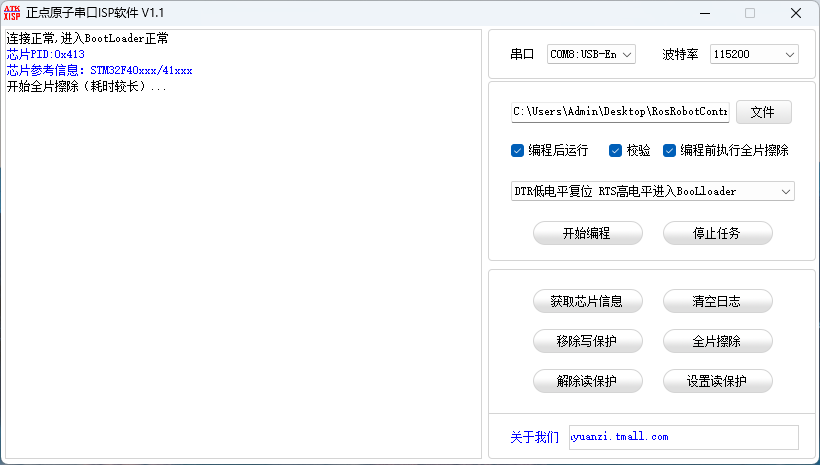
将"RosRobotControllerM4.hex"文件复制到桌面。打开ATK-XISP烧录工具,选中"RosRobotControllerM4.hex"后,按照如下图配置,点击开始编程即开始烧录。有时候点击开始编程后会显示串口出错,这个时候再重新点开始编程即可开始烧录。