05.Arduino UNO Q ROS 2 项目实战:接入SHT31传感器并发布话题
目录
1 改造目标
在原 ROS 2 LED 控制项目(见论坛帖子04.Arduino UNO Q ROS 2 双核通信与话题控制)的基础上,接入 SHT31 温湿度传感器,实现以下功能:
(1)每 2 秒自动读取温湿度
(2)通过 ROS 2 话题 /temperature 和 /humidity 发布数据
(3)任何 ROS 2 节点都可以订阅这两个话题获取实时数据
(4)原有 LED 控制功能保持不变
注意:下面为讲解代码如何修改及介绍原理,旨在让用户深入学习了解;但在教程最后同样也会提供完整代码
2 改造内容
| 文件 | 改了什么 | 为什么改 |
|---|---|---|
sketch/sketch.ino |
加 #include <Wire.h>,加两个 RPC 函数 read_temp() 和 read_humidity() |
MCU 需要能读 SHT31 传感器,并把数据通过 RPC 暴露给 Linux 侧 |
python/src/ros_led/ros_led/led.py |
加定时器,加两个 ROS 2 Publisher,定时调用 Bridge RPC 并发布到话题 | Linux 侧需要定时从 MCU 读取传感器数据,并发布为 ROS 2 话题 |
3 接线说明
| SHT31 引脚 | UNO Q 引脚 | 说明 |
|---|---|---|
| VCC | 3.3V | 供电 |
| GND | GND | 地 |
| SDA | B11 | I2C 数据线 |
| SCL | B10 | I2C 时钟线 |
不要接 A4/A5! UNO Q 的默认 I2C 引脚是 B10(SCL) / B11(SDA),
Wire.begin()无参数时默认使用这两个引脚。A4/A5 内上拉太弱,接传感器可能读不到数据。
4 MCU 端改造(sketch.ino)
4.1 改了什么
原代码:
#include "Arduino_RouterBridge.h"

void setup() {
  pinMode(LED_BUILTIN, OUTPUT);
  Bridge.begin();
  Bridge.provide("set_led_state", set_led_state);
}

void loop() {}

void set_led_state(bool state) {
  digitalWrite(LED_BUILTIN, state ? LOW : HIGH);
}
改动点:
| 行 | 改动 | 为什么 |
|---|---|---|
新增 #include <Wire.h> |
引入 I2C 库 | SHT31 通过 I2C 通信,需要 Wire 库 |
新增 #define SHT31_ADDR 0x44 |
定义 SHT31 的 I2C 地址 | SHT31 默认地址是 0x44(ADDR 引脚悬空) |
setup() 新增 Wire.begin() |
初始化 I2C 总线 | 启动 SHT31 通信前必须先初始化 |
setup() 新增 2 行 Bridge.provide() |
注册 read_temp 和 read_humidity |
让 Linux 侧可以远程调用这两个函数 |
新增 read_temp() 函数 |
读取温度 | 发送 SHT31 测量命令,读取数据,用公式转换 |
新增 read_humidity() 函数 |
读取湿度 | 同上,但跳过温度字节直接读湿度 |
4.2 SHT31 数据读取原理
SHT31 是 I2C 接口的温湿度传感器,读取一次需要三步:
第一步:发送测量命令
Wire.beginTransmission(0x44);   // 选中 SHT31
Wire.write(0x2C);               // 命令高字节:高精度模式
Wire.write(0x06);               // 命令低字节:单次测量
Wire.endTransmission();         // 发送
| 值 | 含义 |
|---|---|
0x44 |
SHT31 默认 I2C 地址 |
0x2C 0x06 |
测量命令:“高精度,单次测量”,耗时约 15ms |
第二步:等待 + 读取 6 字节
delay(20);                          // 等待测量完成
Wire.requestFrom(0x44, 6);          // 请求 6 字节数据
第三步:拼接并转换
uint16_t rawT = Wire.read() << 8;   // 温度高字节
rawT |= Wire.read();                // 温度低字节
Wire.read();                        // 跳过 CRC
float temp = -45.0 + 175.0 * rawT / 65535.0;  // 转换为摄氏度
| 公式 | 说明 |
|---|---|
-45.0 + 175.0 × rawT / 65535.0 |
SHT31 数据手册中的标准温度转换公式 |
100.0 × rawH / 65535.0 |
SHT31 数据手册中的标准湿度转换公式 |
5 Linux 端改造(led.py)
原代码只做一件事: 订阅 /led_status 话题,收到消息后 Bridge.call("set_led_state") 控制 LED。
改动点:
| 行 | 改动 | 为什么 |
|---|---|---|
from std_msgs.msg import Bool, Float32 |
新增 Float32 消息类型 | 温湿度是小数,用 Float32 类型发布 |
新增 self.temp_pub |
创建温度话题发布者 | 向 /temperature 话题发布温度数据 |
新增 self.humi_pub |
创建湿度话题发布者 | 向 /humidity 话题发布湿度数据 |
新增 self.timer |
创建 2 秒定时器 | 每 2 秒自动触发 sensor_callback() |
新增 sensor_callback() |
定时回调函数 | 调用 Bridge.call("read_temp") 和 Bridge.call("read_humidity"),然后用 publish() 发布到话题 |
6 完整代码
6.1 sketch.ino(MCU 端)
#include "Arduino_RouterBridge.h"
#include <Wire.h>

#define SHT31_ADDR 0x44

void setup() {
  pinMode(LED_BUILTIN, OUTPUT);
  Wire.begin();

  Bridge.begin();
  Bridge.provide("set_led_state", set_led_state);
  Bridge.provide("read_temp", read_temp);
  Bridge.provide("read_humidity", read_humidity);
}

void loop() {
}

void set_led_state(bool state) {
  digitalWrite(LED_BUILTIN, state ? LOW : HIGH);
}

float read_temp() {
  Wire.beginTransmission(SHT31_ADDR);
  Wire.write(0x2C); Wire.write(0x06);
  Wire.endTransmission();
  delay(20);
  Wire.requestFrom(SHT31_ADDR, 6);
  uint16_t rawT = Wire.read() << 8; rawT |= Wire.read();
  return -45.0 + 175.0 * rawT / 65535.0;
}

float read_humidity() {
  Wire.beginTransmission(SHT31_ADDR);
  Wire.write(0x2C); Wire.write(0x06);
  Wire.endTransmission();
  delay(20);
  Wire.requestFrom(SHT31_ADDR, 6);
  Wire.read(); Wire.read(); Wire.read();  // skip temp bytes
  uint16_t rawH = Wire.read() << 8; rawH |= Wire.read();
  return 100.0 * rawH / 65535.0;
}
6.2 led.py(Linux / ROS 2 端)
from ros_led.app_utils import *

import rclpy
from rclpy.node import Node
from std_msgs.msg import Bool, Float32

class MyRos2Node(Node):
    def __init__(self):
        super().__init__('ros_led_node')
        self.get_logger().info('Node ros_led_node initialized')

        # LED 控制(原功能)
        self.subscription = self.create_subscription(
            Bool, 'led_status', self.listener_callback, 10)

        # 温湿度传感器发布
        self.temp_pub = self.create_publisher(Float32, 'temperature', 10)
        self.humi_pub = self.create_publisher(Float32, 'humidity', 10)

        # 每 2 秒读一次传感器并发布
        self.timer = self.create_timer(2.0, self.sensor_callback)

    def listener_callback(self, msg):
        self.get_logger().info(f'Message Received: {msg.data}')
        Bridge.call("set_led_state", msg.data)

    def sensor_callback(self):
        try:
            temp = Bridge.call("read_temp")
            hum = Bridge.call("read_humidity")
            self.temp_pub.publish(Float32(data=temp))
            self.humi_pub.publish(Float32(data=hum))
            self.get_logger().info(f'Temperature: {temp:.1f} C  Humidity: {hum:.1f} %')
        except Exception as e:
            self.get_logger().warn(f'Sensor read failed: {e}')

def main(args=None):
    rclpy.init(args=args)
    node = MyRos2Node()
    try:
        rclpy.spin(node)
    except KeyboardInterrupt:
        pass
    finally:
        node.destroy_node()
        rclpy.shutdown()

if __name__ == '__main__':
    main()
7 启动流程
7.1 首次部署(仅需一次)
如果还没有构建过 Docker 镜像,先完成首次部署。
步骤一:克隆项目并修复镜像源
cd ~/ArduinoApps
git clone https://github.com/miguelgonrod/ros_arduino_uno_Q.git
cd ros_arduino_uno_Q
sed -i 's|docker.io/ros:jazzy-ros-base|docker.m.daocloud.io/ros:jazzy-ros-base|' python/Dockerfile
步骤二:替换代码
把第 6 节的 sketch.ino 和 led.py 完整代码替换掉项目中的原文件。
# 用 nano 或 vi 编辑,或者通过 SFTP 上传覆盖原文件
# sketch.ino 路径:~/ArduinoApps/ros_arduino_uno_Q/sketch/sketch.ino
# led.py 路径:~/ArduinoApps/ros_arduino_uno_Q/python/src/ros_led/ros_led/led.py
步骤三:构建镜像
chmod +x run.sh
./run.sh
等待约 8~30 分钟,构建完成后继续下一步。
如果构建时
rosdep update网络超时,可以先用原版 led.py 构建成功,再通过下面的步骤四(docker commit)方法固化新代码。
步骤四:将新 led.py 永久固化到镜像
原版 docker build 可能因为 rosdep update 网络问题失败。替代方案:构建出基础镜像后,用 docker commit 将包含新 led.py 的运行容器保存为新镜像。
# 先清理可能存在的旧容器
docker rm -f ros_jazzy_container 2>/dev/null

# 启动容器
docker run -d --net=host --name ros_jazzy_container \
  -v /var/run/arduino-router.sock:/var/run/arduino-router.sock \
  ros_jazzy_ws tail -f /dev/null

# 把新 led.py 拷贝进容器
docker cp ~/ArduinoApps/ros_arduino_uno_Q/python/src/ros_led/ros_led/led.py \
  ros_jazzy_container:/ros2_ws/install/ros_led/lib/python3.12/site-packages/ros_led/led.py

# 停止容器并保存为新镜像
docker stop ros_jazzy_container
docker commit ros_jazzy_container ros_jazzy_ws:latest

# 验证镜像已更新
docker images ros_jazzy_ws
完成这一步后,新 led.py 已永久固化在
ros_jazzy_ws镜像中。以后每次启动容器,节点自带温湿度发布功能,无需再手动拷贝文件。
7.2 以后每次启动(三步)
SSH 登录 UNO Q(ssh arduino@192.168.x.x,密码 12345678),按顺序执行:
第一步:烧录固件到 MCU
UNO Q 重启后 MCU 固件会丢失,必须重新烧录!否则会报错
method read_temp not available。
cd ~/ArduinoApps/ros_arduino_uno_Q
arduino-app-cli app start user:ros_arduino_uno_Q
等待约 90 秒,直到看到:
✓ App "ros_arduino_uno_Q" started successfully
第二步:启动 Docker 容器
docker rm -f ros_jazzy_container 2>/dev/null
docker run -d --net=host --name ros_jazzy_container \
  -v /var/run/arduino-router.sock:/var/run/arduino-router.sock \
  ros_jazzy_ws tail -f /dev/null
看到一串容器 ID(如 fb64f22fe323...)说明启动成功。
第三步:启动 ROS 2 节点
docker exec -d ros_jazzy_container bash -c \
  "source /opt/ros/jazzy/setup.bash && \
   source /ros2_ws/install/setup.bash && \
   ros2 run ros_led led > /tmp/ros_node.log 2>&1"
没有错误输出就是启动成功。镜像已固化,无需额外拷贝文件。
如果第三步后查日志没有温湿度输出(只有
Node initialized),说明镜像未固化新版本。执行一次 7.1 步骤四的docker commit操作。
8 运行效果
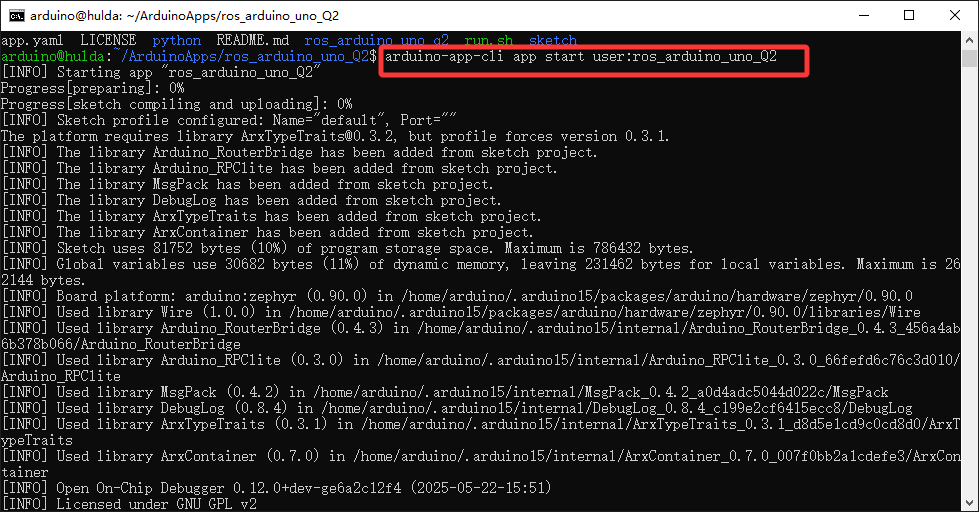
8.1 烧录固件(如果UNO Q重启则需要烧录固件,若没有则跳过)
arduino-app-cli app start user:ros_arduino_uno_q2
8.2 启动容器
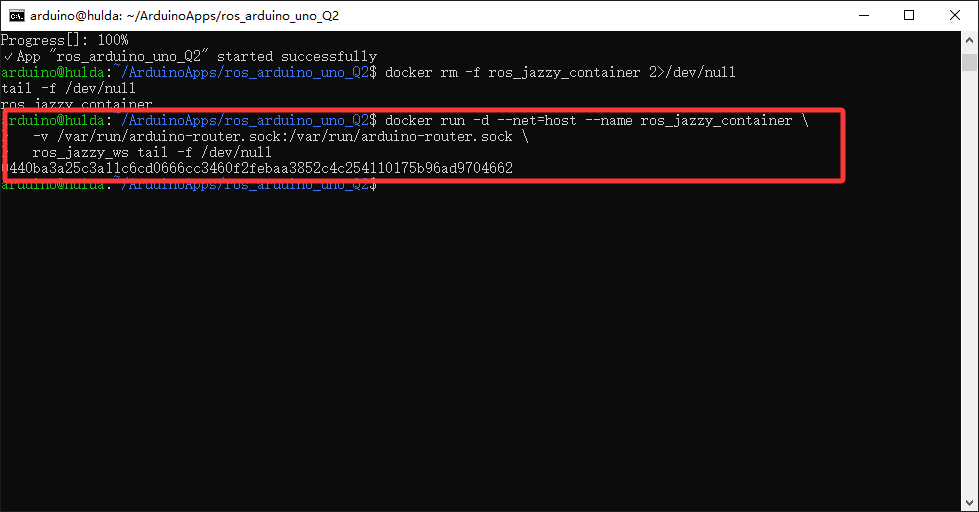
docker rm -f ros_jazzy_container 2>/dev/null
docker run -d --net=host --name ros_jazzy_container \
  -v /var/run/arduino-router.sock:/var/run/arduino-router.sock \
  ros_jazzy_ws tail -f /dev/null
8.3 启动节点
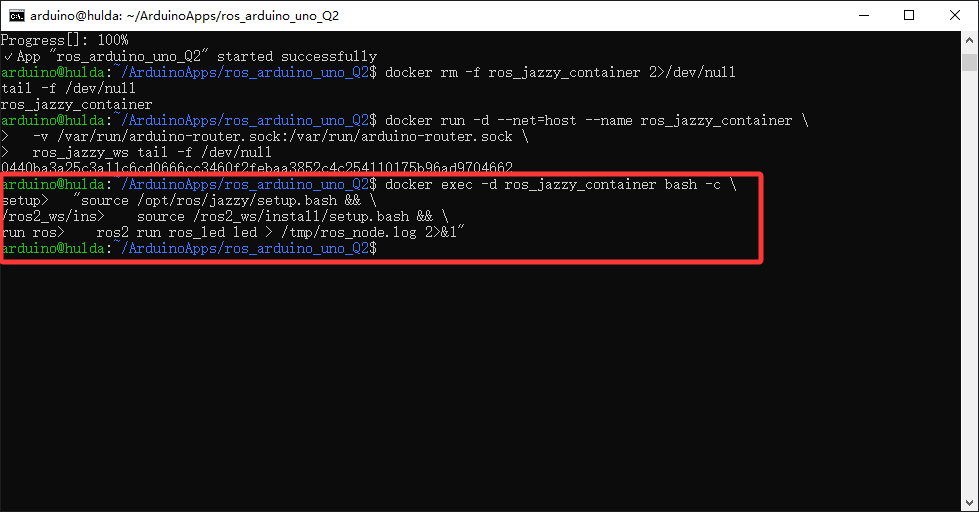
docker exec -d ros_jazzy_container bash -c \
  "source /opt/ros/jazzy/setup.bash && \
   source /ros2_ws/install/setup.bash && \
   ros2 run ros_led led > /tmp/ros_node.log 2>&1"
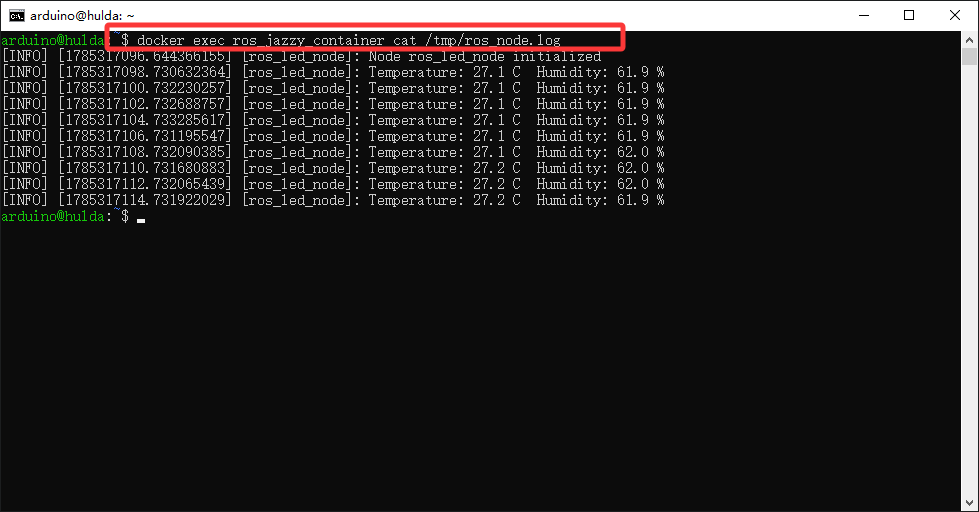
8.4 查看节点日志(最直接)
docker exec ros_jazzy_container cat /tmp/ros_node.log
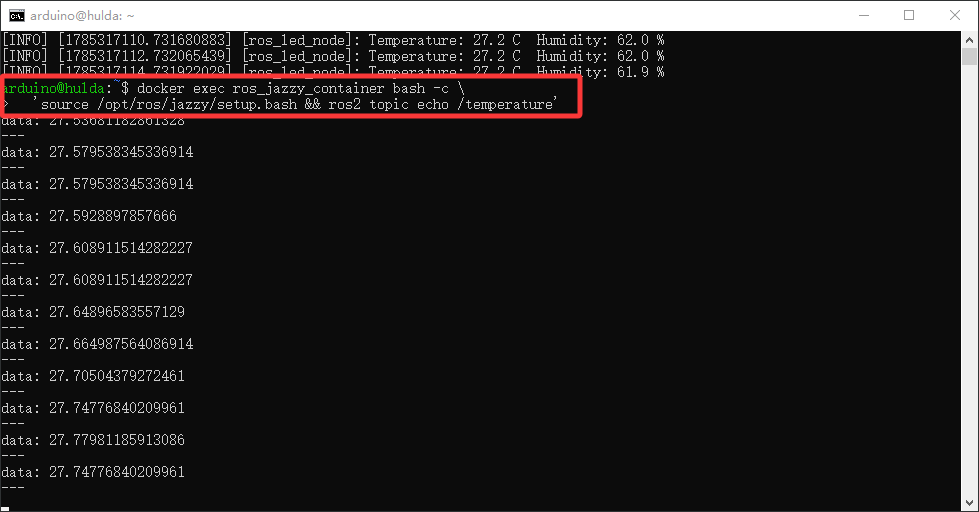
8.5 实时监听温度话题
docker exec ros_jazzy_container bash -c \
  'source /opt/ros/jazzy/setup.bash && ros2 topic echo /temperature'
8.6 打开LED
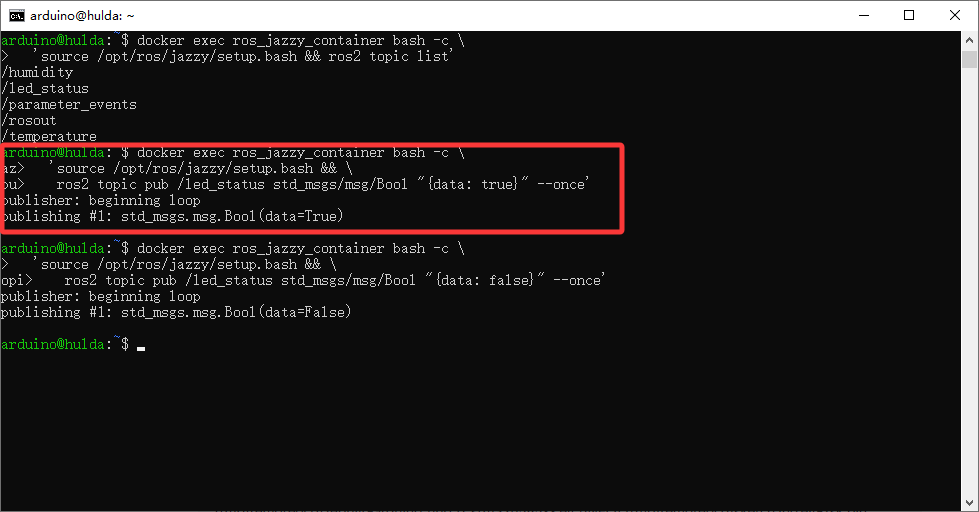
docker exec ros_jazzy_container bash -c \
  'source /opt/ros/jazzy/setup.bash && \
   ros2 topic pub /led_status std_msgs/msg/Bool "{data: true}" --once'
8.6 熄灭LED
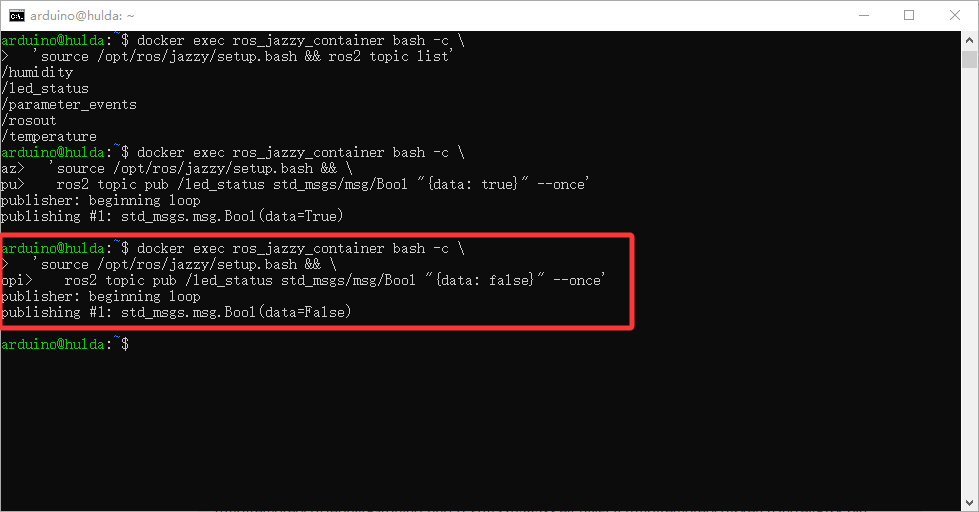
docker exec ros_jazzy_container bash -c \
  'source /opt/ros/jazzy/setup.bash && \
   ros2 topic pub /led_status std_msgs/msg/Bool "{data: false}" --once'
附录:常见问题
| 问题 | 原因 | 解决 |
|---|---|---|
method read_temp not available |
MCU 固件未烧录或未包含 SHT31 代码 | 执行 第一步 烧录固件 |
温度显示 Sensor read failed |
SHT31 未接线或接错 | 检查 B10/B11 接线,确认传感器供电正常 |
| 温湿度一直不变或为 0 | I2C 通信失败 | 检查 Wire.begin() 是否在 setup() 中,确认没有接 A4/A5 |
/temperature 话题不存在 |
节点未启动或 led.py 不是新版本 | 检查节点日志,确认 led.py 包含 create_publisher |
| LED 能控制但温湿度读不到 | SHT31 硬件问题或接线错误 | 用 Arduino IDE 单独跑 SHT31 测试代码验证传感器是否正常 |