产品图示

适用于产品 : 幻尔科技 ArmPi Ultra AI大模型ROS2机械臂
涉及模块 : 光鉴深度相机、USB单目相机
前言
ArmPi Ultra 机械臂有USB 单目相机版与光鉴深度相机版两款,图示如下,下面将分别介绍两款相机正确使用方法和异常排查方法。

一、光鉴3D深度相机
该相机为出厂系统镜像默认适配该相机,不需要重新设置系统,机械臂开机即可使用。可以通过App、系统桌面命令行终端调用查看相机画面。
1.1 App

1.2 命令行终端调用
(1)连接系统桌面: 【通用】树莓派系列产品远程连接教程详解
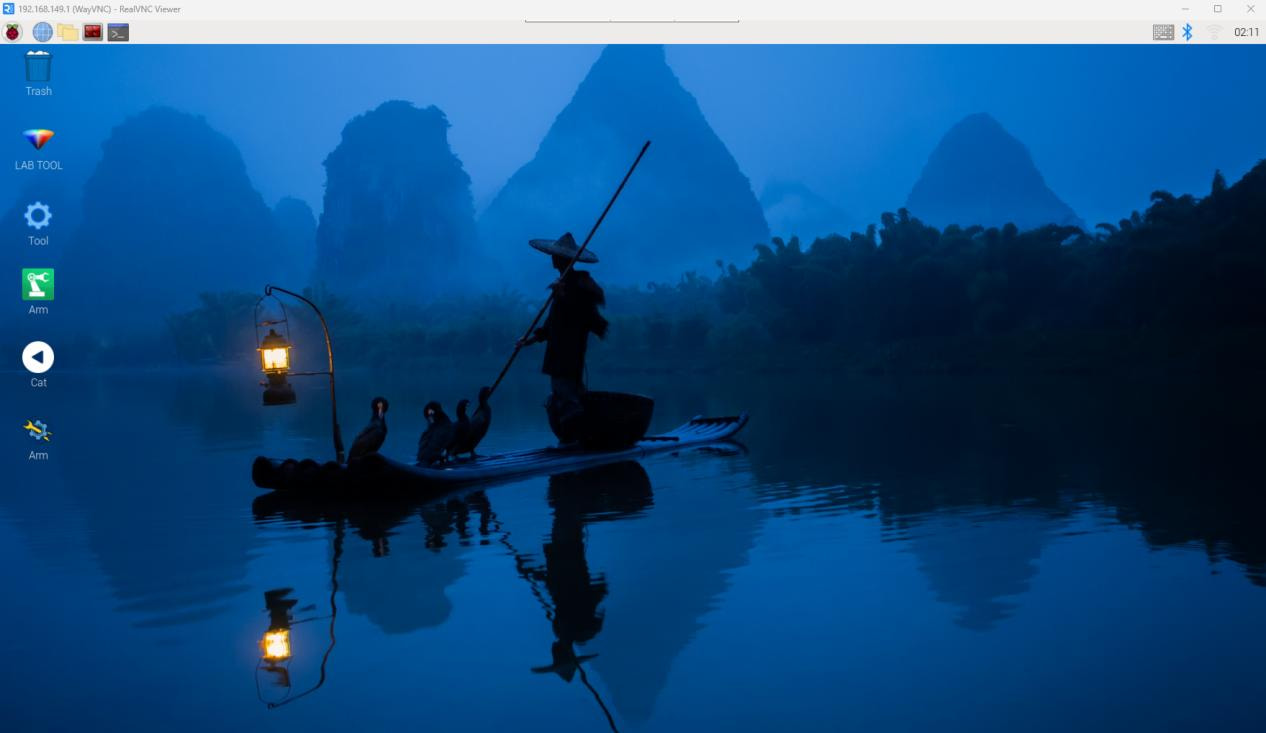
(2) 单击 ,启动命令栏,输入指令按下回车, 执行下方脚本关闭系统自启动服务:
~/.stop_ros.sh
(3)输入命令启动相机文件,此时可以看到摄像头的回传画面。
ros2 launch example camera_topic_invoke.launch.py

(4)若需关闭此玩法,可在终端界面按下“Ctrl+C”,若进程无法关闭,可多次按下 Ctrl+C 终止程序。
(5) 若后续想要重新体验有关手机 APP 的玩法,需输入指令,按下回车,启动 APP服务,等待机械臂自动回归初始姿态,蜂鸣器发出 “滴” 提示音,代表服务启动完成。
ros2 launch bringup bringup.launch.py
二、USB单目相机
该相机在机器刚到手第一次使用时需要修改系统相机配置(因为默认是深度相机),通过系统桌面上的Tool工具进行修改。
2.1 切换方法
(1)连接系统桌面:
(2) 来到远程桌面中,双击机器人系统配置工具 “Tool”,接着点击 “Execute” 按钮执行。

(3)如下图所示, 入门版相机类型选择:usb_cam;标准版、豪华版相机类型选择:aurora。

(4) 选择完成之后,依次点击 保存 > 生效 > 退出,一定要按照顺序点击,类型才能切换成功。

(5)然后点击命令行终端,进行校验查看 ROS2 的系统环境。

2.2 使用方法
参考上述1.1和1.2章节
三、摄像头常见故障排查与处理
3.1 故障现象汇总表
机械臂在运行视觉识别或 App 实时图传时,摄像头常见故障及对应的根源如下表所示:
| 故障现象 | 画面特征 | 核心原因 | 快捷解决办法 |
|---|---|---|---|
| 画面模糊不清(单目相机独有) | 远处/近处物体模糊,无法清晰对焦 | 摄像头焦距未调节至合适位置 | 手动旋转镜头齿轮调节焦距 |
| 画面色彩异常(单目相机独有) | 图像大面积偏红、偏紫或出现异常色块 | 镜头内部 IR 滤光片脱落或损坏 | 联系客服更换镜头配件 |
| APP 无画面/显示空白(通用) | 图传区域无图像 | USB 接线松动 | 重新拔插 USB 线 |
3.2 异常原因说明
对机器人摄像头常见故障进行分类梳理,明确各类问题的故障原因:
(1) 摄像头画面模糊: 主要是由摄像头镜头焦距调节不当导致,需手动对焦。

(2) 摄像头画面颜色异常: 通常是由摄像头内部的红外滤光片(IR Filter)因震动脱落或损坏导致。

(3) APP 无摄像头画面/显示空白: 主要是由于摄像头 USB 连接线接触不良、接口松动。

3.3 对应解决方法
(1) 摄像头画面模糊(手动调节焦距)
-
打开手机 App 或 PC 端上位机的实时图传画面。
-
用手指轻轻顺时针或逆时针旋转摄像头最外侧的齿轮镜头。
-
边旋转边观察实时画面,直至目标距离下的物体边缘清晰锐利即可。
(2) 摄像头画面颜色异常(更换镜头/滤光片)
-
内部滤光片属于精密光学配件,不建议自行拆解胶粘。
-
请直接联系店铺客服,进行摄像头售后处理。
(3) APP 无摄像头画面/显示空白(重新接线)
- 硬件排查: 先切断机器电源,重新拔插摄像头 USB 排线与接口,确保连接牢固、接触良好。
- 若以上操作无效,可将摄像头通过 USB 直连个人电脑,打开系统相机应用查看成像画面;若无画面输出,说明摄像头硬件电路故障,请联系店铺客服办理售后检修。
四、资源下载
 官方在线课程与资料库: 幻尔科技官网在线教程
 客服领取:联系你购买设备的店铺客服(淘宝/京东/官网客服),提供订单号即可免费领取最新版本资料包。
 社区工程师【避坑提示】
-
 调焦时动作切记轻柔:
手动旋转调节焦距时,请轻轻拧动螺纹。切勿用力过猛或拧到底部硬旋转,否则容易导致镜头螺纹滑丝,甚至挤压损坏摄像头内部的芯片。
-
 防止用力拉扯导致树莓派 USB 接口松动:
重新插拔摄像头 USB 接口或排线时,请温柔拔插。避免对树莓派USB接口带来损伤!