ESP32S3系列视觉模块在AP模式下修改指定WIFI名和密码的操作流程
一、配置编译环境
安装指定版本的芯片包
具体可参考产品资料"开发环境搭建"文件夹中的"视觉模块开发环境搭建说明.pdf",安装"ESP32-摄像头开发包"文件夹中的"esp32_package_2.0.11_arduinome.exe",如图3。安装完成后重新打开ArduinoIDE查看芯片包版本是否更新,如已更换到2.0.11或2.0.12版本,则可编译上传通过。
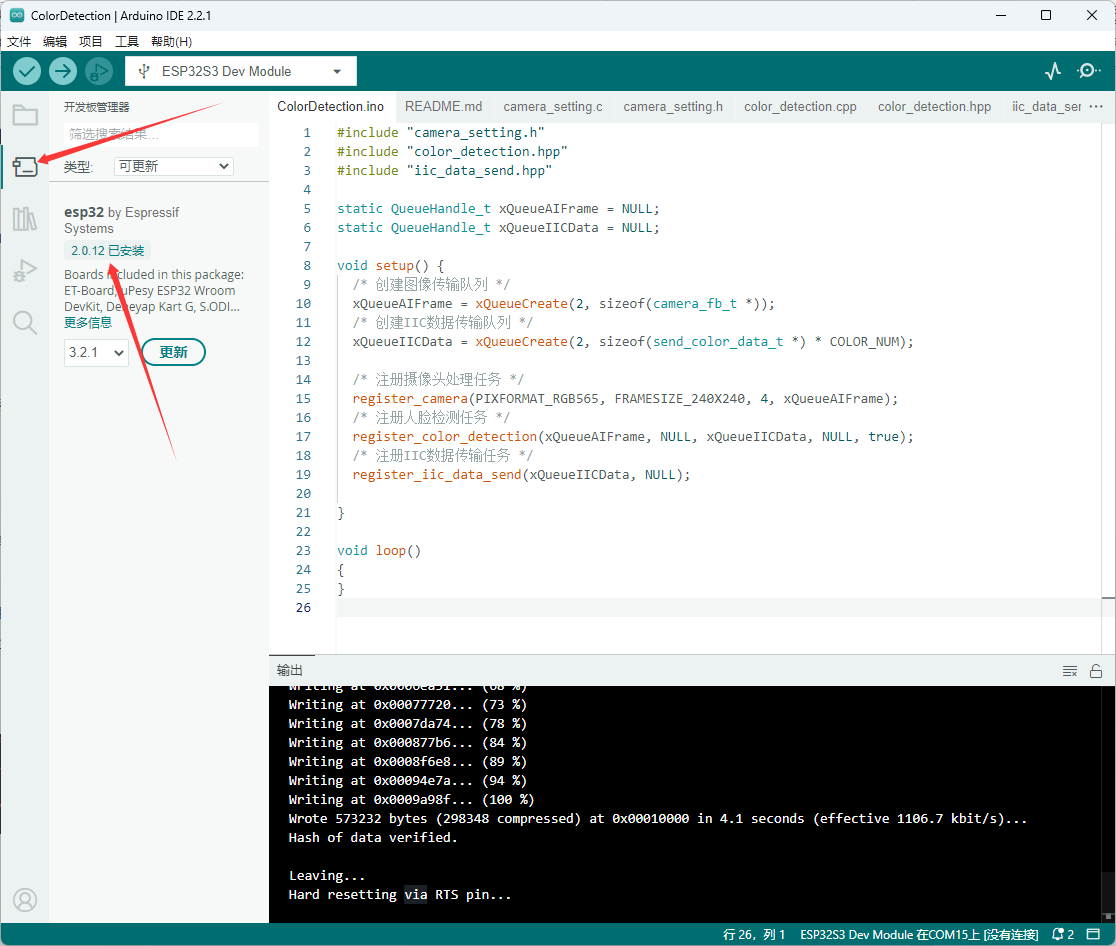
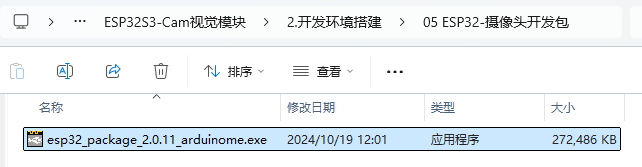
修改WIFI名和密码
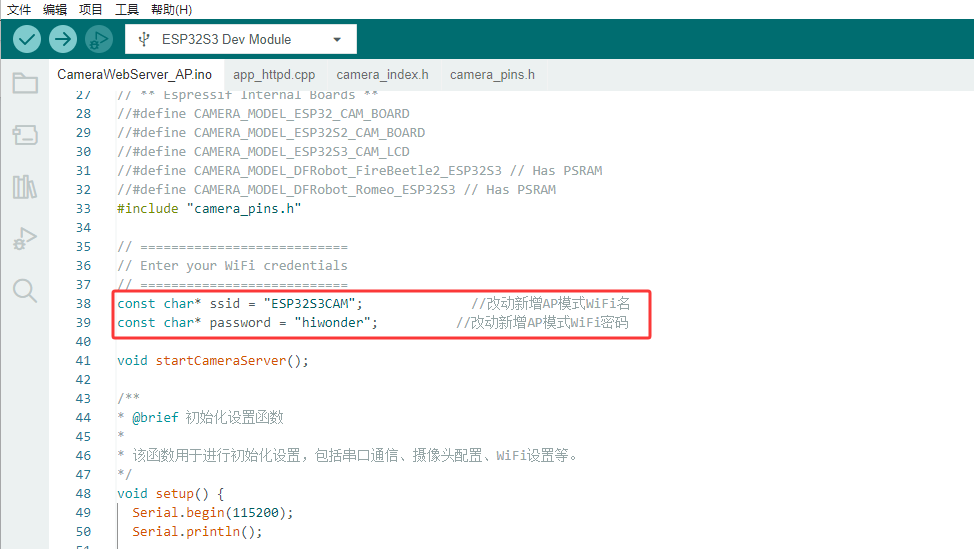
打开工程文件夹中的 ,在下图中框选的代码中修改WIFI名和密码即可。
配置开发板参数
在编译上传前,需要在选择端口后,在工具栏中配置正确的开发板参数。具体参数如下图所示:
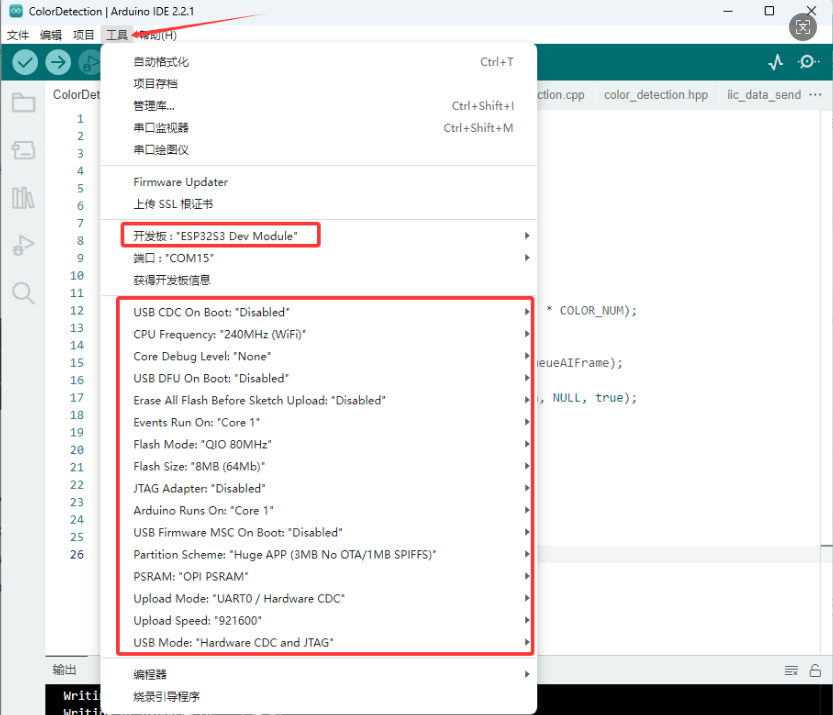
修改上传后,按下模块的RST按键(ESP32 S3 CAM视觉模块的RST按键位于模块的摄像头下方,TypeC口上方)或者重新拔插视觉模块的TypeC口。随后视觉模块会按照修改的WIFI名和密码生成WIFI热点。打开ArduinoIDE的串口监视助手,波特率设置为112500后,会显示出具体的IP地址。如下图所示。用电脑或者手机连接上该热点后,在浏览器输入该IP地址即可看到视觉模块的图像画面。
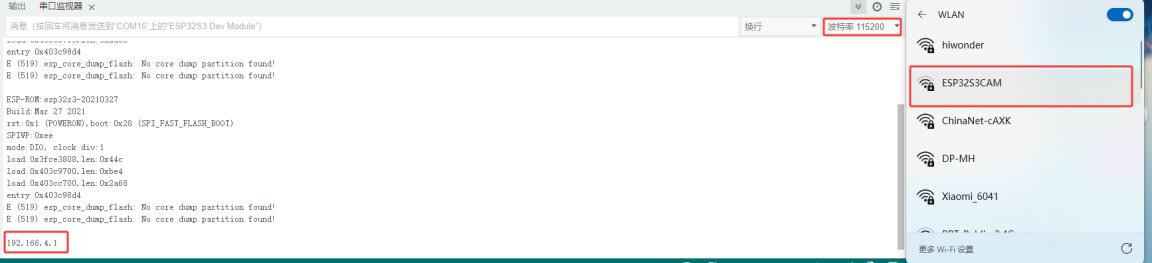
**注意:**电脑浏览器推荐使用Edge和Gogle浏览器,其他浏览器可能会出现无法访问IP地址的情况。