舵机配件 舵机ID设置方法(TTL调试板)
1. 前言
本教程以幻尔科技LX-824HV舵机为例,适用于幻尔科技的全部型号的总线舵机,设置舵机ID时请使用TTL调试板和Bus Servo Terminal上位机软件。
2. 准备工作
2.1 硬件准备
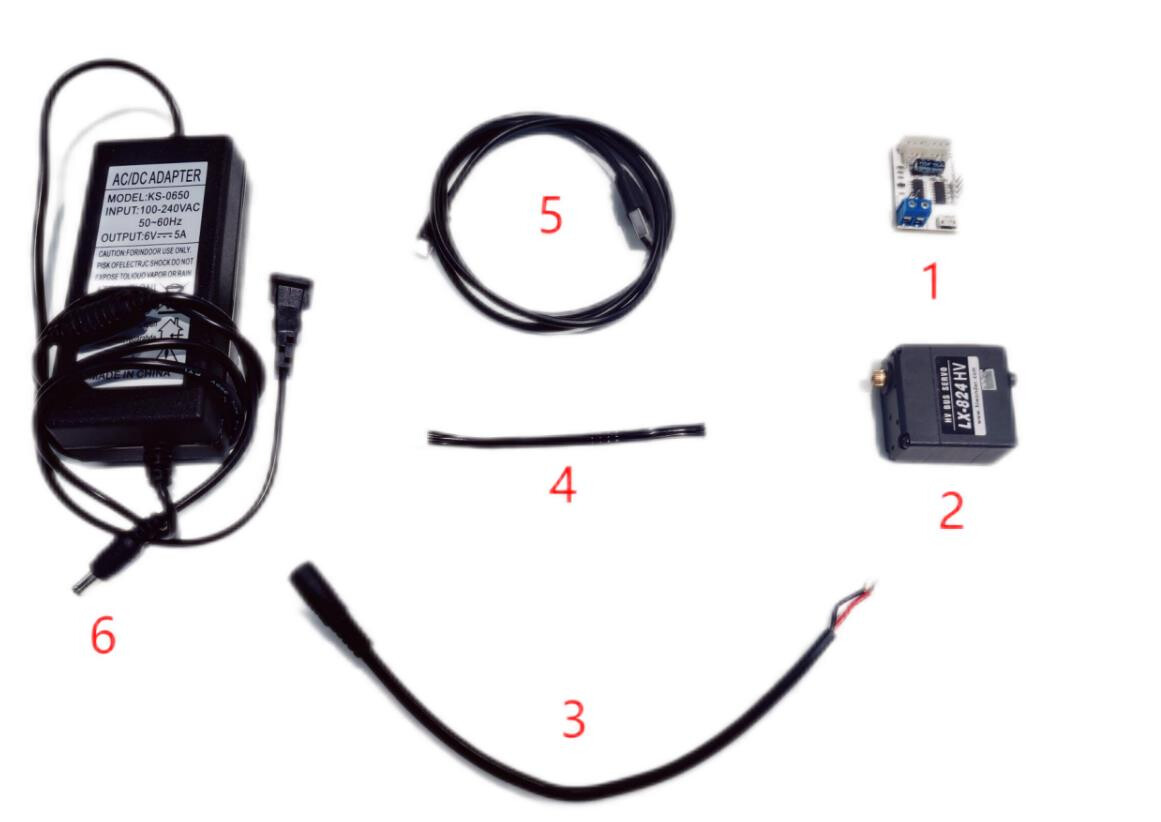
请提前准备好下面所需要的硬件。
| 序号 | 材料名称 |
|---|---|
| 1 | TTL调试板 |
| 2 | 总线舵机 |
| 3 | 电源转接线 |
| 4 | 3pin舵机连接线 |
| 5 | Micro usb数据线 |
| 6 | 幻尔科技的6-8v电源(电池) |
2.2 硬件连接
-
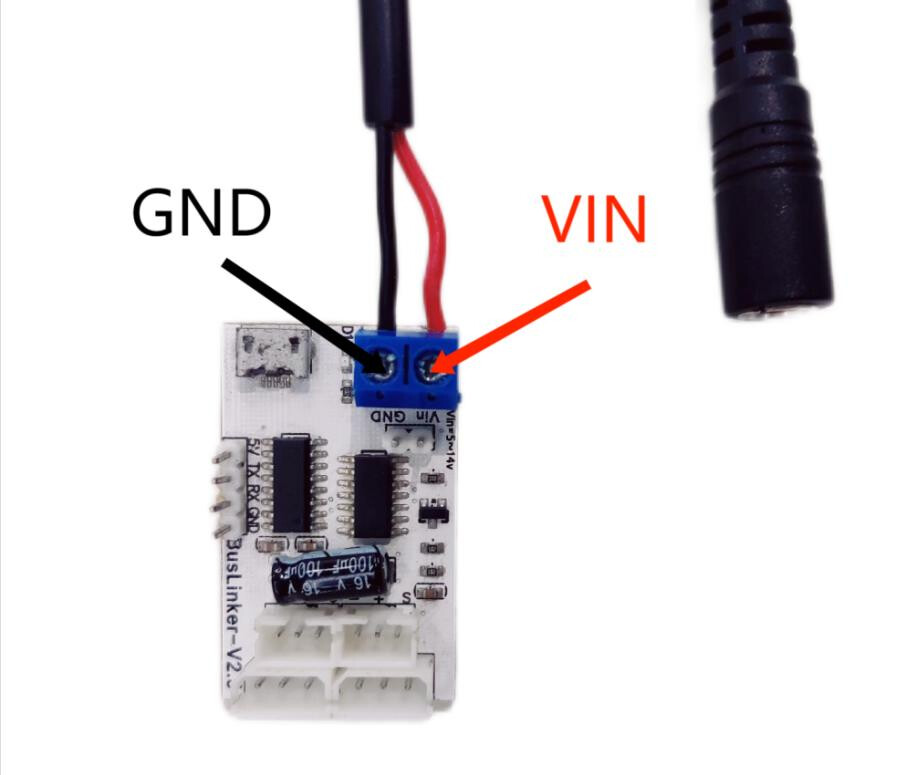
**连接电源转接线:**红色线接VIN,黑色线接GND,接好后用十字螺丝拧紧。
注意:切勿接反!使用符合舵机驱动电压的电源或电池供电。
-
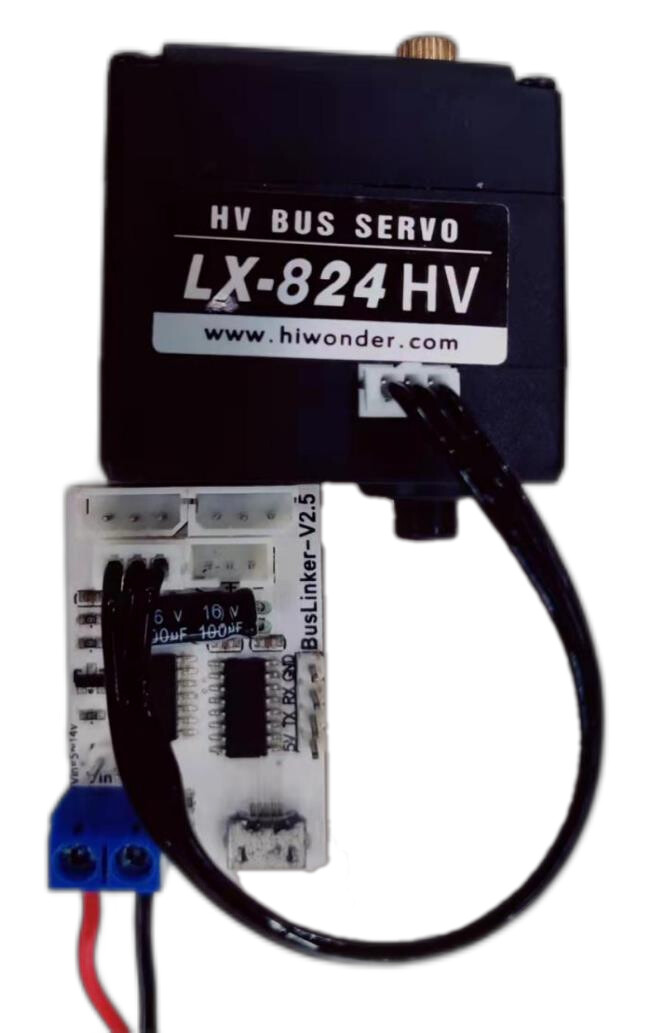
**连接舵机与调试板:**舵机上有3个接口,TTL调试板上有2种类型共4个接口,每个都可以使用,大家根据手里有的连接线选择合适的接口。
-
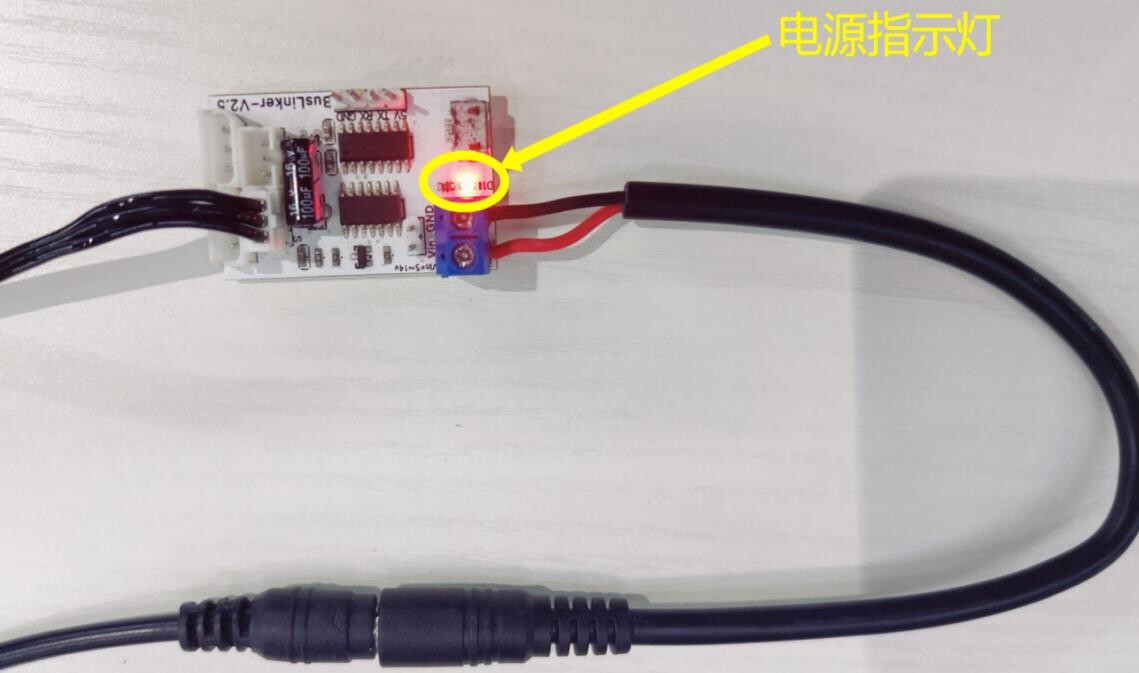
**连接DC电源线:**通电后TTL调试板的红色电源指示灯会亮起,表示上电成功,如果红色电源指示灯未点亮,请检查电源转接线是否连接正常,以及电源是否正常工作。
-
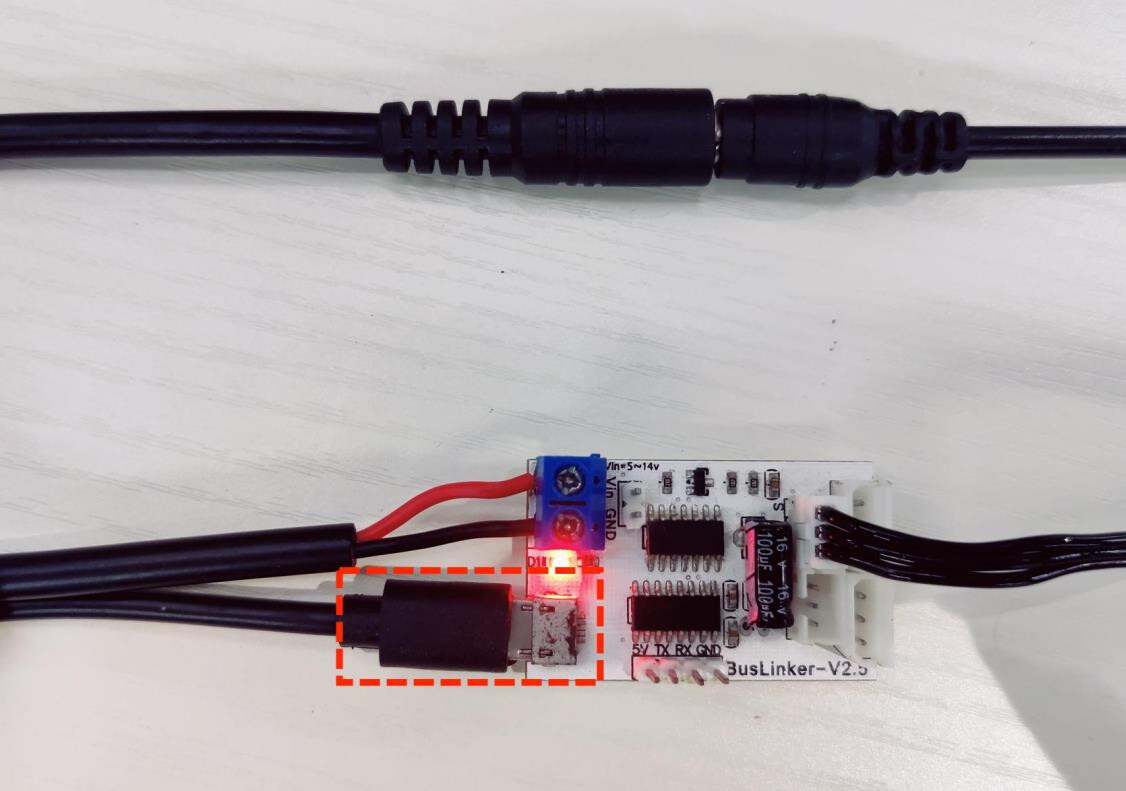
**连接调试板与电脑:**用micro usb数据线将TTL调试板与电脑相连接。
-
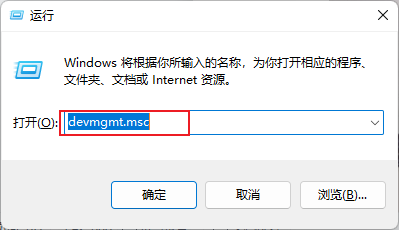
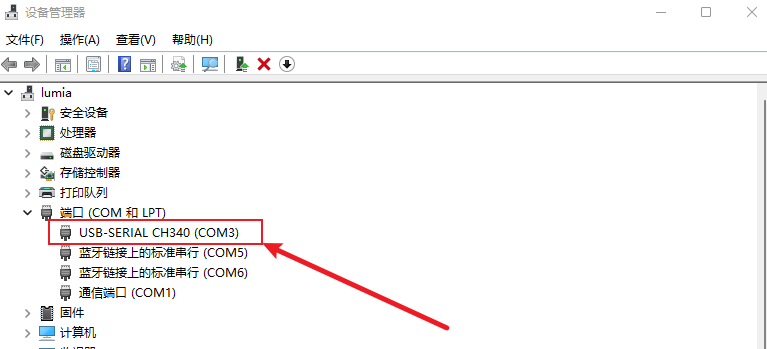
**检查连接:**将Windows键和字母R键同时按下,在运行窗口输入"devmgmt.msc"点击确定调出"设备管理器",如果端口栏出现"USB-SERIAL CH340"则成功连接,并记录下端口号为后续连接上位机做准备,如果未找到"CH340"端口,请前往下一步安装驱动程序,如果依然找不到"CH340"端口,请更换数据线后再查看。
2.3 软件准备
-
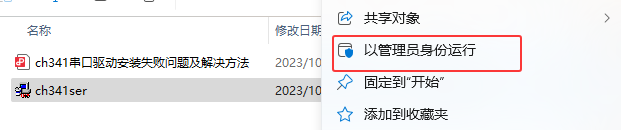
**安装CH340串口驱动:**如果已安装串口驱动可跳过此步骤。文件路径:“\2 软件工具\08 舵机调试板软件\TTL调试板驱动”。
-
**安装Bus Servo Terminal调试板驱动程序:**文件路径:“\2 软件工具\08 舵机调试板软件\TTL调试板软件”。
-
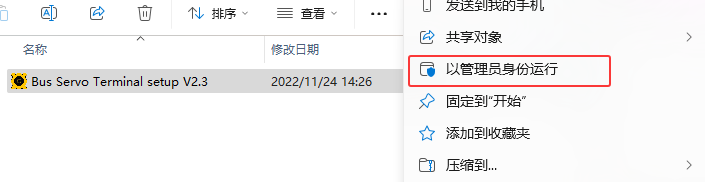
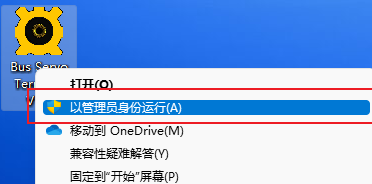
**安装Bus Servo Terminal上位机:**为保证软件顺利安装请使用管理员权限打开安装包(图11所示)。
3. 设置舵机ID
3.1 连接上位机与调试板
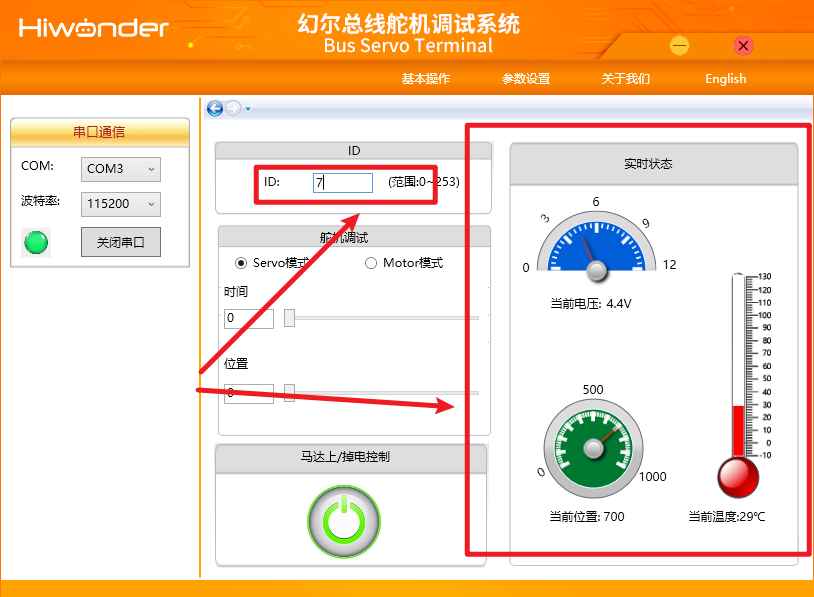
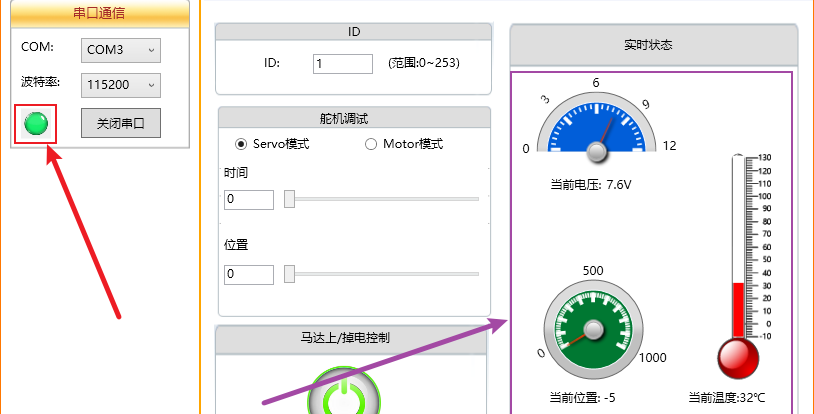
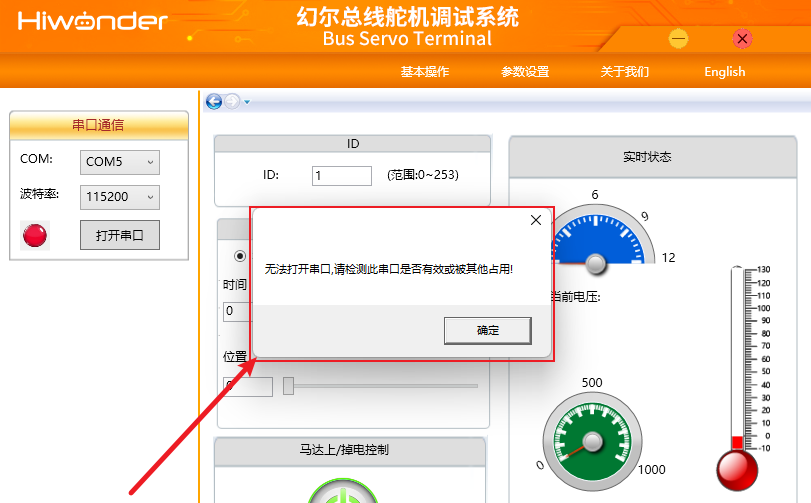
选择前面"检查连接"步骤中记录下的设备COM口,每个设备的COM都不一样,我这边是COM3,选择好COM口后点击"打开串口",如果连接成功,红灯会转变为绿灯、"实时状态"中会显示舵机电压、温度、位置等数据,如果串口连接失败,则提示无法打开串口。
3.2 设置舵机ID
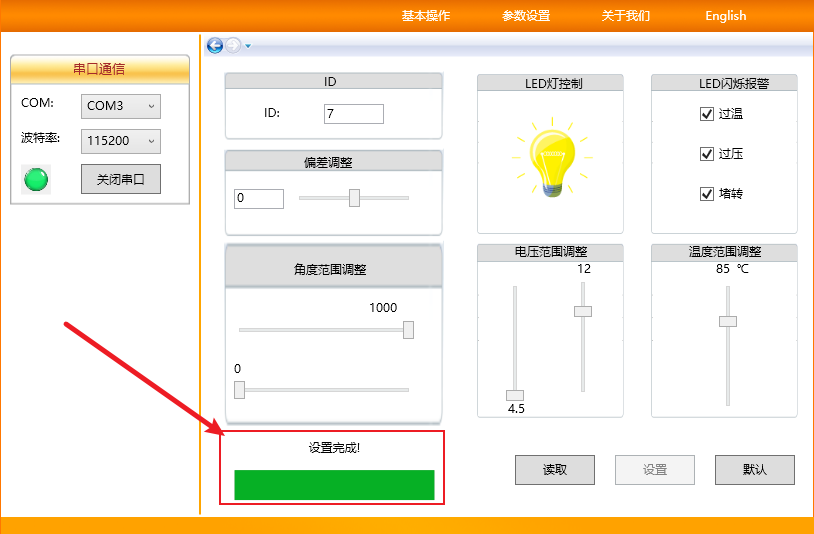
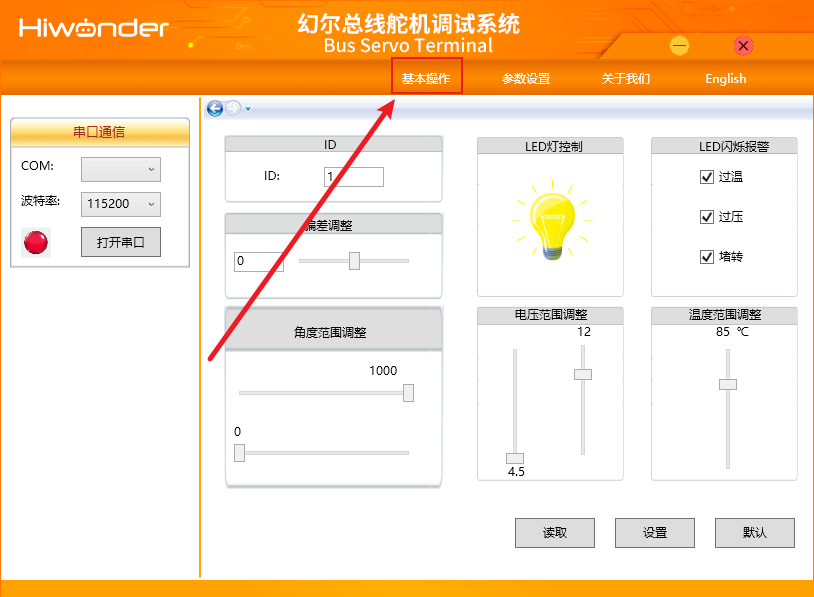
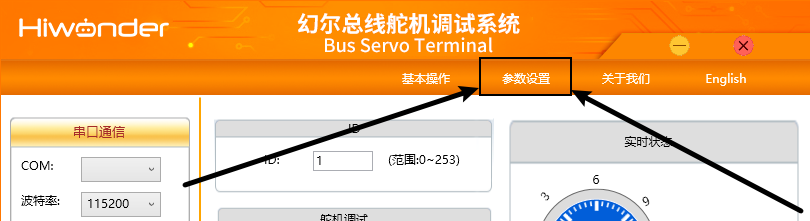
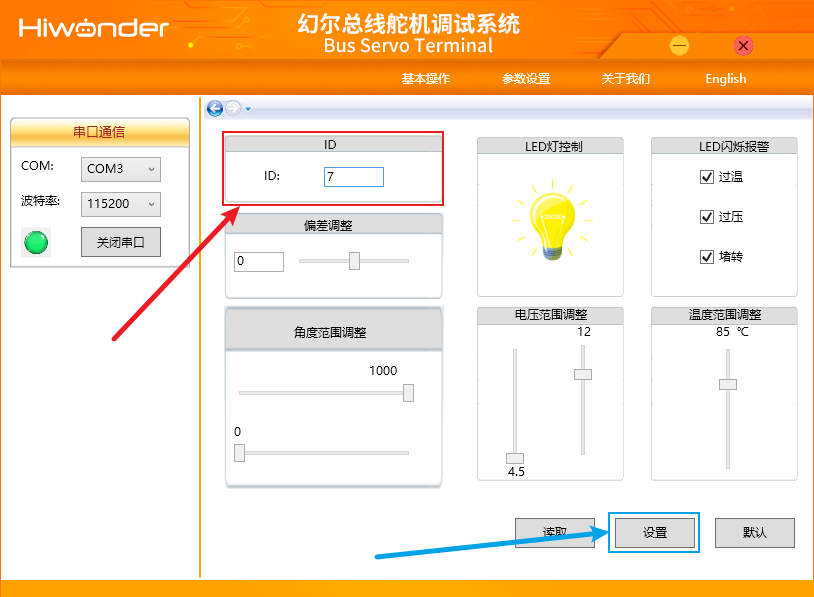
- 舵机连接成功后点击"参数设置",在"ID"这一栏设置舵机ID,我这边设置为7,然后点击"设置"按钮完成ID设置,设置成功后页面会显示"设置完成"的提示。
3.3 检查是否设置成功
回到"基本操作"页面,在"ID"栏输入刚刚设置的舵机ID,完成输入后,软件右侧"实时状态"面板会显示当前舵机的电压、温度、位置,如果舵机ID设置错误则"实时状态"面板无数据显示。
注意:
-
如果上位机无法连接总线舵机,请检查数据线是否正常工作。
-
请选择总线舵机驱动电压范围内的电源或者电池供电。
-
此教程仅适用于幻尔科技的总线舵机,PWM舵机无法使用。