 本篇主角长这样
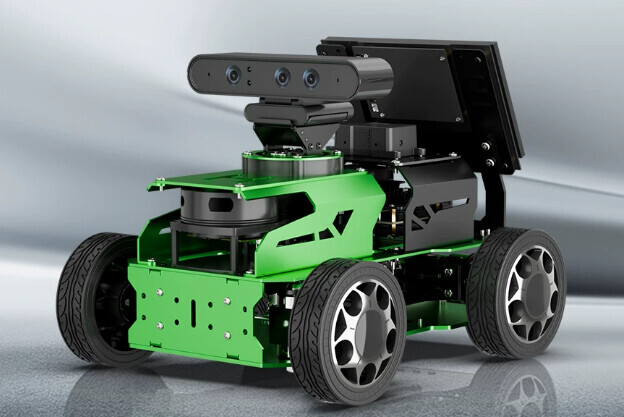
适用于产品:ROS2智能小车SLAM阿克曼AI大模型JetAcker无人驾驶OpenClaw机器人
一、问题描述
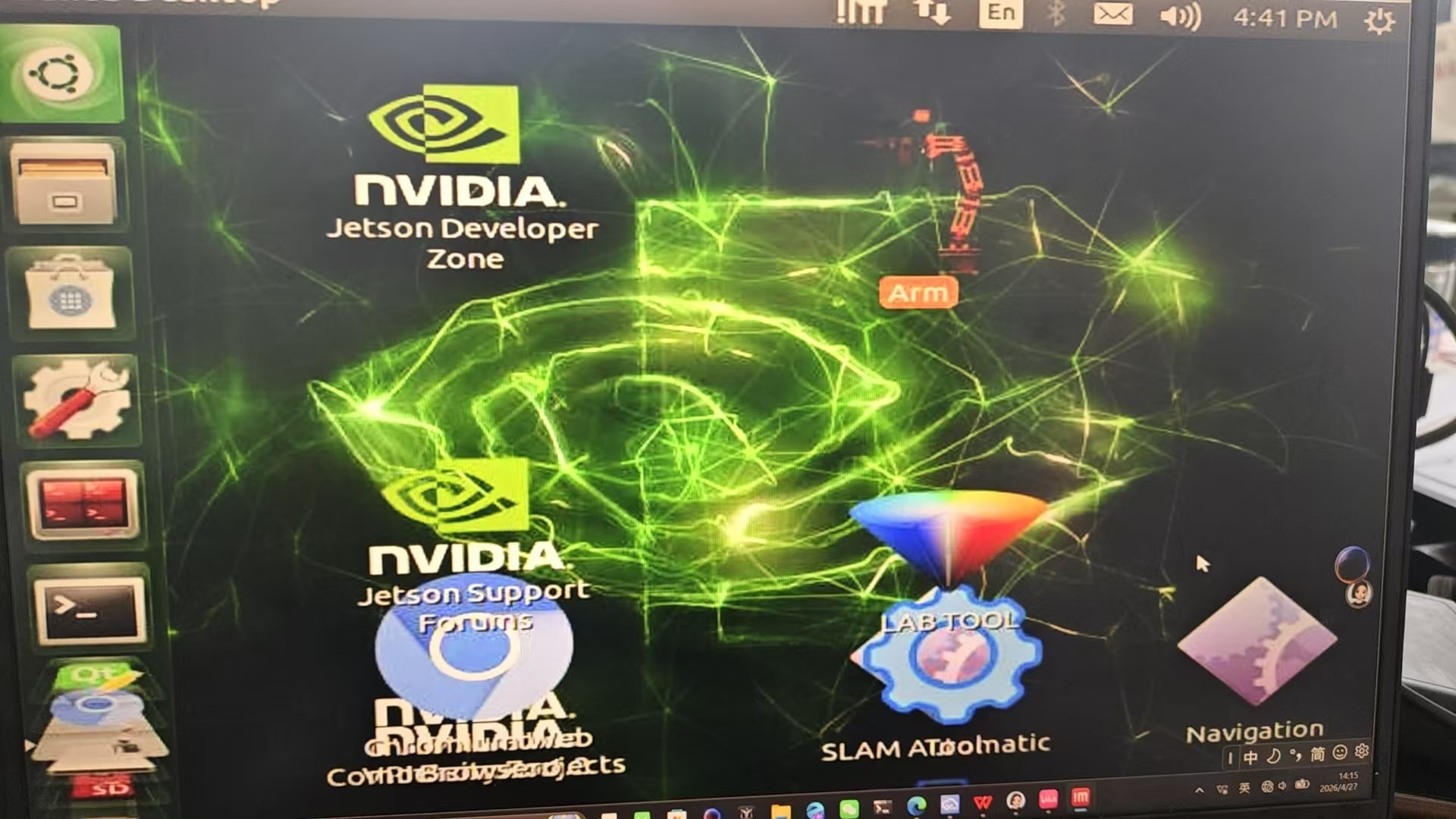
使用 NoMachine 远程连接 Jetson Nano 主控时,电脑端 NoMachine 窗口无法完整显示 Jetson 系统桌面,画面显示不全、存在边界缺失问题。
二、问题说明
该故障原因为电脑本地屏幕分辨率与 NoMachine 远程桌面适配分辨率不匹配,导致远程桌面画面拉伸、显示区域异常,无法完整展示系统桌面内容,可通过自定义远程分辨率修复。
三、解决办法
1、若具备显示器与 HDMI 线材,可将 Jetson Nano 通过 HDMI 直连显示器,重启设备后,再使用 NoMachine 远程连接Jetson Nano,远程桌面分辨率将与电脑屏幕适配,可完整、正常显示 Jetson 系统桌面画面。
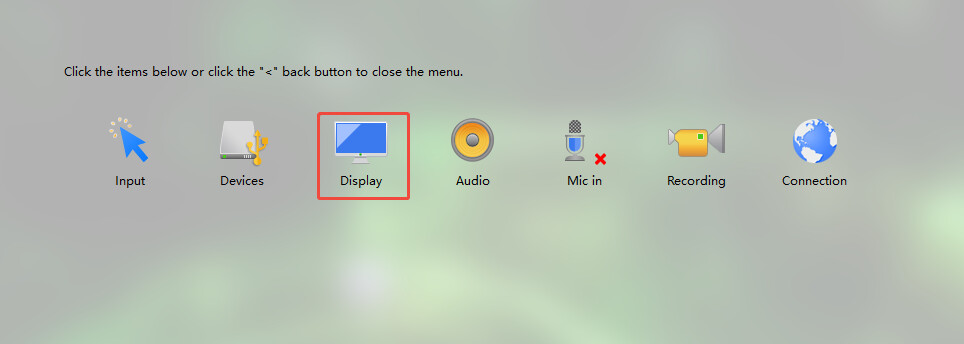
2、若不具备显示器与 HDMI 线材,可按以下步骤进行修复,先成功建立 NoMachine 远程连接并进入 Jetson 系统桌面后,将鼠标移动至界面右上角,唤起 NoMachine 控制面板,点击 Display 显示选项,进入显示设置界面。
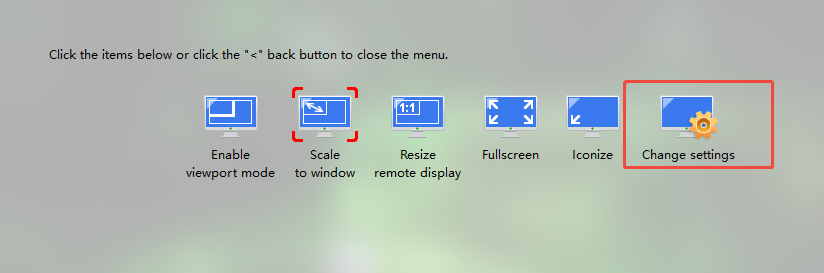
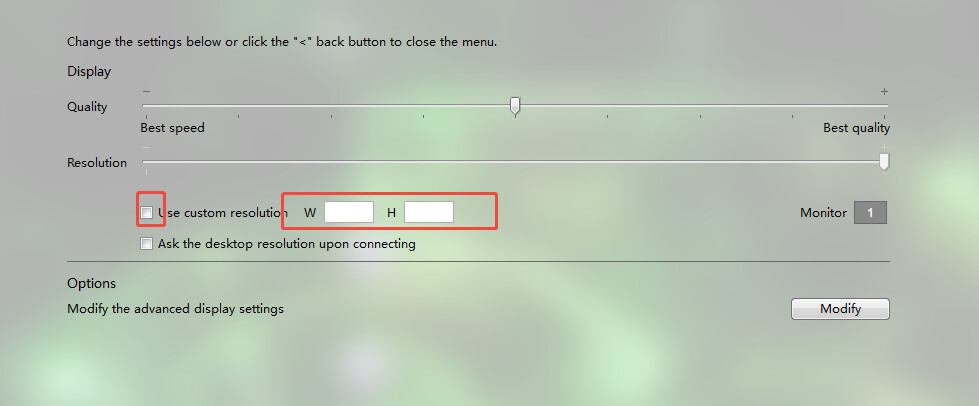
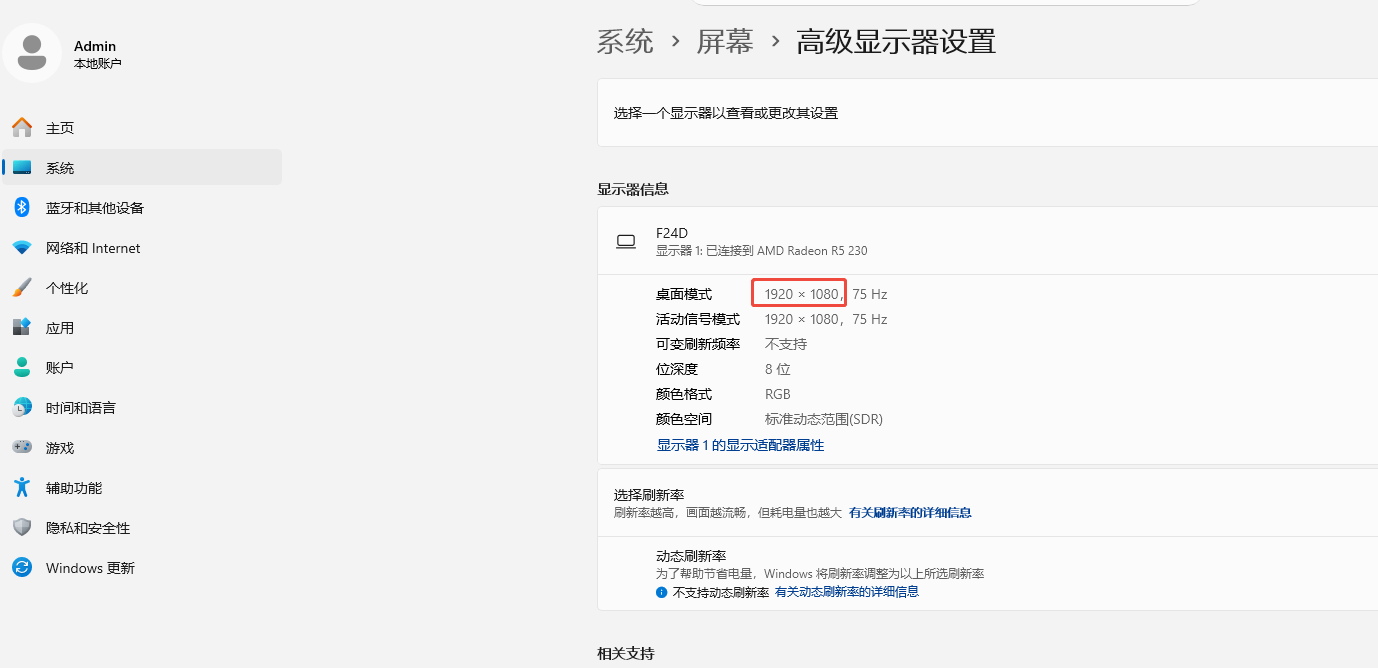
4、 在配置窗口中勾选Use custom resolution 自定义分辨率选项,在 W(宽度)、H(高度)输入框中,填写电脑本机的屏幕分辨率(可在电脑显示设置中查看本机分辨率参数)。
5、参数设置完成后,逐级返回上级界面,保存配置并回到 Jetson 系统桌面。
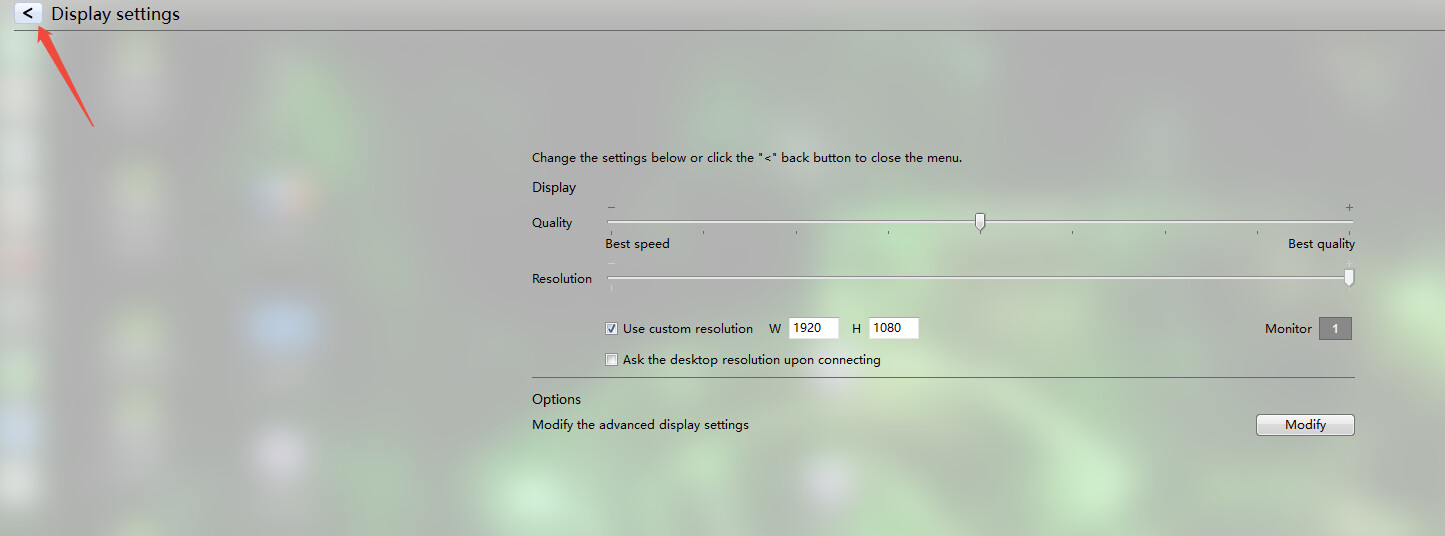
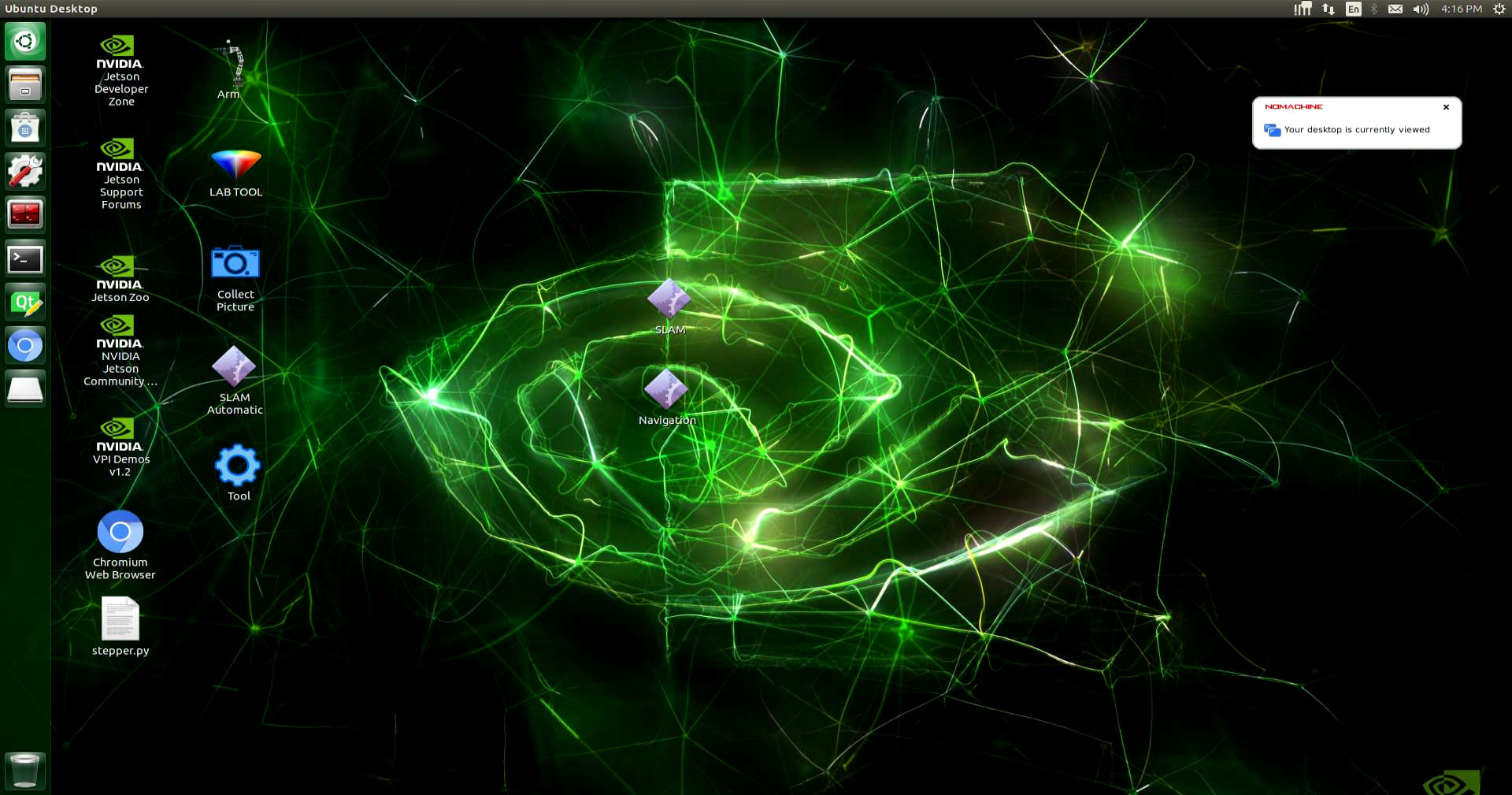
6、配置生效后,远程桌面分辨率将与电脑屏幕适配,可完整、正常显示 Jetson 系统桌面画面,故障修复完成。
四、资料下载
可通过以下途径获取:
-
 官方在线课程与资料库: 幻尔科技官网在线教程
 -
 客服领取: 联系你购买设备的店铺客服(淘宝/京东/天猫客服),提供订单号即可免费领取资料。