一、问题描述
设备开机或重启后停滞在终端界面,出现报错 bash: cannot set terminal process group,该问题大多由 Jetpack 组件异常丢失导致。重新烧录适配版本的 Jetpack 工具包与系统镜像,即可恢复设备正常运行。
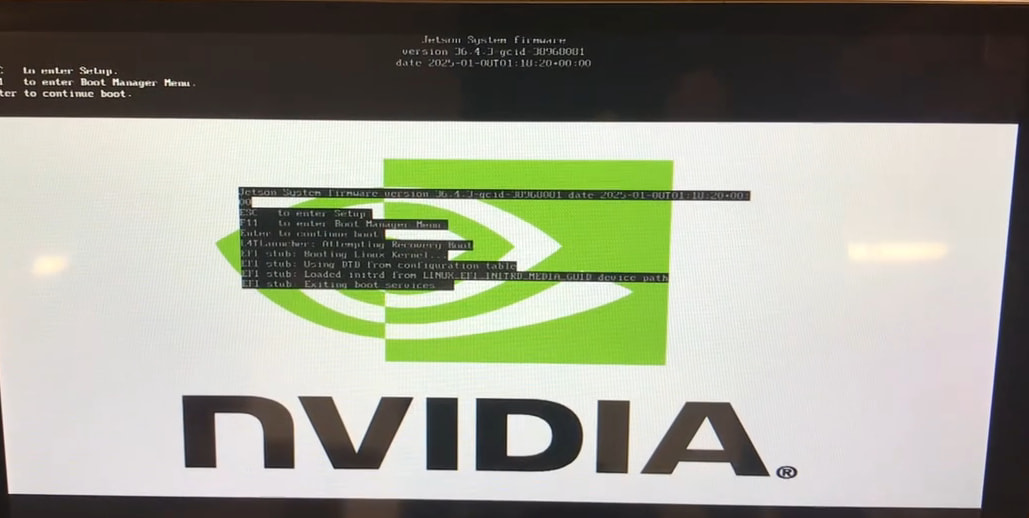

本文以 Jetson Orin Nano 为例,完整演示系统与 SDK 全套烧录步骤;同系列 Jetson Nano 可照搬整套操作流程,只需替换为自身硬件适配的系统、固件版本即可。
二、硬件准备
1、Jetson Orin Nano开发板一块;
2、19V 2.3A电源适配器一个;
3、跳线帽或杜邦线一根;
4、Type-c数据线一条;
三、软件准备
1、Ubuntu系统(本贴使用VMware软件创建的Ubuntu虚拟机);
2、NVIDIA DEVELOPER账号,可进入NVIDIA开发者官网( https://developer.nvidia.com/ ) 注册。
四、安装SDK Manager工具
1、下载安装包
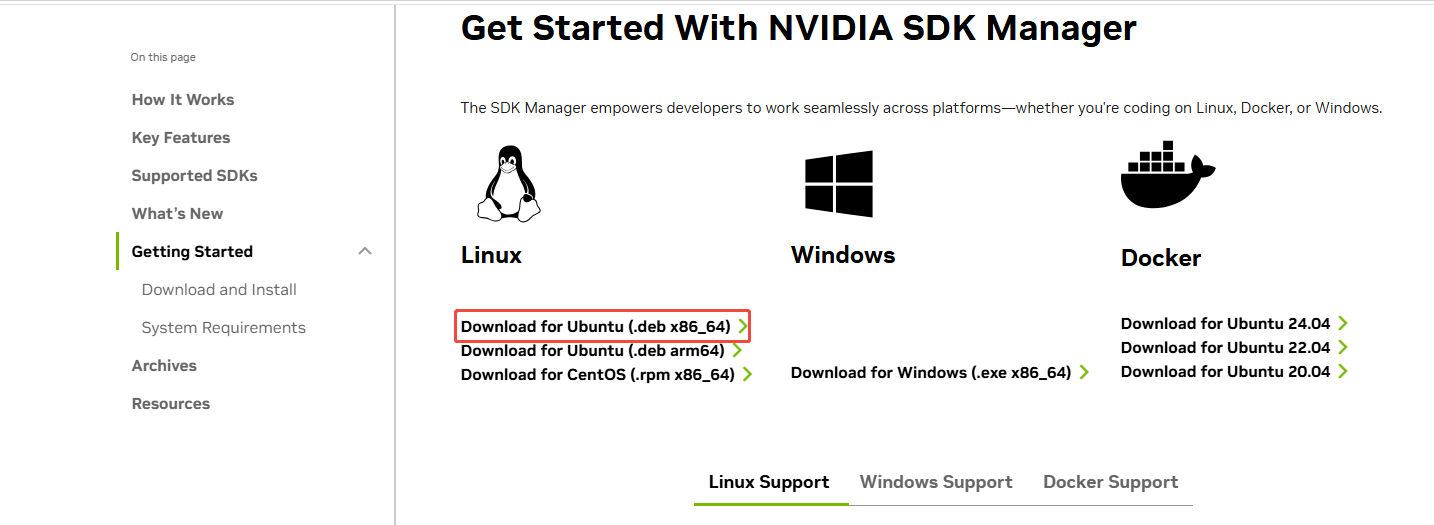
(1)在虚拟机浏览器访问SDK Manager官方下载地址:( SDK Manager | NVIDIA Developer );
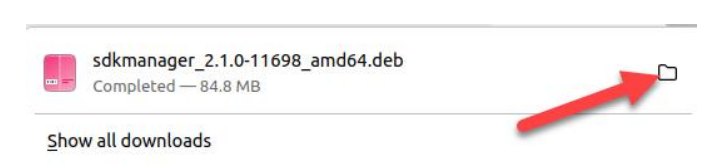
(2)选择deb格式安装包下载,下载完成后打开文件存放目录。
2、终端安装程序
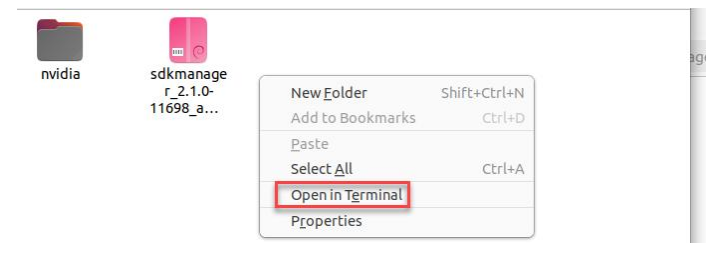
(1)在文件夹空白处右键,选择Open in Terminal唤起终端;
(2)输入安装指令:(注:安装包名称会因为官方有更新所不同,需同步替换指令内的文件名,保证指令与实际文件一致)
sudo apt install ./sdkmanager_2.1.0-11698_amd64.deb
(3)输入虚拟机系统密码(终端输入密码无显示,正常输入完成后回车即可);

(4)出现确认安装提示时,输入Y并回车,等待程序自动安装完成。

3、安装完成后,在虚拟机应用列表中找到SDK Manager启动图标,即为安装成功。

五、系统镜像烧录
1、设备接线与前期准备
(1)使用跳线帽或杜邦线短接开发板FC REC与GND引脚,使设备进入强制刷机恢复模式;

(2)先完成引脚短接,再将19V电源适配器接入开发板DC接口给设备上电;
(3)启动电脑VMware软件,开启Ubuntu虚拟机,并修改USB设备接入电脑时的优先级;


(4)通过Type-c数据线连接电脑与Jetson开发板接口;
(5)手动通过虚拟机菜单栏:虚拟机—可移动设备—NVIDIA APX—连接,确定连接成功。

2、启动并登录SDK Manager
(1)在虚拟机内打开SDK Manager工具,弹出警告窗口直接点击Yes;

(2)点击LOGIN按钮,跳转至官方登录页面,输入已注册的NVIDIA开发者账号密码;


(3)根据提示完成邮箱验证,点击验证链接激活登录权限;

(4)弹出数据收集提示框时,勾选No, disable usage collection,点击OK关闭窗口。

3、设备型号与烧录配置
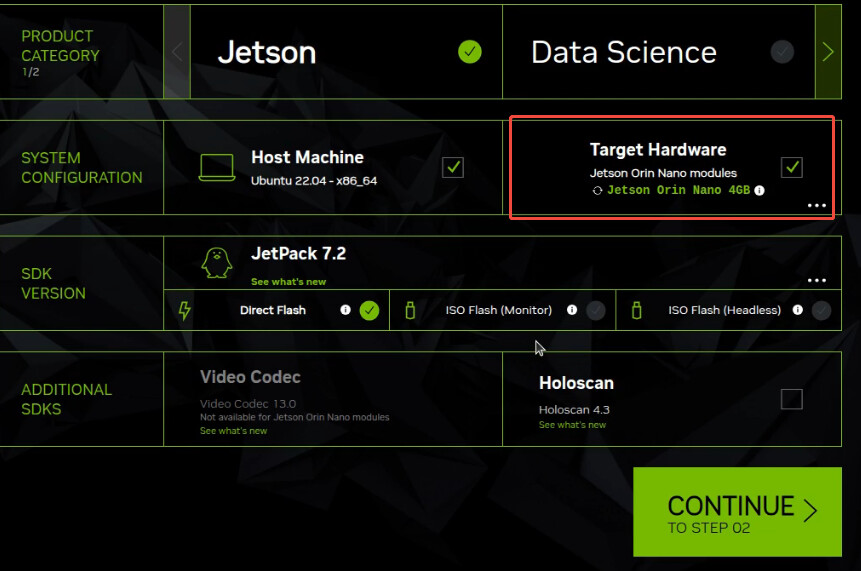
(1)硬件型号选择Jetson Orin Nano, 正常情况下会自动识别所连接到的Jetson Orin Nano
设备,点击CONTINUE继续;
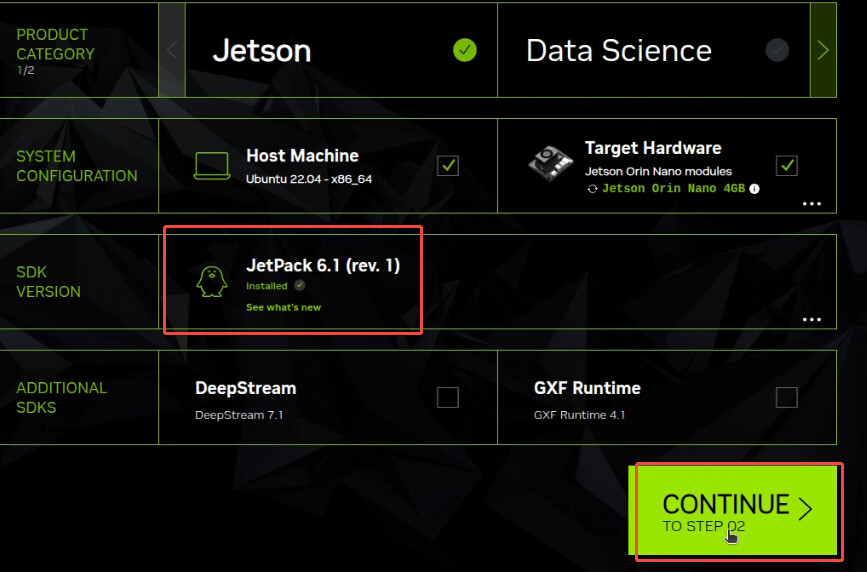
(2)设备识别成功后,选择好需要烧录的Jetpack版本,点击CONTINUE进入下一步;
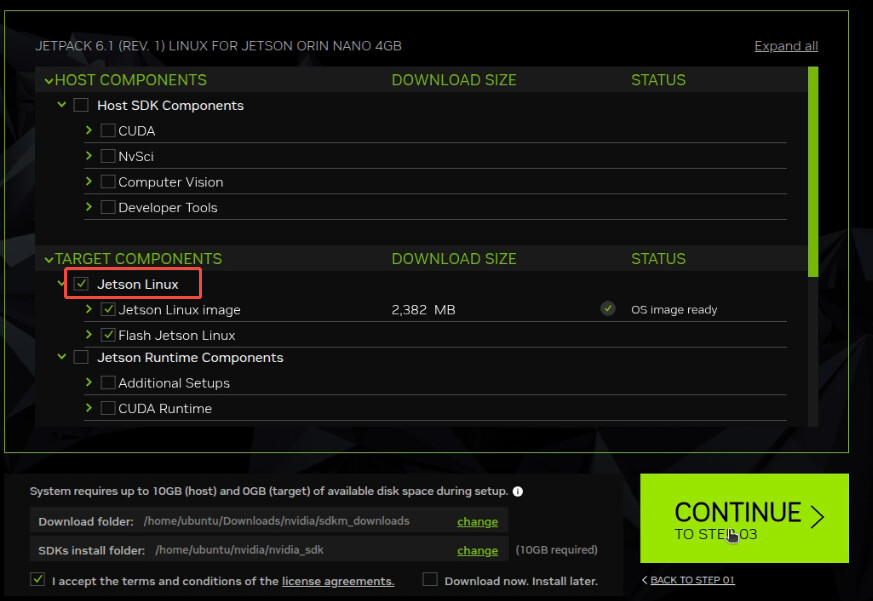
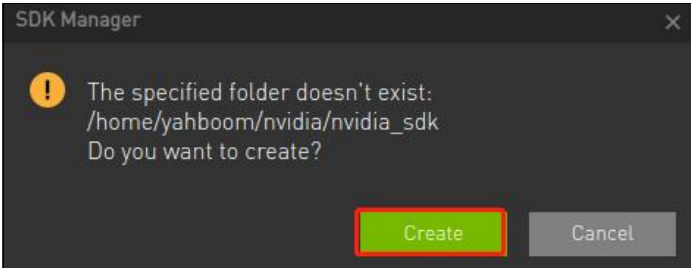
(3)进入下载配置界面,默认保存文件路径,勾选用户协议,烧录Jetpack只需要勾选 jetson Linux 即可,点击CONTINUE。
4、系统烧录操作
(1)输入虚拟机系统密码,工具将自动下载系统镜像与配套烧录文件;

(2)文件下载完成后,弹出系统配置窗口,设置设备用户名与密码(默认均为ubuntu),设备使用固态硬盘存储系统,Storage Device选项选择NVMe;
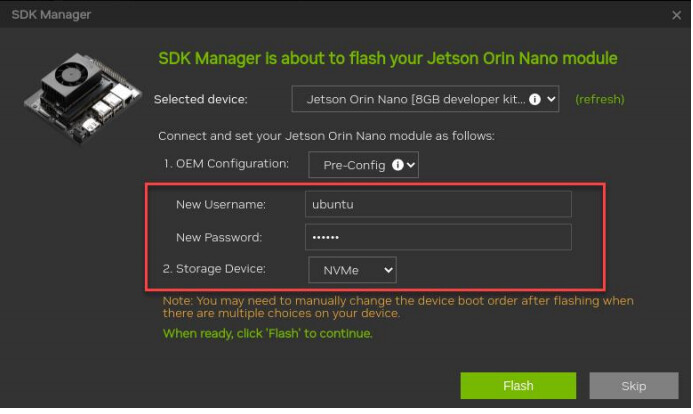
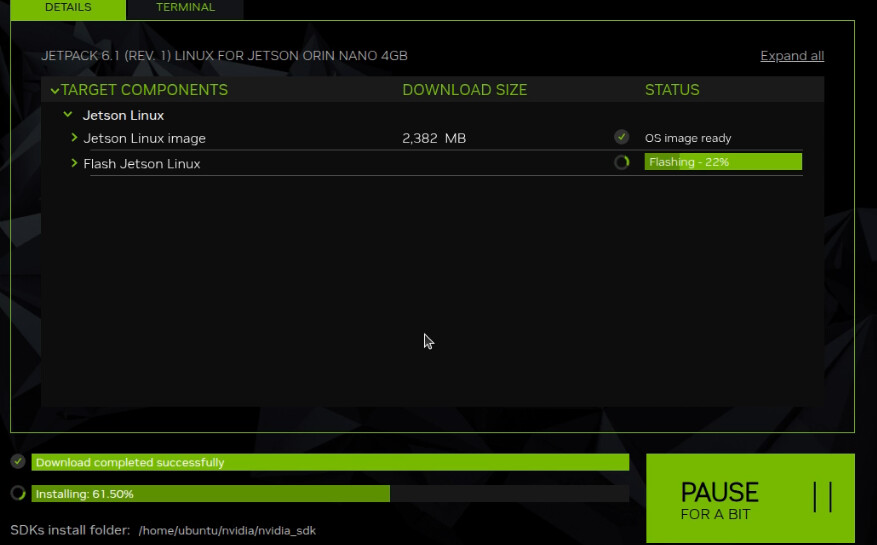
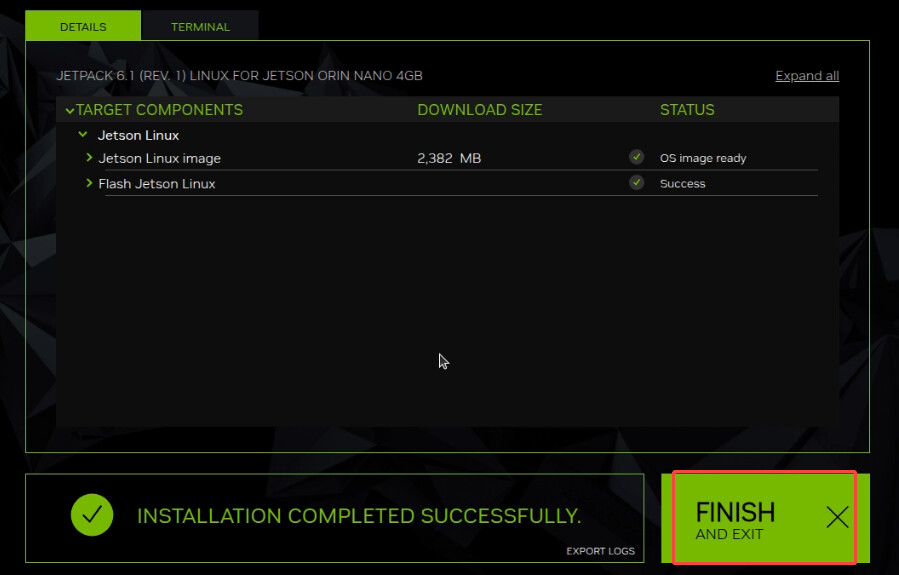
(3)全部参数配置完成后,点击Flash,开始将系统镜像烧录至设备固态硬盘,等待烧录完成后点击FINISH即可。
六、操作收尾注意事项
1、系统镜像与SDK组件全部烧录安装完成后,拔掉FC REC与GND引脚之间的跳线帽,退出设备刷机模式;
2、设备重启后即可正常开机使用。
七、资料下载
可通过以下途径获取:
 官方在线课程与资料库: 幻尔科技官网在线教程
 客服领取: 联系你购买设备的店铺客服(淘宝/京东/天猫客服),提供订单号即可免费领取资料。
 建议【点赞 + 收藏】备用!
SDK Manager 底层固件刷写是 Jetson 主控底层恢复的关键技术,点赞并收藏本文,后续遇到固件损坏需要重刷时,可随时在“书签”中快速调出指南!
 社区工程师【刷机避坑指南】
 务必拔除跳线帽(极其重要): 系统镜像与固件烧录完成后,必须先切断电源,并拔掉 FC REC 与 GND 引脚之间的跳线帽/杜邦线!如果不拔掉跳线帽,设备重新上电后会继续强制进入 APX 恢复模式,导致无法正常加载进入系统桌面!