 本篇主角长这样
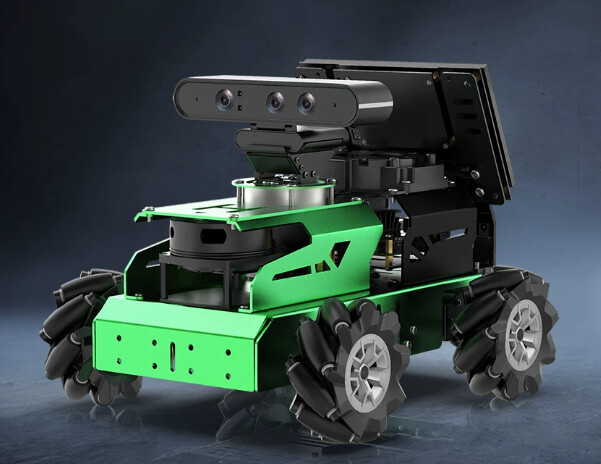
涉及模块:科大讯飞 远场麦克风环形阵列模块ROS六麦语音板
一、问题描述
用户首次使用JetAuto语音控制功能时,设备出现语音模块报错,导致语音功能无法正常使用。在确认设备接线、基础配置均无误的前提下,故障依旧存在,该问题一般由语音模块端口映射错误导致。
报错日志:No such file or directory: ‘/dev/ring_mic’
二、问题说明
JetAuto语音控制功能依赖系统正确的串口端口映射,若系统未识别语音设备串口、端口映射配置异常,会直接引发语音模块报错,导致语音功能初始化失败、无法正常使用,需通过重新核对串口设备、修改端口映射配置解决故障。
三、解决办法
1、排查系统语音串口设备,打开终端输入以下命令,查看系统所有串口设备:
ls /dev
核查设备列表中是否存在“/dev/ring_mic”设备文件,若未查询到该文件,说明语音模块串口未完成系统配置,存在端口映射异常问题。
2、精准定位语音模块系统串口名称,分别对比连接语音设备和断开语音设备两种状态下,执行 ls /dev 命令输出的串口设备列表,通过差值比对,筛选出语音模块对应的系统串口名称(例:设备识别名称为 ttyCH341USB1)。
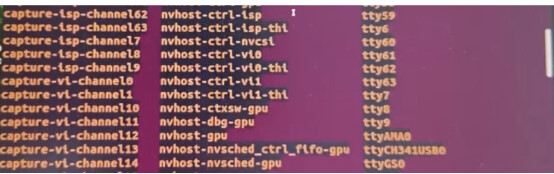
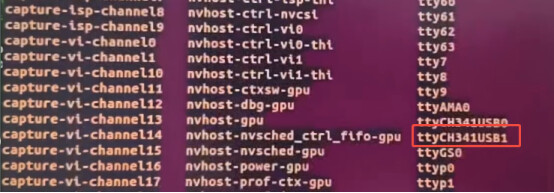
3、获取语音设备系统唯一识别号,在终端输入以下命令,查询对应串口设备的专属识别参数:
udevadm info -a -n /dev/ttyCH341USB1
执行命令后提取该设备在系统中的唯一识别号,用于后续配置文件修改。
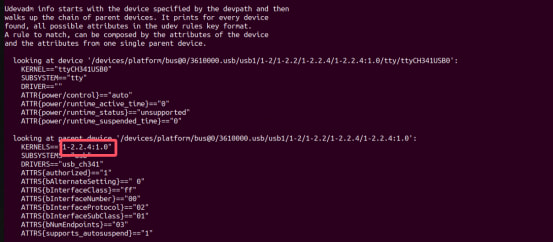
4、修改端口映射配置文件,在终端输入以下命令进入配置界面:
sudo vim /etc/udev/rules.d/xf_mic.rules
按下键盘 i 键,终端左下角显示Insert字样,代表进入编辑模式。将配置文件中原有的设备识别参数,替换为上一步查询到的语音设备唯一识别号。

四、 资源下载
可通过以下途径获取:
-
 官方在线课程与资料库: 幻尔科技官网在线教程
-
 客服领取: 联系你购买设备的店铺客服(淘宝/京东/天猫客服),提供订单号即可免费领取最新版本的固件与源码包。
 社区工程师【避坑提示】
-
 切勿插入错误的 USB 接口:
- JetAuto 内部的树莓派/Jetson 主控各个 USB 端口在
udev中有不同的映射规则。排查时请确保语音板接入的是官方指定的 USB 口,不要随意插在其他不相干的拓展口上。
- JetAuto 内部的树莓派/Jetson 主控各个 USB 端口在
-
 数据线必须具备传输功能:
- 终端完全没有新增任何
tty设备,说明使用的 USB 数据线仅有供电功能而无数据传输功能(低价充电线),请更换为官方标配的数据线。