 本篇主角长这样
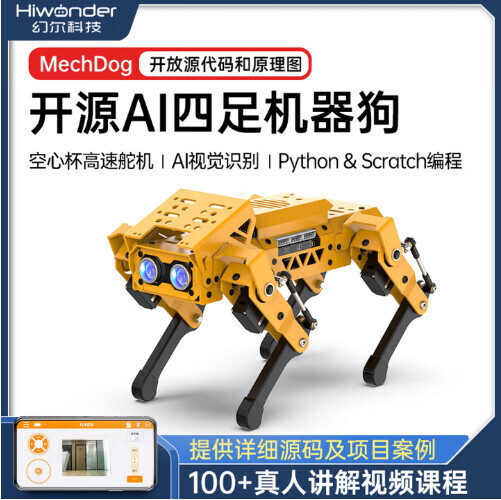
适用于产品:Mech Dog 机器狗
涉及模块:ESP32 主控板 / 串口通信 / WonderCode / Python 编辑器
一、问题描述
Mech Dog 机器狗开机后,无法通过 Python 编程环境或 WonderCode 软件连接设备。上位机搜索不到串口、连接失败,或连接后无响应,导致无法进行图形化编程或 Python 代码下载。
二、问题说明
此类问题通常是因为烧录 Arduino 程序后,原有出厂固件被覆盖或丢失。Mech Dog 的 ESP32 主控板在烧录 Arduino 程序时,会擦除或替换出厂通信固件,而 Python 和 WonderCode 依赖该固件与主控建立串口通信。固件丢失后,即使串口能识别到设备,也无法正常握手连接。
此外,连接顺序、串口端口选择或驱动异常也可能导致连接失败。
-
烧录 Arduino 程序后出厂固件丢失(主要原因) :Arduino 烧录过程会覆盖 ESP32 Flash 中原有的通信固件,导致 Python/WonderCode 无法与主控握手。
-
连接顺序错误:未先给机器狗开机,仅靠 USB 供电,ESP32 电压不足,无法稳定通信,导致找不到端口或连接失败[reference:0]。
-
串口端口选择错误或驱动未安装:未选择 CH340 对应的 COM 口,或电脑缺少 CH340 驱动。
-
WonderCode 未添加设备扩展包:连接前未加载对应机器人的扩展包,导致连接失败。
三、解决办法
请按以下顺序逐项排查,多数问题可通过前两步解决。
1、重新烧录出厂固件
烧录 Arduino 程序后,必须重新恢复 Mech Dog 的出厂通信固件,Python 和 WonderCode 才能正常连接。
方法一:使用 WonderFlash 网页烧录器(推荐,操作更简单)
(1)打开浏览器,进入 WonderFlash 烧录平台。
(2)在产品列表中选择 MechDog。
(3)固件目标选择 “恢复出厂固件”。
(4)按照页面提示连接机器狗,选择对应串口,勾选 “烧录前擦除全部 Flash”,点击开始烧录。
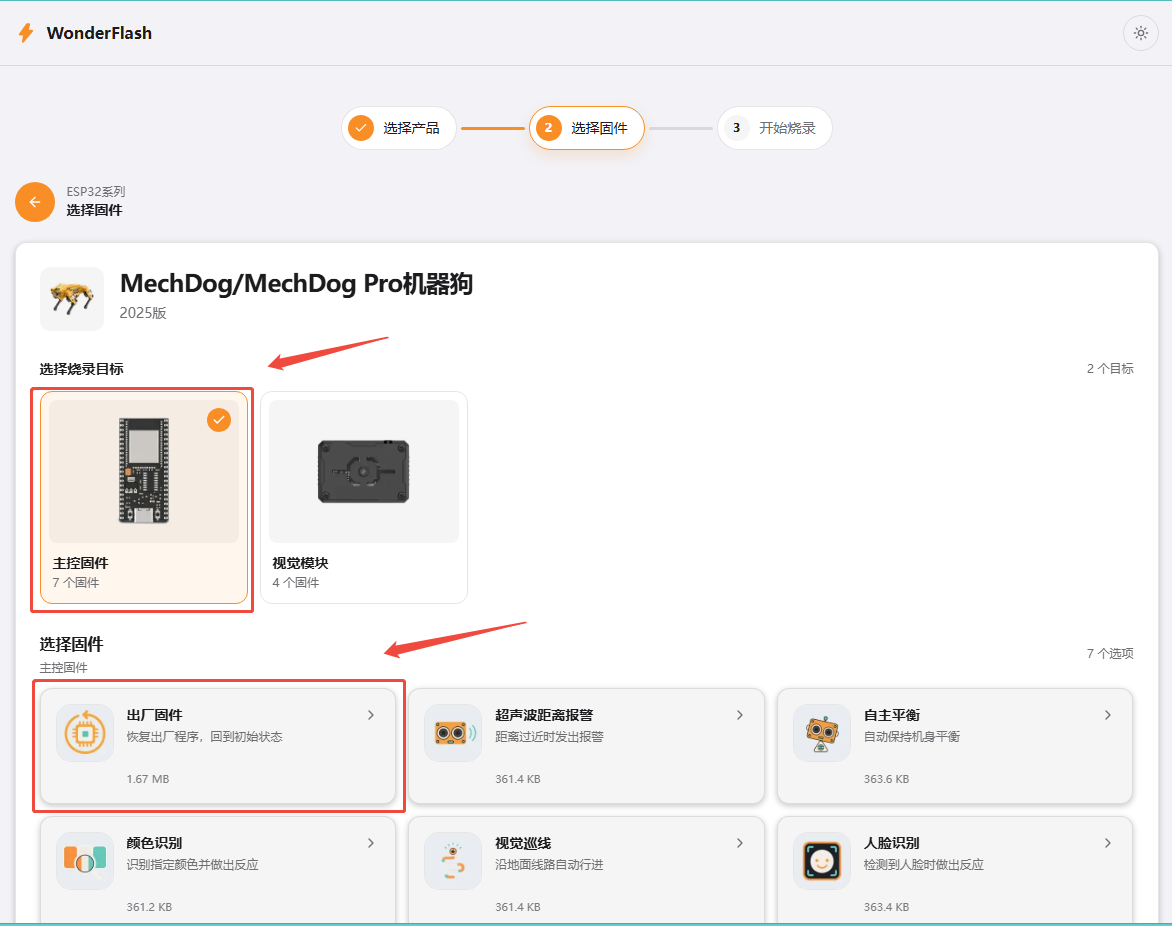
(5)烧录完成后,重新上电,再尝试连接 Python/WonderCode。
方法二:使用 flash_download_tool 手动烧录
(1)先将 Mech Dog 开机(打开电源开关),再用 USB 数据线连接电脑。不要仅靠 USB 供电,否则 ESP32 会因电压不足而无法通信。
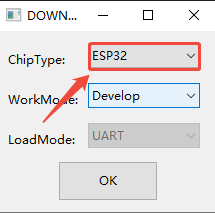
(2)打开官方资料中的 flash_download_tool_3.9.5.exe,ChipType 选择 ESP32,进入 Develop 模式。
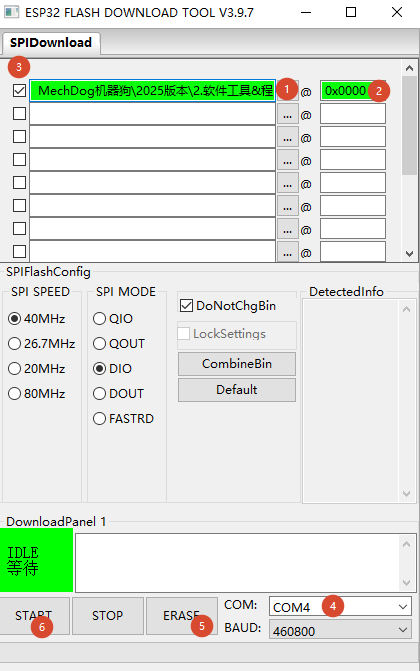
(3)选择 MechDog 对应的 .bin 固件文件,地址填写 0x0000。
(4)在设备管理器中确认 MechDog 的 COM 口(不要选 COM1),在工具中选择该端口和对应波特率。串口号根据实际选择
(5)先点击 ERASE 擦除底层固件,等待完成后再点击 START 开始下载。
(6)烧录完成后,重新上电,再尝试连接。
2、检查串口端口与连接顺序
(1)先开机,再连 USB:确保 Mech Dog 电源开关已打开,然后再插入 USB 数据线。
(2)打开电脑 设备管理器,在“端口(COM 和 LPT)”下查找标识为 CH340 的端口号。
(3)在 WonderCode 或 Python 编辑器中选择该 COM 口,不要选择 COM1(系统通信接口)。
(4)若设备管理器中无 CH340 端口或显示黄色感叹号,安装 CH340 驱动后再试。
3、检查 WonderCode 扩展包与软件设置
(1)打开 WonderCode,在连接设备之前,先点击左下角 “添加扩展” ,选择对应机器人型号的扩展包。未加载扩展包会导致连接失败。
(2)确认软件版本与当前固件匹配,必要时更新至最新版 WonderCode 或 Hiwonder Python Editor。
(3)若使用 Python 编辑器,确认代码中 serial.Serial 的 port 参数与实际 COM 口一致,波特率通常为 115200。
4、硬件替换排查
若以上方法均无法解决:
- 更换一根支持数据传输的 USB 数据线。
- 更换电脑 USB 端口,避免使用前置接口或扩展坞。
- 更换另一台电脑测试,排除驱动环境问题。
- 若仍无法连接,请联系售后或技术人员进一步排查。
四、资源下载
若你的资料包丢失,可通过以下途径获取:
-
 幻尔科技官网在线教程: https://www.hiwonder.com.cn/
-
WonderFlash 网页烧录器: 通过幻尔官网或 WonderStudio 生态入口访问
-
 人工技术支持: 联系你购买设备的店铺客服(淘宝/京东/天猫/官网客服),提供订单号即可免费领取最新版本的固件与资料。