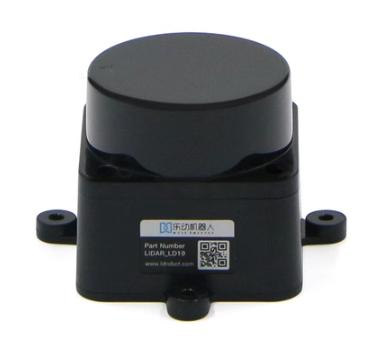
 本篇主角长这样
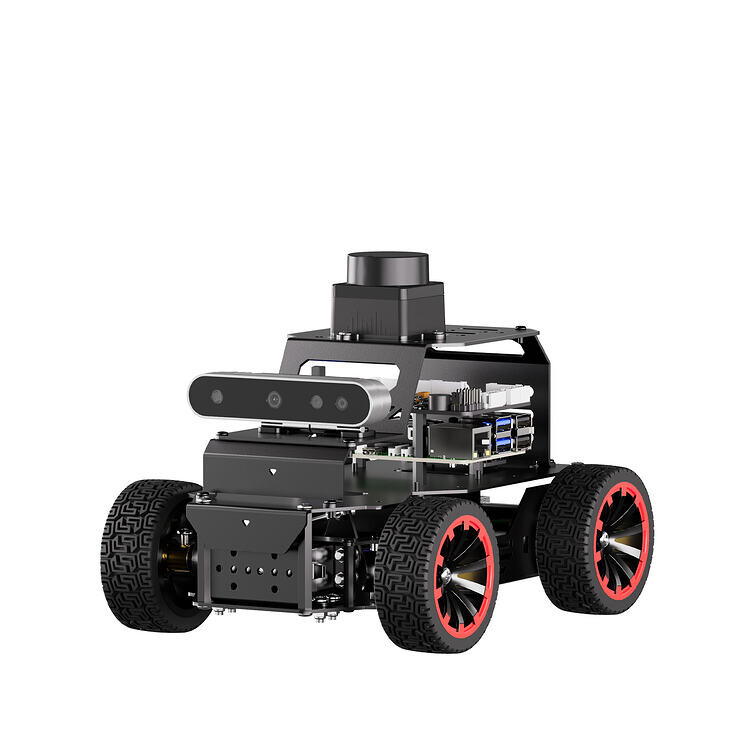
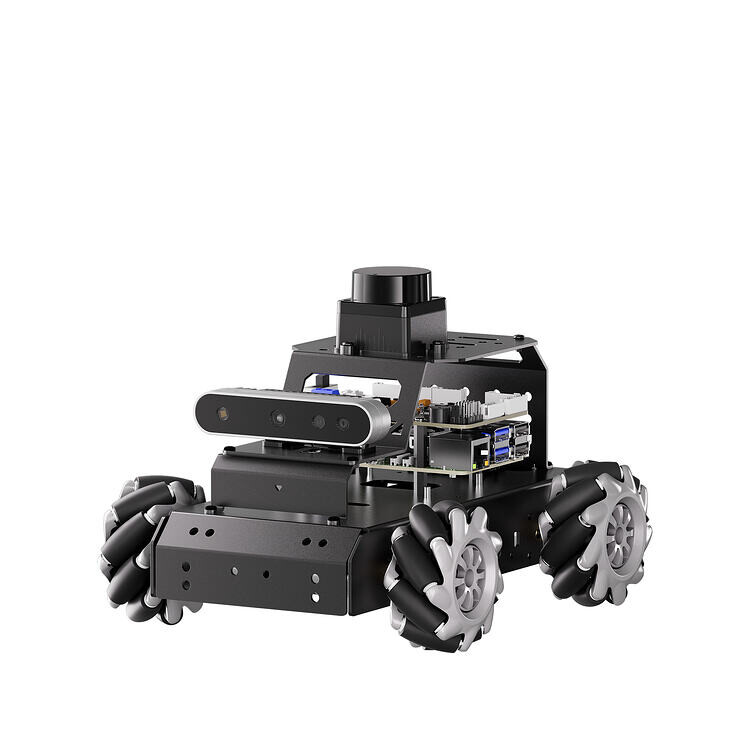
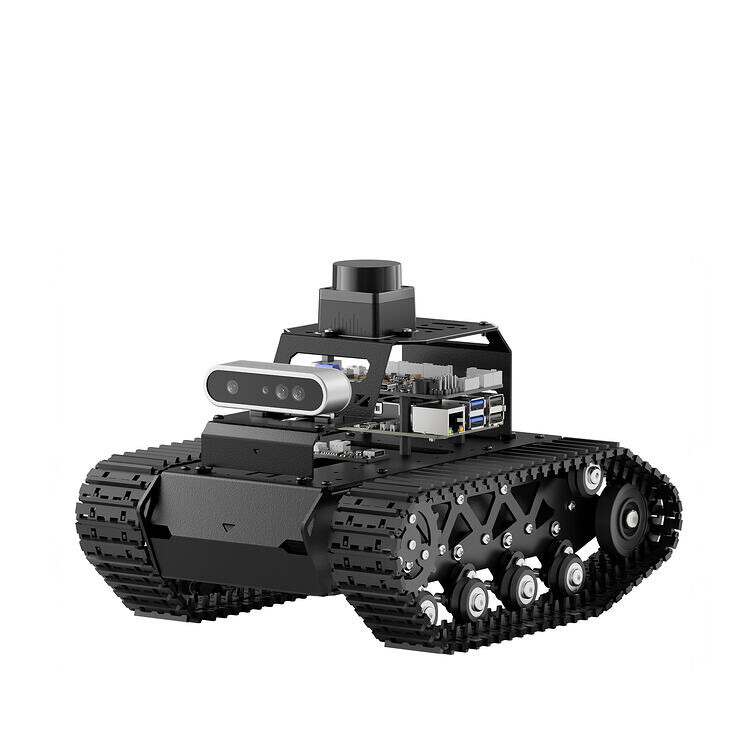
适用于产品:幻尔科技 MentorPi智能小车M1、A1、T1三款底盘
一、问题描述
机器正常上电开机后,使用手机APP控制小车常出现下列两种问题:
-
使用机体控制玩法时,左右转弯无法正常控制,且摄像头没有回传画面
-
使用激光雷达玩法时,开启玩法小车没有任何反应
二、故障原因
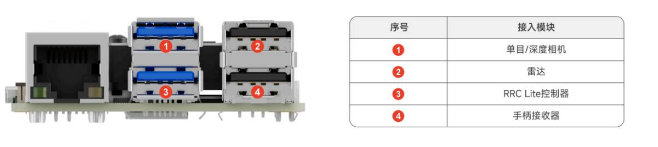
1.摄像头、雷达、RRC控制器的接线没有连接正确或者没有插稳,导致树莓派5主控没有识别到硬件串口
2.机器本身有三种底盘,摄像头和雷达也有三种类型,机器出厂默认的配置就会与实际到手的硬件不一样,导致设备开机后并未按照实际硬件配置读取
三、问题解决
1、优先检查各个硬件接线是否正确,是否插稳,接线图如下图所示:
2、检查接线无误且都是插稳后,上电开机连接手机APP查看问题是否依旧存在;如果还是存在摄像头没有回传画面、雷达玩法开启后没有反应等问题,则需要按照下面的步骤修改机器人配置
-
启动机器人,将其连接至远程控制软件 VNC,关于如何连接远程桌面,可以查看此链接【通用】树莓派系列产品远程连接教程详解
-
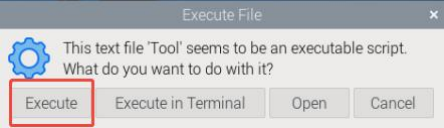
来到远程桌面中,双击机器人系统配置工具
 "Tool", 接着点击“Execute”按钮执行
-
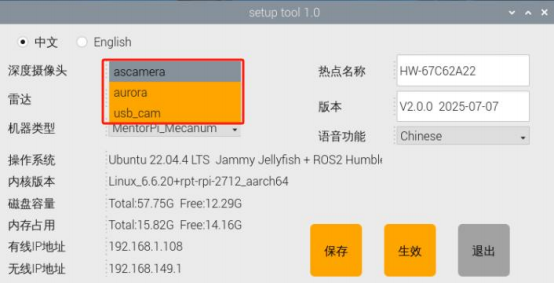
在界面的摄像头类型选项中选择需要更换的相机版本,如下图红框的内容:
ascamera 表示安思疆深度相机
usb_cam 表示二维云台单目相机
aurora 表示光鉴深度相机
-
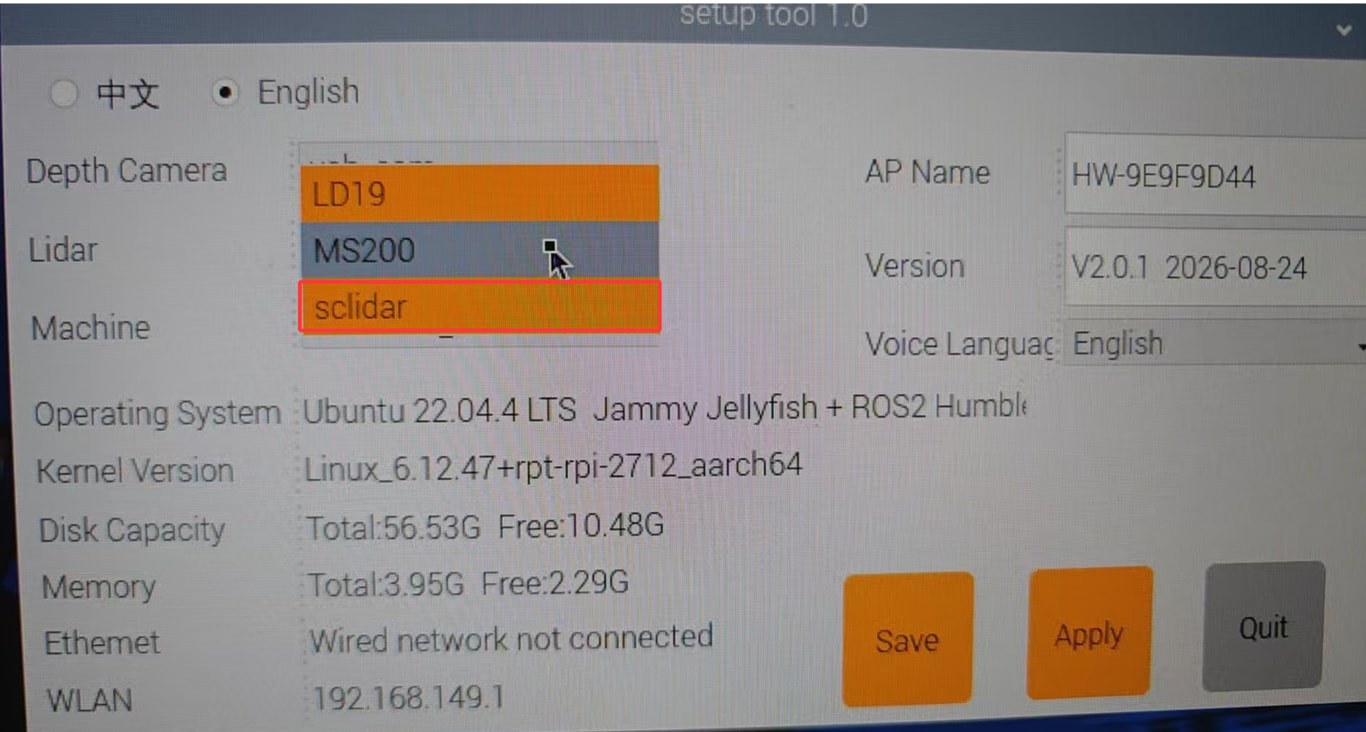
在界面的机器人类型选项中选择需要更换的雷达类型,如下图红框的内容:
-
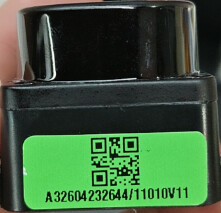
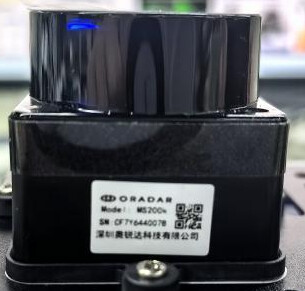
左边的为LD19雷达,中间的是sclidar,右边的MS200(请根据使用的雷达进行勾选)
-
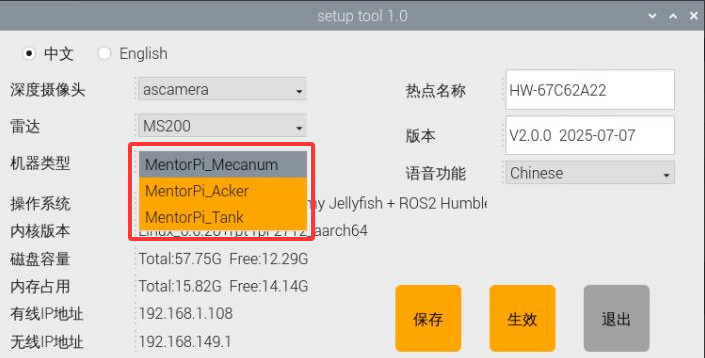
在界面的机器人类型选项中选择需要更换的底盘类型,如下图红框的内容:
MentorPiMecanum表示麦克纳姆轮形态
MentorPiAcker表示阿克曼形态
MentorPiTank表示履带形态
-
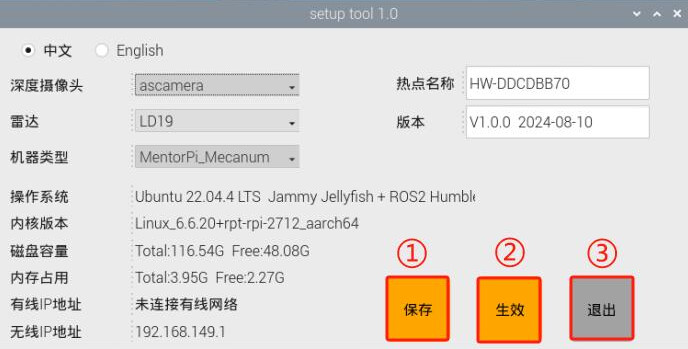
选择完成之后,依次点击保存>生效>退出,一定要按照顺序点击,机器人类型才能切换成功
-
等待蜂鸣器发出“滴”的声响,说明机器人版本配置切换成功,然后打开手机APP测试玩法即可
四、资源下载
可通过以下途径获取:
-
 官方在线课程与资料库: 幻尔科技官网在线教程
-
 客服领取: 联系你购买设备的店铺客服(淘宝/京东/天猫客服),提供订单号即可免费领取资料。