 本篇主角长这样
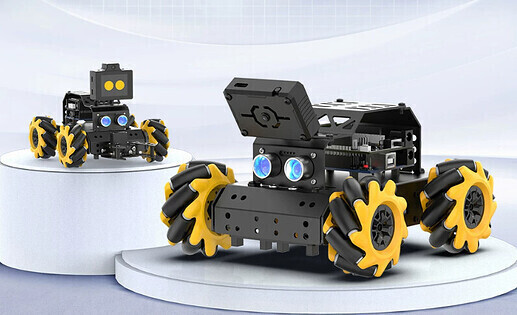
适用于产品:MiniAuto 智能小车
涉及模块:主控板 / 视觉模块 / 蓝牙模块 / 手机 App / Arduino IDE
一、问题描述
使用手机 App 控制 MiniAuto 智能小车时,出现无法连接、连接后点击控制无响应、小车不动作或部分功能不受控等异常情况,导致手机 App 无法正常遥控小车。
二、问题说明
MiniAuto 智能小车的手机 App 控制功能由主控程序、蓝牙通信模块、手机 App 及车上各外接模块共同完成。常见原因集中在以下方面:
-
视觉模块接口未取下(最常见) :视觉模块连接在主控板上时会占用串口或相关资源,导致手机 App 控制指令无法正常下发或执行。使用手机 App 控制前,需先取下视觉模块接口。
-
未烧录 App 控制程序:主控板中烧录的是巡线、避障、视觉等其他例程,而非手机 App 控制程序,导致 App 发送的指令无法被正确解析。
-
蓝牙模块连接异常:蓝牙模块未正确插入、接线松动、供电异常,或手机未与蓝牙模块完成配对。
-
App 版本不匹配或连接异常:手机 App 版本过旧,或连接过程中出现异常未重新连接。
-
串口被占用:烧录程序后串口未释放,或其他串口调试软件占用串口,影响蓝牙通信。
-
供电不足:电池电量不足或电源不稳定,导致主控板或蓝牙模块工作异常。
其中,视觉模块接口未取下和未烧录 App 控制程序是最主要的原因。按顺序处理这两项,多数问题即可解决。
三、解决办法
请按以下顺序逐项排查,多数问题可通过前四步解决。
1、取下视觉模块接口
(1)断开 MiniAuto 智能小车电源。
(2)找到主控板上的视觉模块连接接口,将视觉模块的连接线从主控板上拔下。
(3)确认视觉模块接口已完全取下后,重新给小车上电。
(4)打开手机 App,重新连接小车,测试手机控制功能是否恢复。
注意:视觉模块与手机 App 控制可能共用相关资源,使用手机 App 控制时应先取下视觉模块接口,避免资源冲突。
2、检查是否烧录 App 控制程序
(1)打开 MiniAuto 智能小车配套资料包,找到手机 App 控制例程。
(2)确认当前主控板中烧录的是 App 控制程序,而不是巡线、避障、视觉等其他例程。
(3)打开 Arduino IDE,选择正确的开发板型号和 COM 口。
(4)打开 App 控制例程,重新编译并烧录至主控板。
(5)烧录完成后,断开并重新上电,再使用手机 App 连接测试。
提示:不同玩法对应不同程序。若之前烧录过巡线或避障程序,主控板不会响应手机 App 的控制指令,需重新烧录 App 控制程序。
3、检查蓝牙模块连接与配对
(1)确认蓝牙模块已正确插入主控板对应接口,接线无松动、无插反。
(2)检查蓝牙模块供电是否正常,模块指示灯是否亮起。
(3)打开手机蓝牙,搜索并配对 hiwoner 对应的蓝牙设备。
(4)在手机 App 中重新连接小车,确认连接成功后再进行控制。
注意:烧录程序时若蓝牙模块占用串口,可能需要先拔下蓝牙模块再烧录;烧录完成后插回蓝牙模块再使用 App 控制。
4、检查 App 版本与连接状态
(1)确认手机 App 为最新版本,是否选择miniAuto的版本。
(2)将 App 从后台彻底关闭后重新打开。
(3)重新进行蓝牙配对和连接。
(4)检查手机是否授予 App 蓝牙、定位等相关权限。
5、检查供电与主控状态
(1)确认电池电量充足,电源指示灯正常。
(2)检查主控板是否正常启动,必要时按复位键或重新上电。
(3)避免使用供电不足的 USB 接口或劣质电池。
6、重新上电并测试
完成上述检查后:
(1)断开小车电源,等待几秒后重新上电。
(2)打开手机 App,重新连接蓝牙。
(3)测试前进、后退、转向等基础控制功能是否正常。
7、硬件替换排查
若以上方法均无法解决问题:
- 更换蓝牙模块测试,排除蓝牙模块故障。
- 更换 USB 数据线或电源,排除供电和线材问题。
- 重新烧录官方出厂程序或 App 控制例程,排除程序异常。
- 更换另一块同型号主控板测试,确认是否为硬件损坏。
- 若仍无法解决,请联系售后或技术人员进一步排查。
四、资源下载
若你的资料包丢失,可通过以下途径获取:
-
 幻尔科技官网在线教程: https://www.hiwonder.com.cn/
-
 人工技术支持: 联系你购买设备的店铺客服(淘宝/京东/天猫/官网客服),提供订单号即可免费领取最新版本的 App、程序与资料。