 本篇主角长这样
适用于产品:MiniAuto 智能小车
涉及模块:主控板 / 灯效模块 / Arduino IDE / FastLED 库
一、问题描述
使用 Arduino IDE 编译 MiniAuto 智能小车程序时,编译失败并提示以下错误:
Compilation error: FastLED.h: No such file or directory
该错误导致程序无法完成编译,进而无法烧录到 MiniAuto 智能小车主控板中,小车灯效及相关功能无法正常使用。
二、问题说明
FastLED.h: No such file or directory 是编译阶段的头文件缺失错误,表示编译器在 Arduino 的库目录中找不到 FastLED.h 文件。该头文件属于 FastLED 第三方库,并非 Arduino IDE 自带库,需要单独安装。常见原因集中在以下方面:
-
未安装 FastLED 库(最常见):程序中引用了
#include <FastLED.h>,但 Arduino IDE 的库目录中未安装 FastLED 库。 -
库版本不匹配:已安装的 FastLED 库版本与 MiniAuto 例程要求的版本不一致,或版本过旧导致部分头文件缺失。
-
库安装路径错误:手动复制库文件时目录层级不正确,Arduino IDE 无法自动识别。
-
安装了多个版本的 FastLED 库:存在同名库目录冲突,导致编译时加载了错误的版本。
-
开发板支持包未安装或型号选择错误:编译环境不完整,导致库加载异常。
-
Arduino IDE 版本过旧:旧版本 IDE 对库的识别和管理存在兼容性问题。
其中,未安装 FastLED 库是最主要的原因,通过 Arduino 库管理器或离线包导入 FastLED 库即可解决。
三、解决办法
请按以下顺序逐项排查,核心解决方法是导入 FastLED 库。
1、确认缺失的头文件名称
根据报错信息确认缺失的文件为:
FastLED.h
该文件属于 FastLED 库,需在 Arduino IDE 中安装后方可使用。
2、从资料包中查找对应的库
(1)打开 MiniAuto 智能小车配套资料包。
(2)查找以下目录之一:
(3)找到名为 FastLED 的库文件夹或 .zip 压缩包。
若资料包中未提供,可通过下方“方法一”从 Arduino 库管理器在线安装。
3、安装 FastLED 库
方法一:通过 Arduino 库管理器安装(推荐)
(1)打开 Arduino IDE。
(2)依次点击 项目 → 加载库 → 管理库(或点击左侧库管理器图标)。
(3)在搜索框中输入 FastLED。
(4)在搜索结果中找到 FastLED by Daniel Garcia。
(5)在版本下拉菜单中选择资料包推荐的版本,点击 安装。
(6)安装完成后,重新编译程序。
方法二:手动导入 ZIP 库包
(1)打开 Arduino IDE。
(2)依次点击 项目 → 加载库 → 添加 .ZIP 库。
(3)选择资料包中提供的 FastLED.zip 文件。
(4)等待 IDE 提示“库已安装”。
(5)重新编译程序。
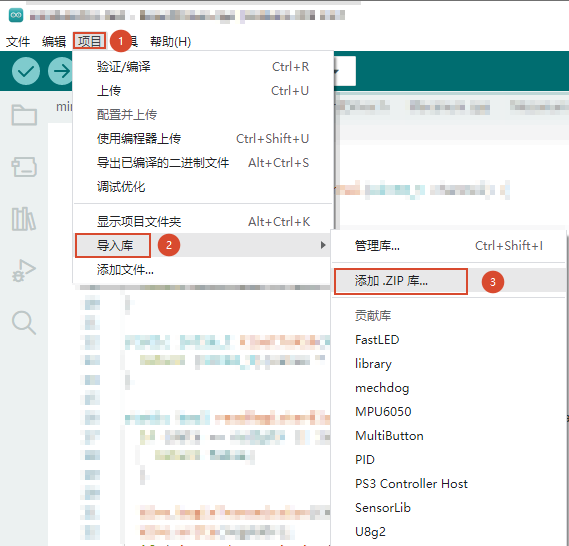
(5)重新打开 Arduino IDE,再次编译程序。
4、检查库安装路径与目录结构
Arduino IDE 对库目录结构有要求,常见错误结构包括:
- 多了一层文件夹,例如
FastLED/FastLED/src/... - 缺少
src目录 - 缺少
library.properties文件
正确做法:
- 确保
FastLED.h位于FastLED/src/目录下。 - 确保库文件夹内包含
library.properties文件。 - 若目录结构不正确,重新按正确结构整理后再编译。
5、检查是否存在多个版本的 FastLED 库
(1)打开 Arduino 的 libraries 目录。
(2)检查是否同时存在 FastLED、FastLED-master、FastLED_1.x 等同名或类似文件夹。
(3)若存在多个版本,保留资料包推荐的版本,删除其余版本。
(4)重新打开 Arduino IDE 并编译。
6、确认开发板型号与支持包
(1)在 Arduino IDE 中依次点击 工具 → 开发板,选择 MiniAuto 对应的主控板型号。
(2)确认对应的开发板支持包已安装。
(3)在 工具 → 端口 中选择正确的 COM 口。
(4)重新编译程序。
7、重启 Arduino IDE 并清理缓存
(1)关闭 Arduino IDE。
(2)删除编译缓存目录:
- Windows:
C:\Users\用户名\AppData\Local\Arduino15\cache - macOS:
~/Library/Arduino15/cache
(3)重新打开 Arduino IDE,再次编译程序。
8、使用官方例程交叉验证
(1)打开 Arduino IDE 自带的 FastLED 示例:文件 → 示例 → FastLED → Blink。
(2)点击编译,确认是否通过。
(3)若官方示例可编译,说明 FastLED 库安装正确,问题出在 MiniAuto 程序的其他库或代码上。
(4)若官方示例也无法编译,说明 FastLED 库本身安装异常,需重新安装。
9、更新 Arduino IDE 版本
若使用较旧版本的 Arduino IDE,可能对库的识别和管理存在兼容性问题。建议前往 Arduino 官网下载并安装最新版本后再试。
10、硬件替换排查
若以上方法均无法解决问题:
- 更换 USB 数据线,排除线材故障。
- 更换电脑 USB 端口,避免使用前置接口或扩展坞。
- 更换另一台电脑测试,排除 IDE 环境问题。
- 若仍无法解决,请联系售后或技术人员进一步排查。
四、资源下载
若你的资料包丢失或找不到对应的库包,可通过以下途径获取:
-
 幻尔科技官网在线教程: https://www.hiwonder.com.cn/
-
FastLED 官方库地址: https://github.com/FastLED/FastLED
-
Arduino 官方下载: https://www.arduino.cc/en/software
-
 人工技术支持: 联系你购买设备的店铺客服(淘宝/京东/天猫/官网客服),提供订单号即可免费领取最新版本的库包与资料。