 本篇主角长这样
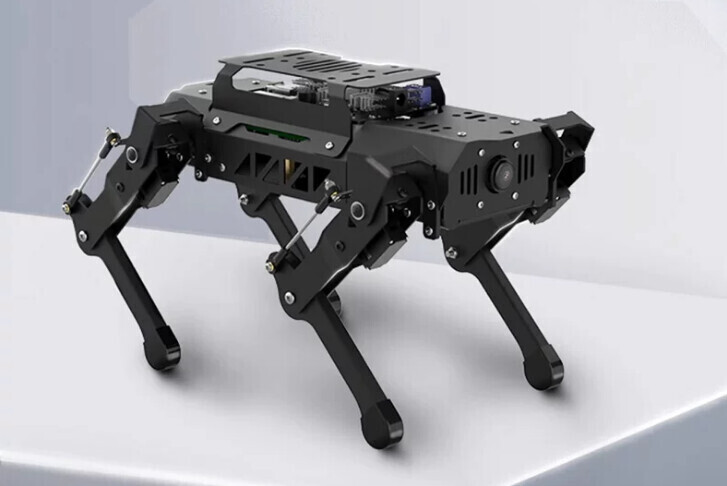
适用于产品: 幻尔科技 PuppyPi 机器狗
涉及模块: 树莓派主控、颜色识别模块
一、问题描述
我们在使用机器的过程中,不仅仅只是识别系统内置的颜色,在我们需要用到别的颜色进行识别追踪使用时,内置的颜色识别就不能够满足另外的颜色识别,这个帖子将教学如何添加新的识别颜色。
二、解决办法
除了程序内置识别颜色,用户还可以添加其它可识别颜色。此处以新增黄色为例,具体的修改步骤如下:
- 打开一个终端
 并输入指令,并按下回车键,关闭其他节点。
~/.stop_ros.sh
- 输入指令打开摄像头节点。
ros2 launch peripherals usb_cam.launch.py
- 打开新的一个终端,并输入指令,输入指令到 lab_tool 文件路径下:
cd /home/ubuntu/software/lab_tool
- 输入指令开启上位机
python3 main.py
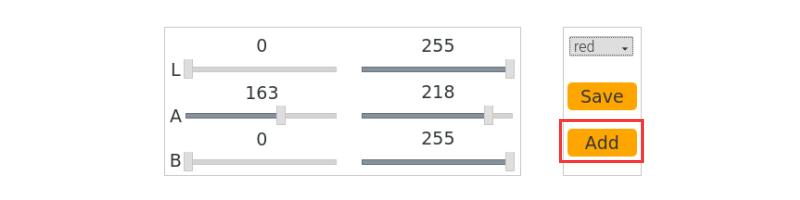
- 点击界面右下方的“Add”按键。
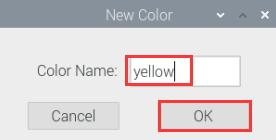
- 在弹出的窗口中输入新增的颜色名称“yellow”,并点击“OK”按键。
- 在界面右下方的颜色选项栏处选择“yellow”。
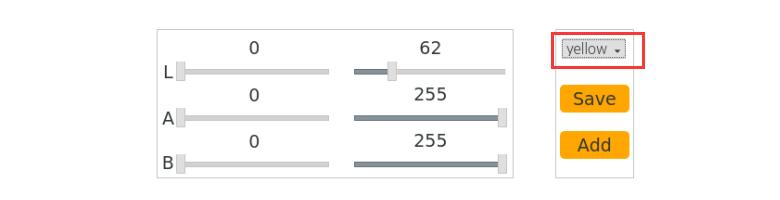
- 将黄色物品放置在摄像头的视野范围内,拖动 LAB 滑杆,使右侧画面中的黄色区域,在左侧画面内显示为白色,其它区域显示为黑色。
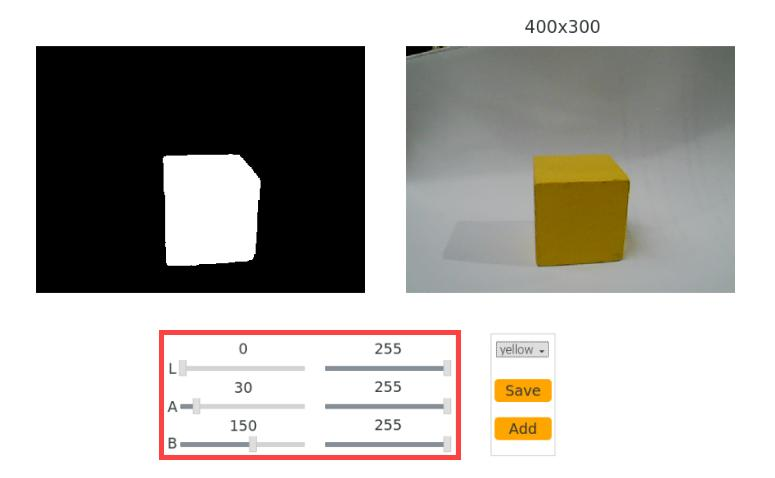
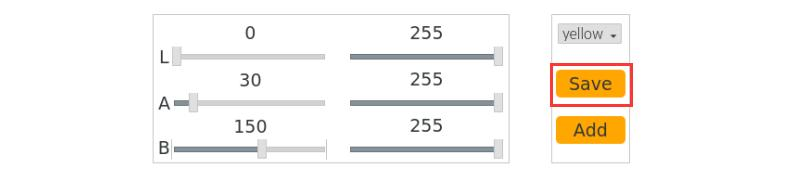
- 调节完成后,点击“Save”按钮保存数据,并关闭颜色阈值调节工具。
- 检查修改数据是否被成功写入,输入指令,并按下回车,打开 Lab 颜色设置文件。
cd software/lab_tool/ && vim lab_config.yaml
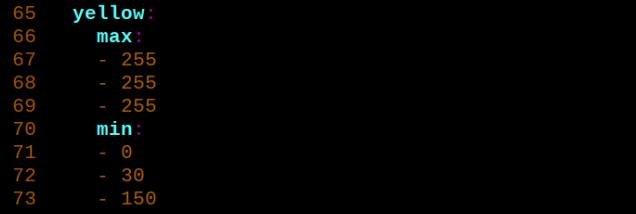
- 修改完之后保存文件即可添加成功。
三、资料下载
可通过以下途径获取:
-
 官方在线课程与资料库: 幻尔科技官网在线教程
-
 客服领取: 联系你购买设备的店铺客服(淘宝/京东/天猫客服),提供订单号即可免费领取资料。