SO-ARM101手搓终极max版!!!
产品型号 / 套件:SO-ARM101
版本 / 规格:ALL
控制板 / 主板:BusLinker V3.0舵机调试板
操作系统 / 软件 / 固件版本:WIN10 / SO-ARM101 V1.1.0 / HX-30HM_3.15
故障描述:身边很多同学都碰到so-arm101不好调试,这不都找上我了哈哈,我嫌麻烦顺手写了个上位机,目前已更新至V1.1.0版本,主要功能有一键中位、增量控制、舵机限位批量设置、导出校准配置以及一键进入虚拟环境,实时运行位置跟踪、实时偏移量跟踪以及最新加入的拖动调节测试,帮助大家更好地使用SO-ARM101,软件已开源到GitHub地址https://github.com/hlw9321/SO-Arm101,感兴趣的同学可以试试!
注意⚠️:软件中的控制仅为增量控制,同步主臂增量从臂的实时控制,并非虚拟环境配置控制
准备事项:SO-ARM101主从臂连接usb及电源供电,姿态为初始状态(很重要)
软件截图:
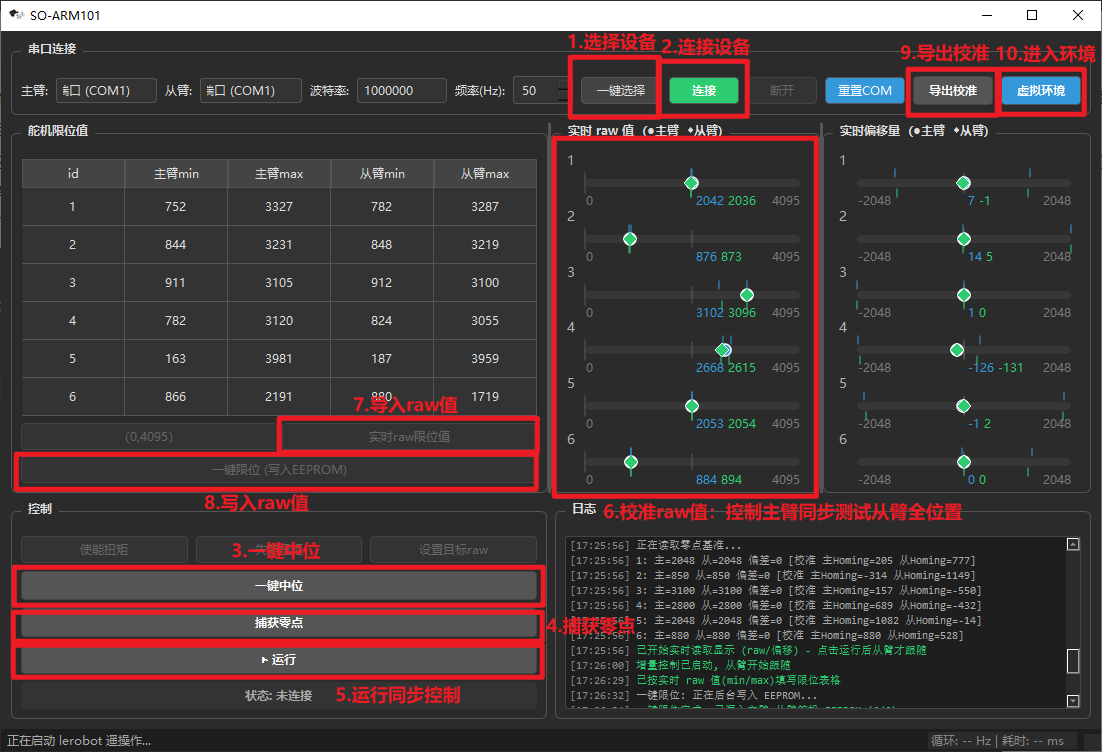
说明:
1.选择设备:自动选择电脑中相邻的COM口(排除COM1),再次点击后切换主/从臂COM口
2.连接设备:点击后连接主臂和从臂,出现弹窗报错需重新插拔usb和电源线,反复多试几次可解决
3.一键中位:读取当前位置并修改homing值至目标值,设置目标raw可修改默认值(默认不改)
4.捕获零点:读取主臂从臂位置并开始实时记录,主臂和从臂重合为正常(注意舵机限位)
5.运行:开启主臂从臂同步控制的按钮,出现无法同步请检查舵机限位
6.校准raw值:增量控制下,直接控制主臂同步从臂,摇操作全位置走一遍,值会暂时记录在软件中
7.导入raw值:导入当前摇操作的限位值
8.写入raw值:写入raw限位值至舵机
9.导出校准:导出舵机限位表格值至虚拟环境配置文件(默认位置)
10.进入环境:直接进入虚拟环境摇操作,com口为软件内选择的com口,实现同步即调试成功!
END:祝好运~