 本篇主角长这样
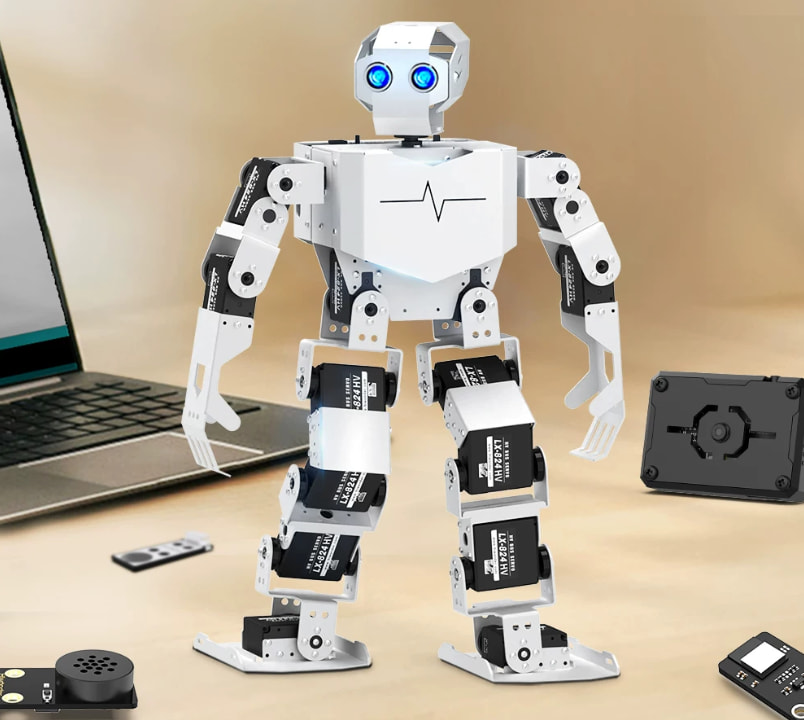
适用于产品: TonyBot人形机器人
涉及模块: ESP32 核心板 / TonyBot(Python 编辑器 / WonderCode)
一、问题描述
使用 TonyBot 连接 Python 编辑器或 WonderCode 时,软件无法识别设备,界面显示连接失败或报错信息,无法进入编程状态。
以下现象均属于同一问题:
- Python 编辑器点击连接后提示"连接失败"或"未找到设备"
- WonderCode 无法检测到核心板
- 软件界面持续显示"正在连接…"但始终无法成功
- 连接后提示串口错误或设备无响应
二、问题说明
该问题通常由以下两种原因导致:
原因一:接线错误或串口选择有误
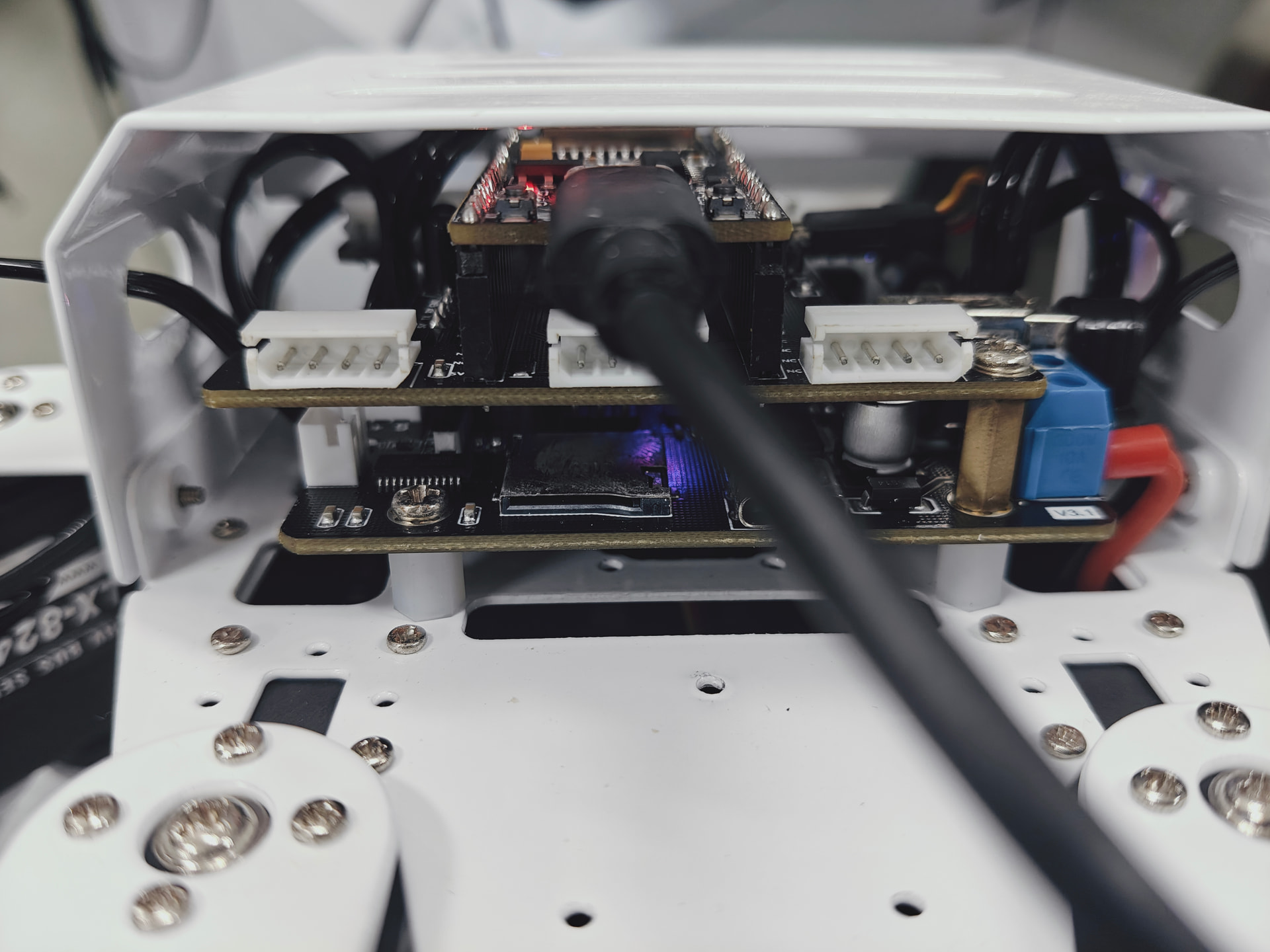
上传程序时数据线需接至 核心板 的 Type-C 接口,而非扩展板或其他接口。若接线位置不正确,或电脑端未选择正确的 COM 口,软件将无法与核心板建立通信。
原因二:核心板未烧录对应的 MicroPython 固件
TonyBot(Python 编辑器 / WonderCode)依赖核心板运行 MicroPython 固件 才能正常通信。若核心板当前未烧录 MicroPython 固件,或此前已烧录过 Arduino 程序(C++ 固件),则核心板无法响应 TonyBot 的连接请求。
注意: Arduino 程序与 MicroPython 固件 互斥,烧录其中一种后另一种将被覆盖。若之前使用 Arduino IDE 上传过程序,需重新烧录 MicroPython 固件后方可使用 TonyBot。
三、解决方法
步骤一:检查接线与串口
1. 确认接线位置:
- 将 Type-C 数据线连接至 核心板(而非扩展板或舵机驱动板)的 Type-C 接口。
- 确认数据线支持数据传输(非纯充电线)。
接线位置如图所示:
2. 确认串口选择:
- 右键点击 Windows 桌面"此电脑" →
管理→设备管理器→ 展开端口(COM 和 LPT)。 - 找到包含 CH340 字样的 COM 口,该端口即为 TonyBot 核心板的串口。
- 在 TonyBot / Python 编辑器 / WonderCode 中选择对应的 COM 口。
若设备管理器中未显示 CH340 设备,请检查:
- 数据线是否支持数据传输
- 是否已安装 CH340 驱动(资料包中已提供)
- 核心板是否正常上电
步骤二:烧录 MicroPython 固件
若接线及串口均正确但仍无法连接,则需为核心板烧录对应的 MicroPython 固件。
1. 准备工具:
- 电脑已安装 Thonny(Python 编辑器)或 WonderCode
- Type-C 数据线(需支持数据传输)
- ESP32 核心板
- 对应的 MicroPython 固件文件(
.bin格式)
2. 固件文件路径:

软件工具&源码程序\9.Tonybot固件(python和Scratch编程)
如图所示:

3. 使用 WonderCode 烧录固件:
- 打开 WonderCode,在连接设置中选择正确的 COM 口。
- 进入固件烧录功能(通常在
设置或工具菜单中)。 - 选择资料包中提供的
.bin固件文件,点击烧录。 - 等待烧录进度完成。
4. 验证连接:
- 烧录完成后,在 TonyBot / Python 编辑器 / WonderCode 中重新点击连接。
- 确认软件成功识别设备,可正常进入编程界面。
四、资源下载
若资料包丢失或无法找到上述固件文件,可通过以下途径获取:
 官方在线课程与资料库: 幻尔科技官网在线教程
 客服获取: 联系购买设备的店铺客服(淘宝/京东/天猫客服),提供订单号即可免费领取最新版本的固件与源码包。
 避坑提示:
避坑提示:
- 上传程序时数据线 必须接在核心板上,接在扩展板或其他接口将无法被软件识别。
- Arduino 程序与 MicroPython 固件 互斥:若需切换使用方式(如从 Arduino 编程切换至 TonyBot),必须重新烧录对应固件。
- 烧录 MicroPython 固件后,之前通过 Arduino IDE 上传的程序将被 完全覆盖,如需恢复需重新上传 Arduino 程序。
- 若设备管理器中出现 黄色感叹号 或未识别设备,请重新安装 CH340 驱动。
- 烧录固件过程中 切勿断开数据线或断电,否则可能导致核心板固件损坏,需重新烧录。
- 若多个 COM 口同时存在(如连接了其他 USB 设备),请通过 拔插数据线 的方式确认哪个 COM 口对应核心板。