1125
1
 建议使用本模板发帖,也可以自由编辑,但必须完整描述产品及问题(至少包含:产品名称、版本、问题描述)。
产品型号 : Qtruck巡线避障履带小车
版本 / 规格:标准版
控制板 / 主板:V1.5旧版
操作系统 / 软件 / 固件版本:
参考的教程或步骤:
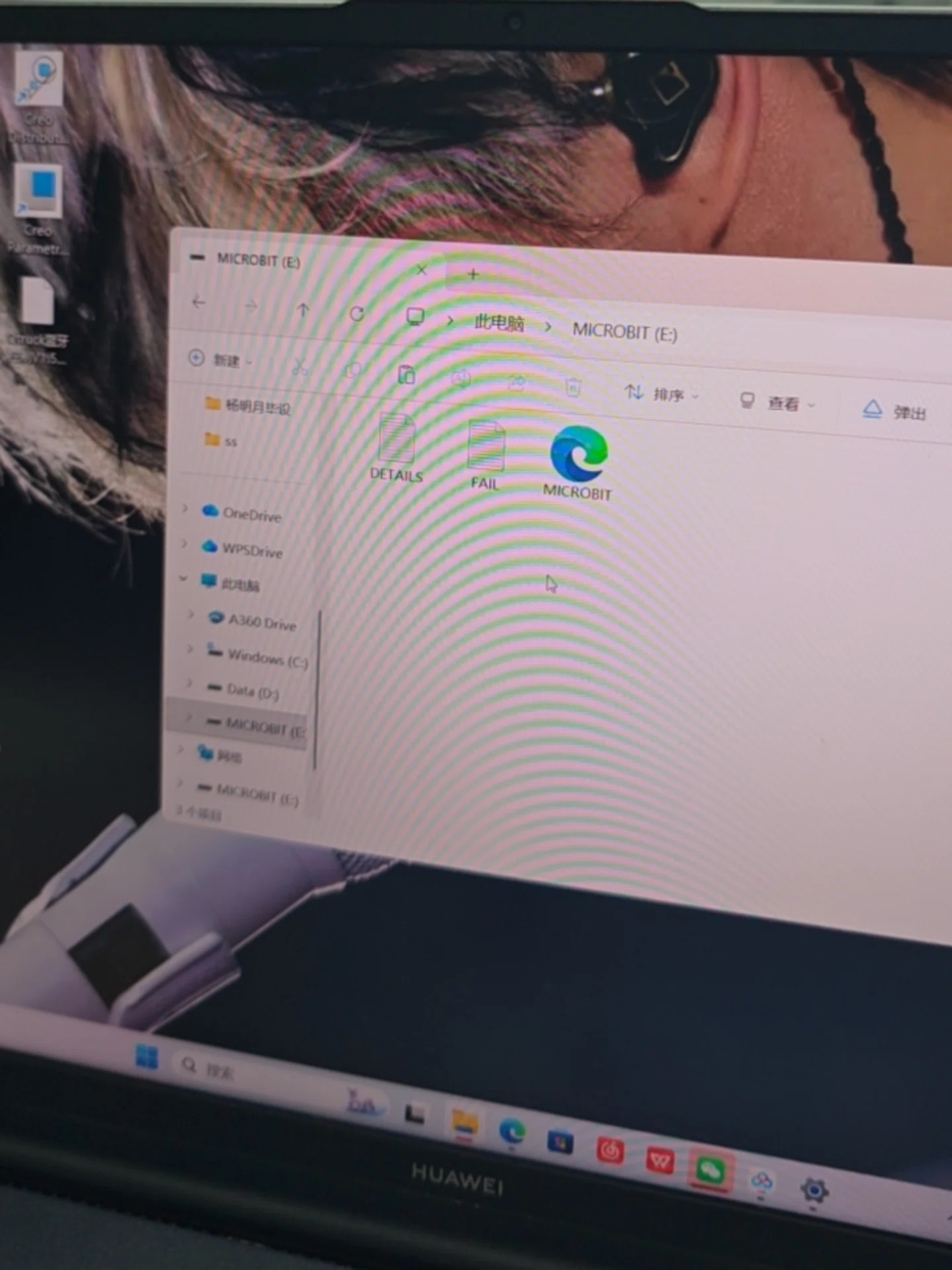
问题描述:将网盘中给的文件往主板中复制一直不成功
报错信息 / 日志 / 截图:每次往里边复制都会出现fail
复现步骤:
1.
2.
3.
已尝试的排查:排查是不是文件名称中有中文,删除中文只剩英文还是不成功
补充说明:我把文件下载下来了,但是还是烧录不上
正在为您安排官方支持人员处理。
若需要我继续协助,可以回复或@我。 @Hiwonder_xing1
1125
4
@hiwonder_Ryo 我将文件下载下来了并且将文件里的中文删除,后缀也是hex,还是烧录不上
您好,Qtruck 的主控是 micro:bit 主板,.hex 程序是通过复制到 MICROBIT 盘符来完成烧录的。烧录不成功,请按以下步骤逐一排查:
- 确认下载接口:程序必须通过 micro:bit 主板的 USB 口连接电脑下载,扩展板上的 USB 口只用于给锂电池充电,插在那里是无法下载程序的。下载时无需打开机器人开关。
- 确认盘符状态:连接电脑后,盘符名称应显示为 MICROBIT。如果显示的是 MAINTENANCE,说明主板进入了维护模式:先拔插一次 USB 线看能否恢复;若仍是 MAINTENANCE,说明固件丢失,需要把资料“附录”文件夹中的固件 hex 文件拖入 MAINTENANCE 盘符重新烧入固件,进度条走完后即可恢复。
- 确认程序版本:您的主板是 V1.5 旧版,请使用 V1.5 版本的程序文件(V2.0 版本的程序只适用于 V2.0 主板,版本可在主板反面右下角查看)。
- 复制方式:将 hex 文件直接拖入 MICROBIT 盘符根目录即可,不要放进任何子文件夹。复制过程即下载过程,此时 micro:bit 主板 USB 口附近的黄色指示灯会持续快速闪烁,下载完成后变为长亮,同时盘符会自动弹出。
- 关于“看不到文件”:这是正常现象。下载成功后 hex 文件不会显示在盘符里,MICROBIT 盘符内始终只有 DETAILS.TXT 和 MICROBIT.HTM 两个文件,不代表烧录失败。
- 若复制时仍提示 fail:请尝试更换 USB 数据线和电脑 USB 接口、重新拔插 micro:bit、关闭正在占用该盘符的软件,或将 micro:bit 主板从扩展板上拔下单独连接电脑再试。
如果以上都排查后仍然失败,请补充说明:盘符显示的名称(MICROBIT 还是 MAINTENANCE)、复制时黄色指示灯的状态,以及复制失败的具体提示信息,方便进一步定位。
若您觉得本回复有帮助,可以点击下方按钮将其标记为解决方案。