前言
如果您想将某个程序设置为开机自启程序,如:实现 TurboPi 开机自动舵机复位功能。
为了方便客户做开发使用,我们提供相关设置方法,本教程仅供拓展学习,具体使用效果以用户使用结果为准。
一、设置步骤
用 systemd 服务自启,去到自启文件目录 /etc/systemd/system/ 下创建一个自启文件,将所要开机自启动的程序放入自启文件中,即可开机自启动。
具体操作步骤:
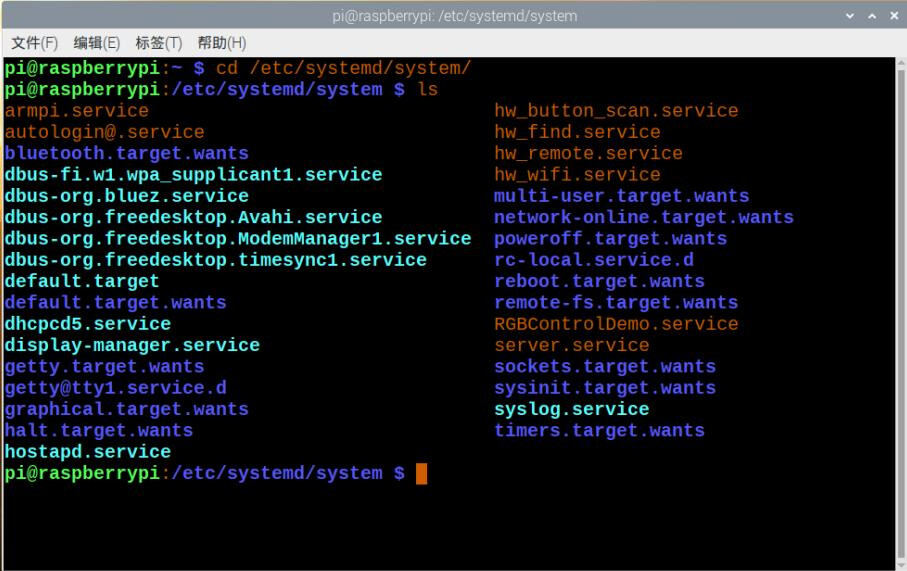
步骤一:进入自启文件目录
去到自启文件目录 /etc/systemd/system/ 下:
cd /etc/systemd/system/
ls
在系统本地黑色终端执行。
步骤二:参考已有自启文件格式
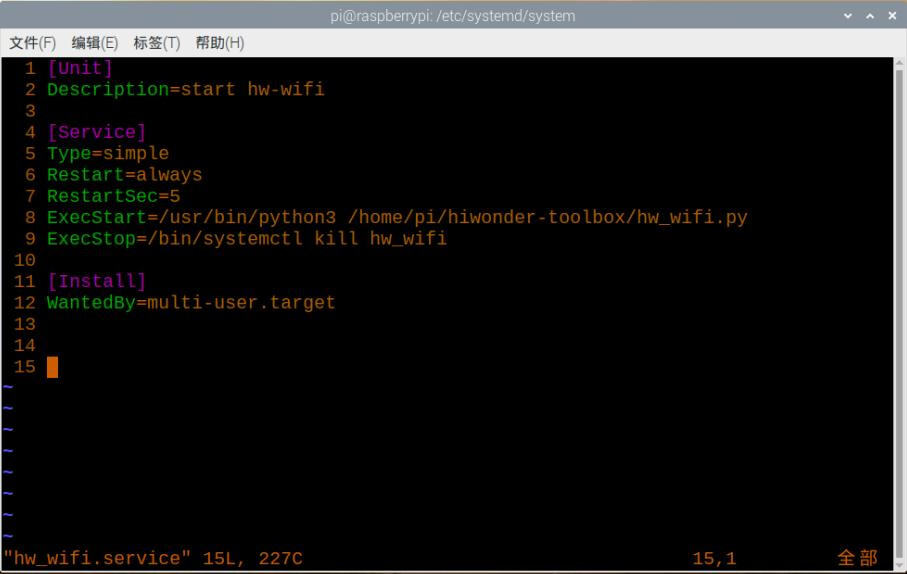
打开已有的自启文件(后缀 .service 的文件),参考如何编辑自启文件。这里以 wifi 为例,输入命令行:
sudo vim hw_wifi.service

进入后界面如下图:
按下Esc,再输入“Shift键 + :” 再加上 “wq” 可以保存并退出,这是vim编辑器的保存退出操作方式。
步骤三:创建新的自启文件
在此路径下创建自启文件,输入命令行(xxx 为自己命名的文件名):
sudo touch xxxx.service
步骤四:编辑自启文件
再输入命令行,打开创建好的自启文件(此处以创建 RGB 灯闪烁的自启文件为例,我们将文件名命名为RGBControlDemo.service):
sudo vim RGBControlDemo.service
在文件中编辑程序(参考已编辑好的自启文件)。
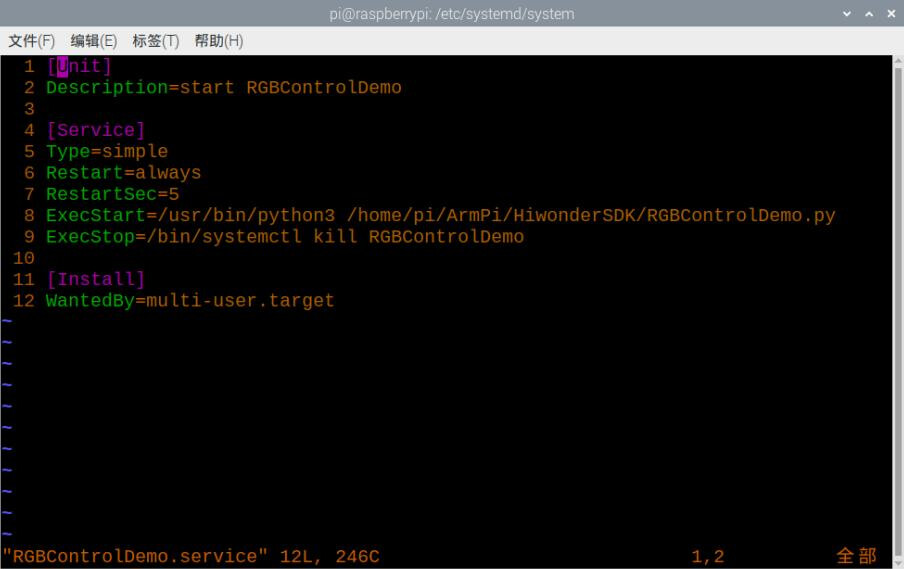
按一下 Esc 键,然后按下 “Shift + :” 再输入":wq",保存退出。
通过观察我们发现,其实程序只需要修改三部分:
| 编号 | 修改位置 | 说明 | 示例 |
|---|---|---|---|
| ① | Description 行 | 开启文件名(服务描述) | Description=start RGBControlDemo |
| ② | ExecStart 行 | 所要执行的自启玩法的文件路径 | /usr/bin/python3 /home/pi/Armpi/HiwonderSDK/RGBControlDemo.py |
| ③ | ExecStop 行 | 停止文件名(服务名) | /bin/systemctl kill RGBControlDemo |
步骤五:启用自启服务
编辑好自启文件程序后,输入命令行:
sudo systemctl enable RGBControlDemo.service
回车,即可启动自启文件。
步骤六:重启验证
然后输入命令行重启:
sudo reboot
即可实现开机玩法自启动。
二、系统服务常用命令行
| 功能 | 命令 |
|---|---|
| 开机启动 | sudo systemctl enable RGBControlDemo.service |
| 关闭开机启动 | sudo systemctl disable RGBControlDemo.service |
| 启动服务(本次开机有效) | sudo systemctl start RGBControlDemo.service |
| 停止服务(关闭已启动的文件) | sudo systemctl stop RGBControlDemo.service |
| 重启服务 | sudo systemctl restart RGBControlDemo.service |
| 查看服务状态 | sudo systemctl status RGBControlDemo.service |
| 结束服务进程 | sudo systemctl kill RGBControlDemo.service |
三、资源下载
 官方在线课程与资料库: 幻尔科技官网在线教程
 客服领取:联系你购买设备的店铺客服(淘宝/京东/官网客服),提供订单号即可免费领取最新版本资料包。
 社区工程师【避坑提示】
-
摄像头相关注意事项:
如果设置的开机自启代码中存在调用摄像头等功能,需要将 frame 画面注释掉,否则无法正常运行自启程序。
-
编辑建议:
建议直接复制一份已写好的自启服务,再去修改,这样不会因为格式等问题报错。