小幻熊视觉模块模型训练时图片加载失败解决办法
一、问题描述
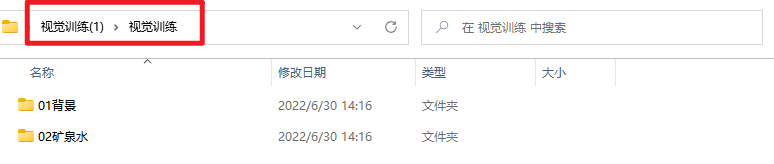
在使用小幻熊视觉模块的"WonderCam模型训练工具"训练模型时出现无法加载训练图片的问题,具体表现为加载训练图片时,软件中显示"图片数量:0"(图0所示)。
二、解决方法
这时我们需要在"WonderCam模型训练工具"中更改训练图片所在文件夹。
1、查看图片存放路径
-
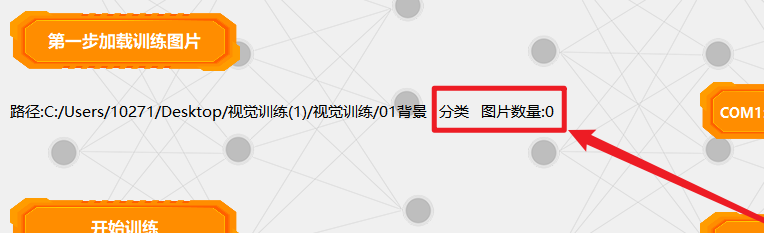
例如本教程所用的训练图片放在"01背景"和"02矿泉水"这两个文件夹中,那么我们需要选择,图片所在文件夹的上一个文件夹,也就是"视觉训练"文件夹
2、进入训练软件和设置COM口
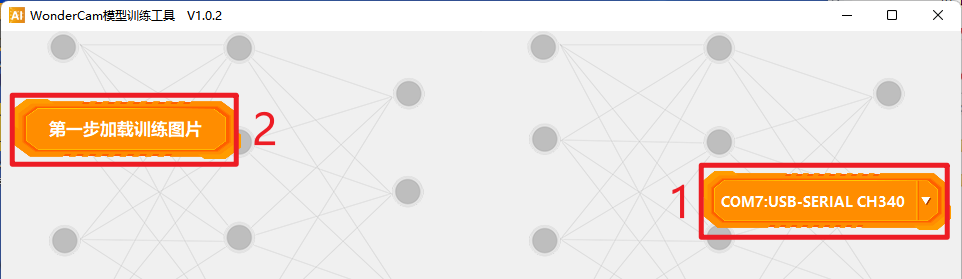
使用Micro USB数据线连接小幻熊和电脑,打开"WonderCam模型训练工具",查看右边的COM是否成功选择到以"CH340"结尾的COM口,如果没有请手动选择"CH340"作为COM口,然后点击"第一步加载训练图片"。
3、选择文件夹
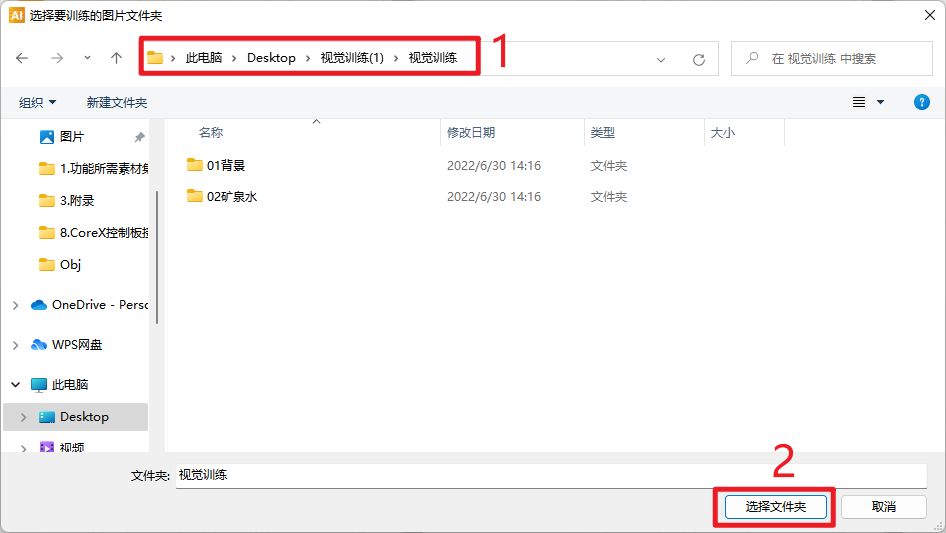
选择刚刚"第一步、查看图片存放路径"中查看的文件夹,然后点击"选择文件夹"。注意:一定要像下图一样选择图片所在的上一个文件夹。
4、开始训练模型
-
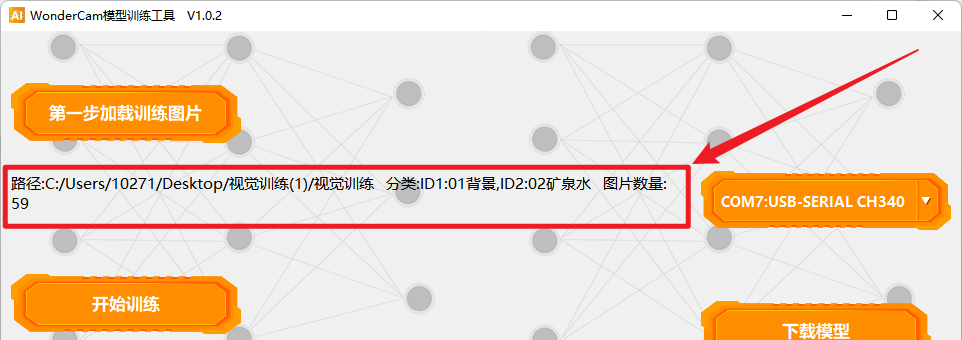
成功选择训练图片后在"第一步加载训练图片"按钮的下方会显示图片所在路径和路径内存在的图片数量,如果显示图片数量为:0,请检查"第三步,选择文件夹"是否选择正确的文件夹。
-
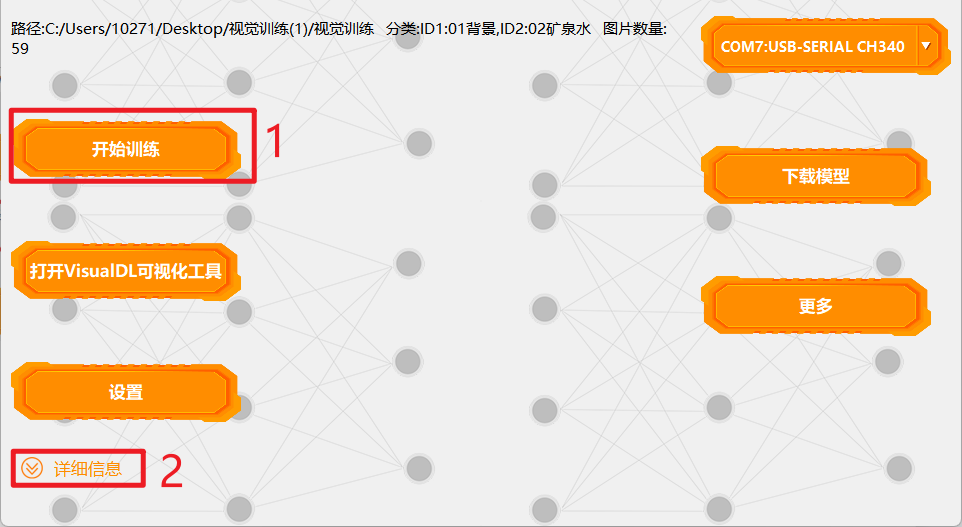
点击"开始训练",然后点击下方的"详细信息"
-
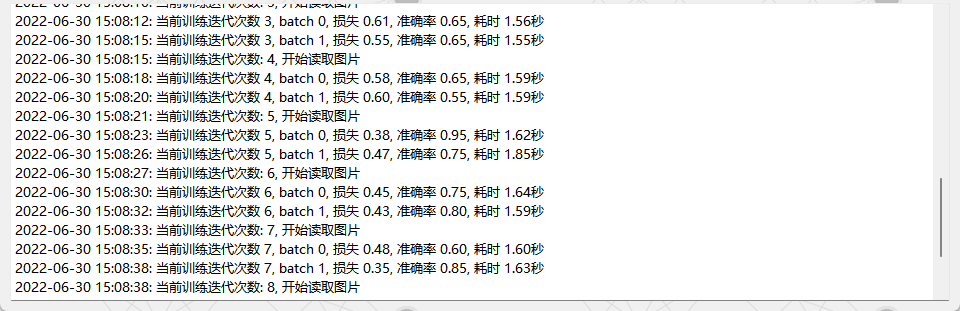
如果详细信息中显示如下信息,则代表图片加载成功,模型正在训练中。
问题分析
当加载训练图片的文件夹选择错误时,会出现找不到训练图片的情况,最后导致无法训练模型。
温馨提示
-
如果找不到"CH340"设备,请更换官方配送的数据线后再次尝试。
-
加载图片时请选择图片文件所在的上一个文件夹,如果选择了图片所在的文件夹,例如"01背景"或"02矿泉水"则会导致无法加载图片。