树莓派5主板调整风扇转速的操作流程
1. 前言
树莓派5配备了专用的4针PWM风扇接口,支持通过系统配置文件实现基于温度的自动转速控制。这种方式无需编写复杂脚本,通过简单配置即可让风扇根据CPU温度智能调节转速,既能保证散热效果,又能减少不必要的噪音和能耗。
本教程将详细介绍如何通过修改树莓派5的config.txt配置文件,实现风扇在不同温度下的转速控制。
2. 操作流程
2.1 准备工作
确保树莓派5已正确连接4针PWM风扇,风扇接口位于GPIO引脚旁,标有"FAN"标识。确保树莓派已连接网络并正常启动,并通过SSH或者MobaXterm远程连接到树莓派,本教程以MobaXterm为例。
2.2 编辑配置文件
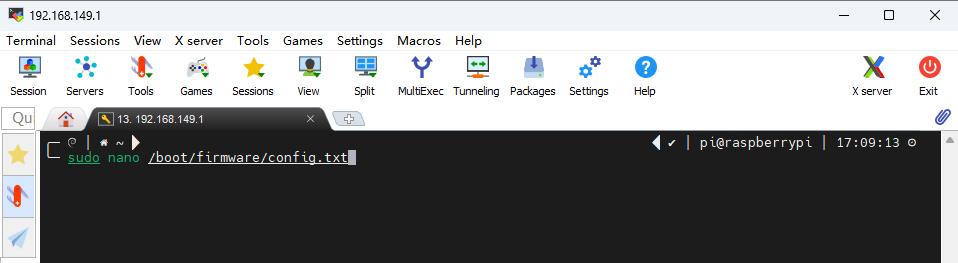
打开终端,输入以下命令编辑 config.txt 文件:
sudo nano /boot/firmware/config.txt
滚动鼠标滑轮到文件底部,在文件末尾添加风扇控制配置(以 25℃启动,150 转速;30℃时为200 转速;40℃时为255 转速为例):
# 风扇温度-转速控制配置
dtoverlay=gpio-fan,gpiopin=18
dtparam=fan_temp0=25000 # 25℃(25000毫摄氏度)
dtparam=fan_temp0_speed=150 # 25℃时转速150(0-255范围)
dtparam=fan_temp0_hyst=1000 # 温度回差1℃(低于24℃时降低转速)
dtparam=fan_temp1=30000 # 30℃
dtparam=fan_temp1_speed=200 # 30℃时转速200
dtparam=fan_temp2=40000 # 40℃
dtparam=fan_temp2_speed=255 # 40℃时全速(255为最大值)
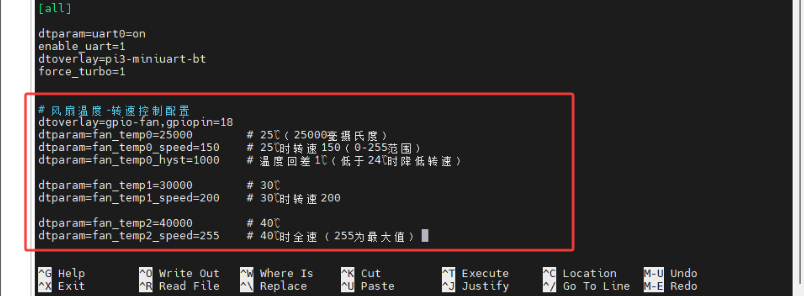
按Ctrl+O保存文件,按Ctrl+X退出编辑器。
2.3 重启树莓派使配置生效
在终端中输入以下命令重启树莓派:
sudo reboot
2.4 验证配置效果
重启后,通过以下命令查看当前 CPU 实时温度变化:
watch -n 1 vcgencmd measure_temp
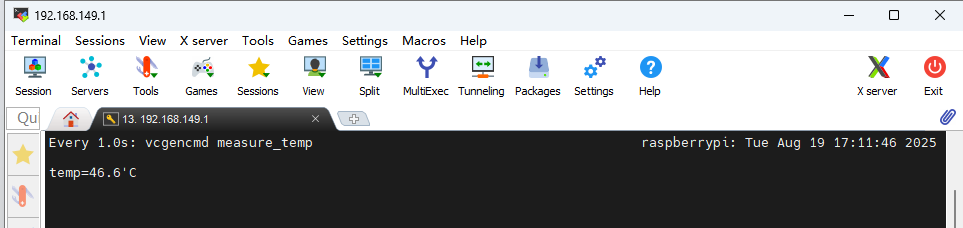
测试完成后,按Ctrl+C停止即可压力测试。
如有需要,也可以使用压力测试工具让 CPU 升温,观察风扇转速变化:
# 安装压力测试工具(若未安装),前提是树莓派5主板有成功连接到网络:
sudo apt install stress
# 开始压力测试(让4个核心满负载运行):
stress -c 4
3. 注意事项
3.1 参数范围说明:
(1) 温度参数单位为毫摄氏度(如 25000 = 25℃)。
(2) 转速参数范围为 0-255,255 表示全速运行。
(3) 温度回差(hyst)建议设置 1000-2000(1-2℃),避免风扇频繁启停。
3.2 硬件兼容性:
(1) 确保使用的是4针PWM风扇,普通2针风扇无法实现转速调节。
(2) 风扇必须正确连接到树莓派5的专用风扇接口,避免接错引脚。
3.3 配置修改:
(1) 如需调整温度或转速参数,只需重新编辑config.txt文件并重启即可。
(2) 最多可设置3个温度档位(temp0、temp1、temp2),按温度从低到高设置。
3.4 故障排查:
(1) 若风扇不工作,检查配置是否正确,特别是引脚设置(GPIO-Pin=18)。
(2) 若风扇始终全速运行,可能是配置未生效或风扇不支持 PWM 调速。
(3) 修改配置后必须重启树莓派才能生效,热重载不会应用配置。