手机跟电脑都连不上机械臂

:light_bulb: 建议使用本模板发帖,也可以自由编辑,但必须完整描述产品及问题(至少包含:产品名称、版本、问题描述)。

产品型号 / 套件:LeArm(标准版)(成品)

版本 / 规格:
控制板 / 主板:stm32
操作系统 / 软件 / 固件版本:windows10
参考的教程或步骤:

问题描述:

报错信息 / 日志 / 截图:
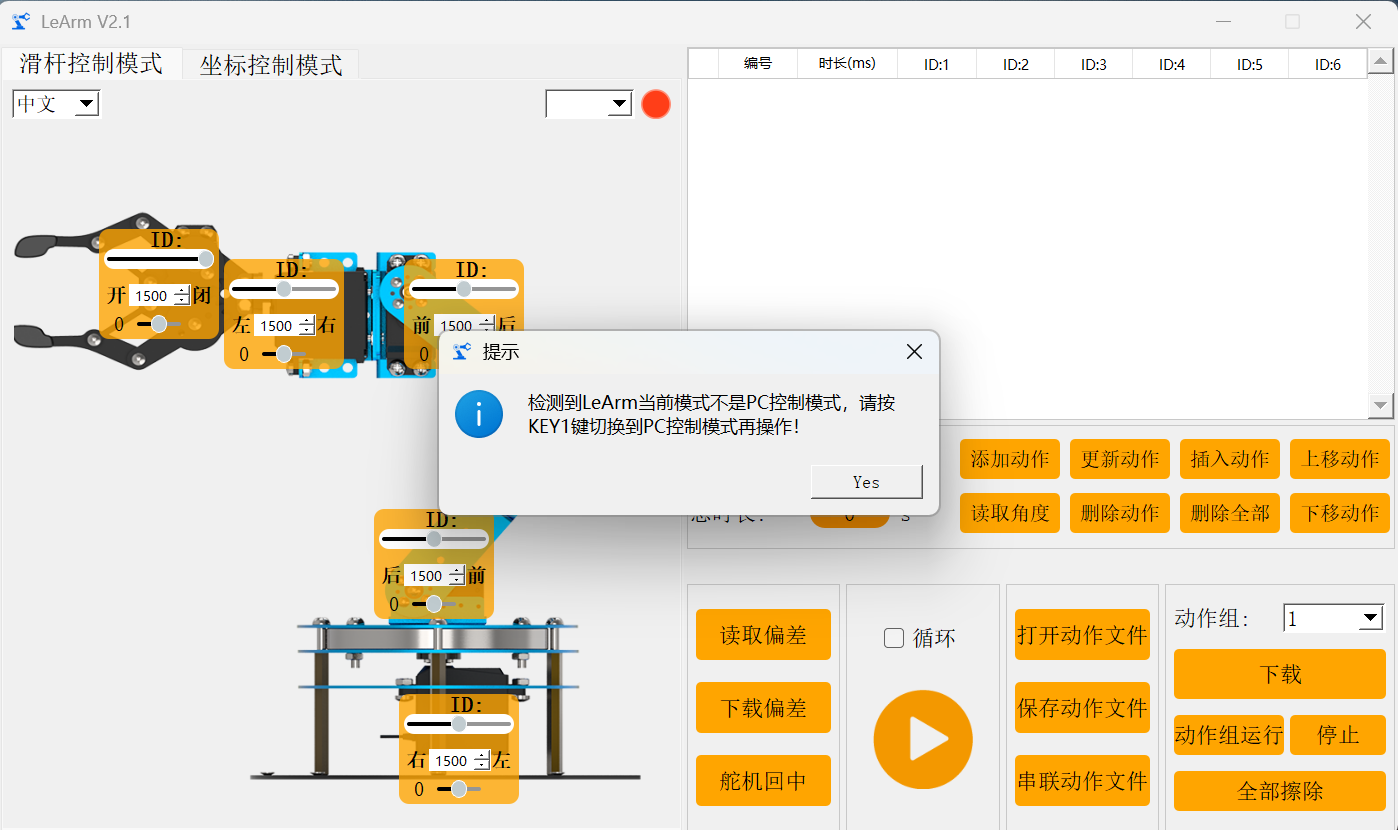
复现步骤:
1.
2.
3.

已尝试的排查:

请将手机端和电脑端分开测试,并按以下顺序排查:

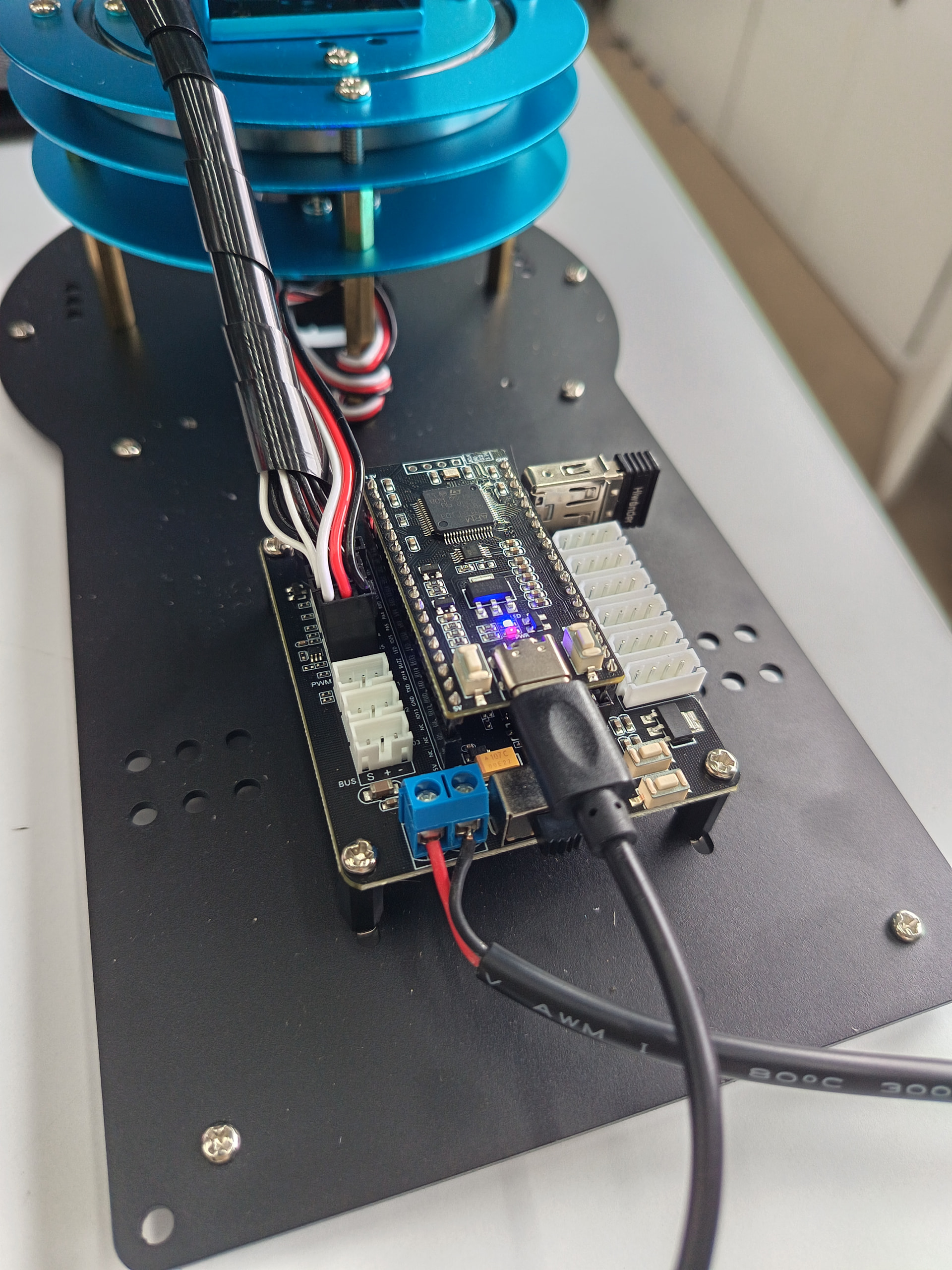
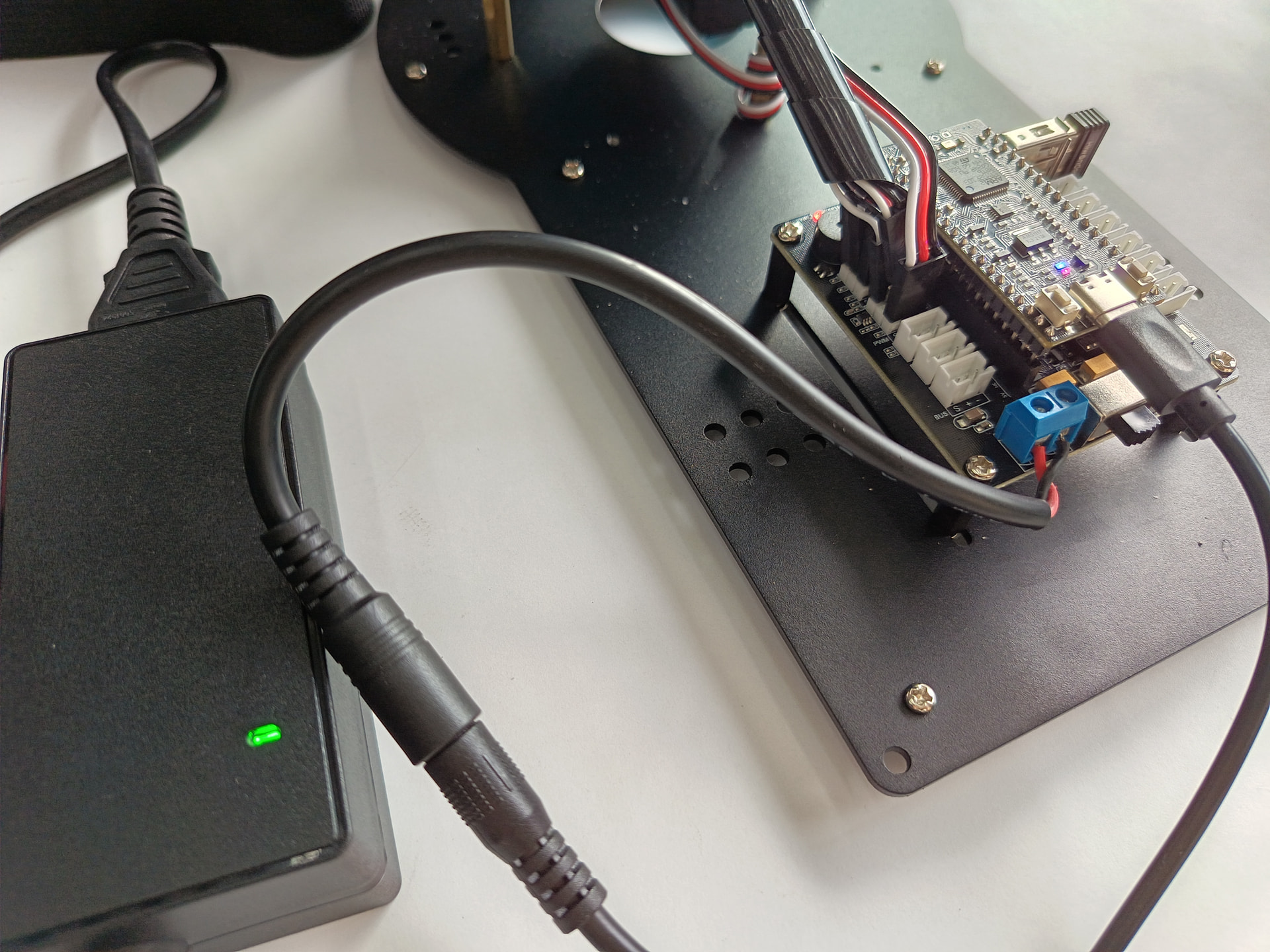
  1. 确认供电:成品 LeArm 需要将 DC 转接线连接控制板和电源适配器,并打开控制板开关。断电后检查蓝牙模块是否插接牢固。
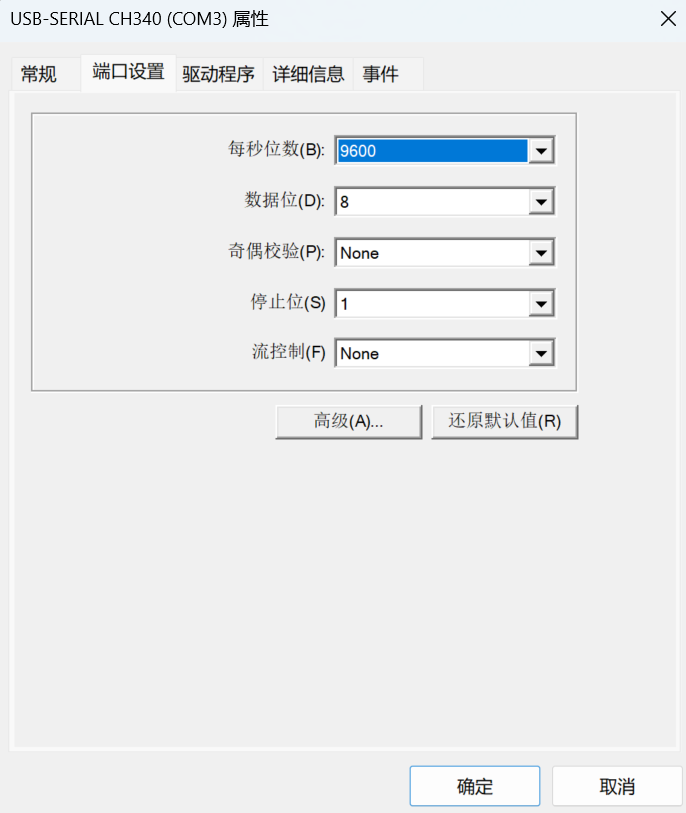
  2. 检查电脑串口:使用可传输数据的 micro-USB 线连接控制板的 USB 串口和 Windows 10 电脑。在“设备管理器 → 端口(COM 和 LPT)”中观察插拔 USB 前后是否新增 CH340/CH341 对应的 COM 端口。
  3. 如果没有新增 COM 端口:安装该机资料包内的 CH341 串口驱动,并尝试更换电脑 USB 接口或数据线。
  4. 设置上位机:选择设备管理器中实际新增的 COM 端口,COM1 通常不是控制板端口;上位机通信波特率必须选择 9600,不要选择 115200,然后点击“打开串口”。连接成功后指示图标会由红色变为绿色。如果曾拔掉 USB 或关闭机械臂,需要先关闭串口再重新打开。
  5. 检查手机连接:使用随该机资料包提供的对应 APP。先开启手机蓝牙、定位服务及 APP 所需权限,再从 APP 内的蓝牙按钮搜索和连接,不要先在手机系统蓝牙设置中配对。
  6. 仍搜索不到时:完全退出 APP并清理后台,重新启动 LeArm 和 APP 后再次搜索。

若仍无法连接,请补充购买年份或资料包版本、手机型号及系统版本,并提供插入 USB 后的设备管理器端口截图、APP 蓝牙搜索页面截图,以及控制板通电状态和蓝牙模块接线清晰照片。


若您觉得本回复有帮助,可以点击下方按钮将其标记为解决方案。

2026年购买

Windows10

屏幕截图 2026-08-16 164254

官方支持人员将继续为您提供帮助。如仍需要我的协助,请在此回复并@我。 @hiwonder_xing1

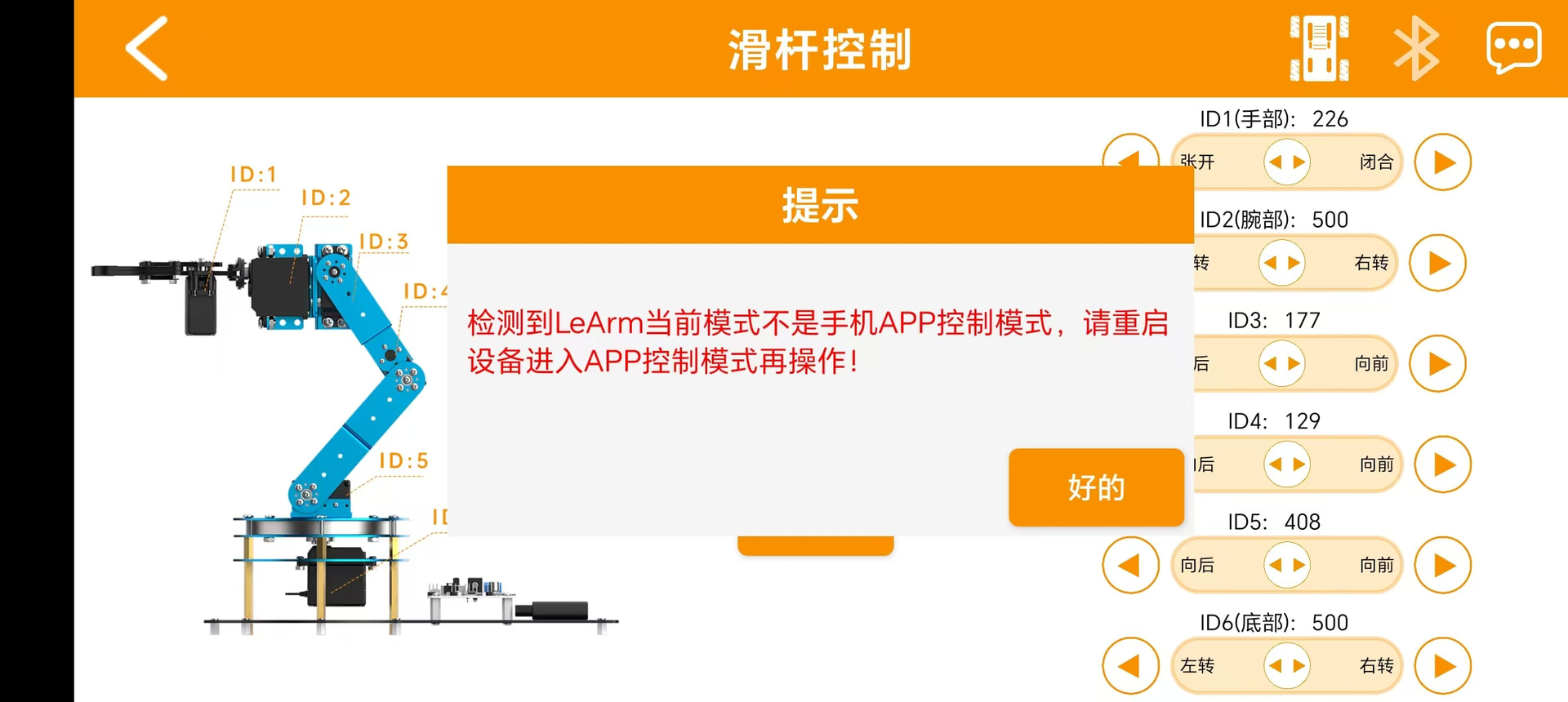
手机端是能连蓝牙 但是一连上会报错

能搜索到蓝牙、但连接后立即报错时,请先按以下步骤核对:

  1. 确认使用随本机资料包提供的对应 APP。LeArm 教程使用 Wonderbot,进入 APP 后机器人类型应选择 LeArm。
  2. 开启手机的蓝牙和定位服务,并允许 APP 使用全部所需权限。
  3. 不要在手机系统蓝牙设置中配对;请从 APP 内的蓝牙按钮搜索 Hiwonder 并连接。
  4. 完全退出 APP 并清理后台,重启 LeArm 控制板和 APP 后重新连接。

如果仍然报错,请上传连接后报错提示的完整截图,并补充手机型号、Android/iOS 版本、APP 名称及版本。当前没有具体报错内容,暂时无法进一步判断原因。


若您觉得本回复有帮助,可以点击下方按钮将其标记为解决方案。