前言
适用于产品: 幻尔科技全系列产品(树莓派 / Jetson / STM32 开发环境通用,电脑端操作)
涉及工具: VSCode、Docker、Dev Containers 扩展
前言
很多朋友在跑机器人的视觉、ROS2 相关例程时,会拿到一个 “容器”(Container)。容器里面已经把 Python、ROS2、各种依赖库全部配置好了,开箱即用,不用自己一条一条装环境。
但容器默认只有一个黑窗口(命令行),改代码很不方便。本教程教大家用 VSCode(一款免费的代码编辑器)直接 “连接” 进容器内部,像编辑本地工程一样在容器里写代码、开终端、跑程序。
在开始之前,先用大白话解释几个高频名词:
| 专业名词 | 大白话解释 |
|---|---|
| 容器(Container) | 一个打包好的 “小房间”,代码 + 运行环境(Python、ROS2、依赖库)全封在里面,搬到哪台电脑都能直接跑,不跟你电脑本身的系统打架 |
| Docker | 专门看管容器的 “物业管家”,负责下载镜像、启动 / 关闭容器,用 VSCode 连容器之前必须先把它启动起来 |
| VSCode | 微软出的免费代码编辑器,可以理解为写代码用的 “智能笔记本” |
| 扩展(Extension) | 给 VSCode 加装功能的 “小程序 / 插件”,本教程用到的是 Dev Containers 这个扩展 |
| 终端(Terminal) | 敲命令用的黑窗口,VSCode 里可以直接打开 |
| 附加到容器(Attach to Container) | 把 VSCode 这个 “遥控器” 接到一个已经在运行的容器里,这是本教程的核心操作 |
一、安装 VSCode 扩展
-
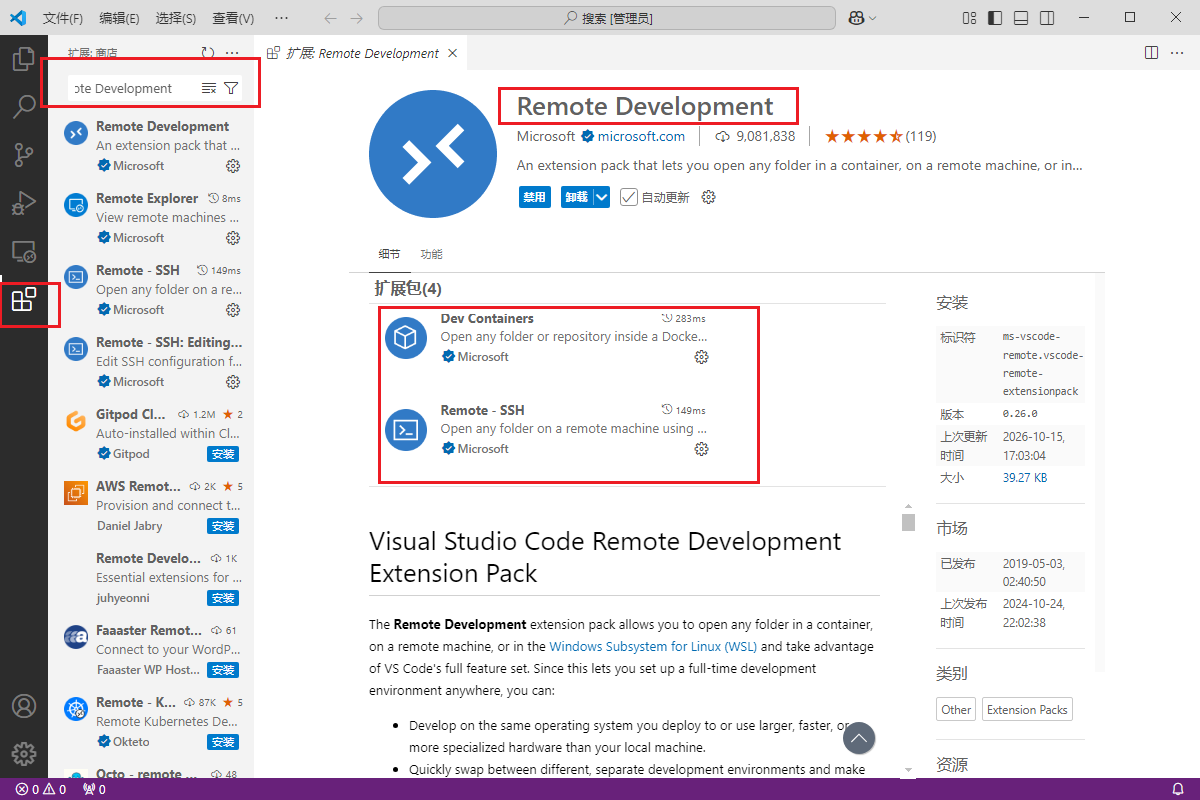
打开 VSCode,按
Ctrl+Shift+X打开扩展面板。 -
搜索框输入 Remote Development。
-
找到微软官方的 Remote Development 扩展包,点 Install(一次装好 Remote-SSH、Dev Containers 等组件)。
二、用 Remote-SSH 连接树莓派
-
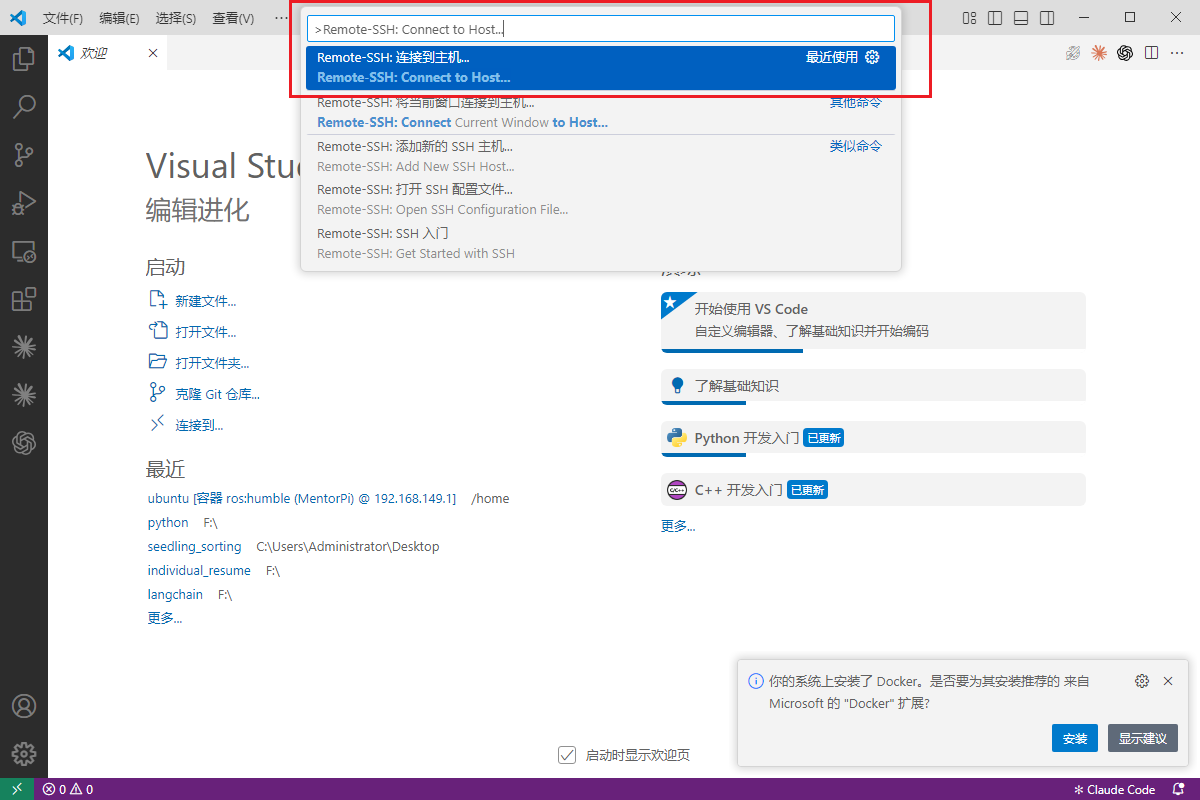
按
Ctrl+Shift+P打开命令面板,输入并选择 Remote-SSH: Connect to Host…。 -
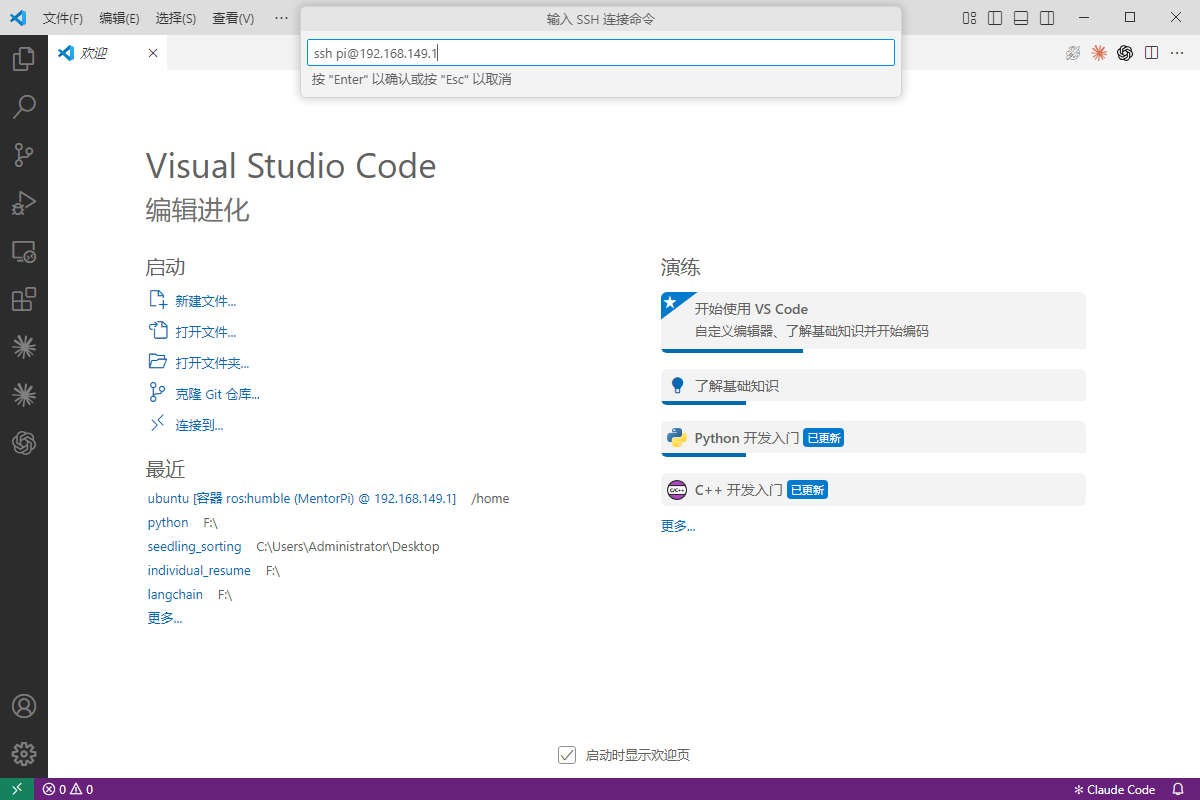
选择 + Add New SSH Host…(如果列表里已有
pi@192.168.149.1或HW-9E122061可直接选)。
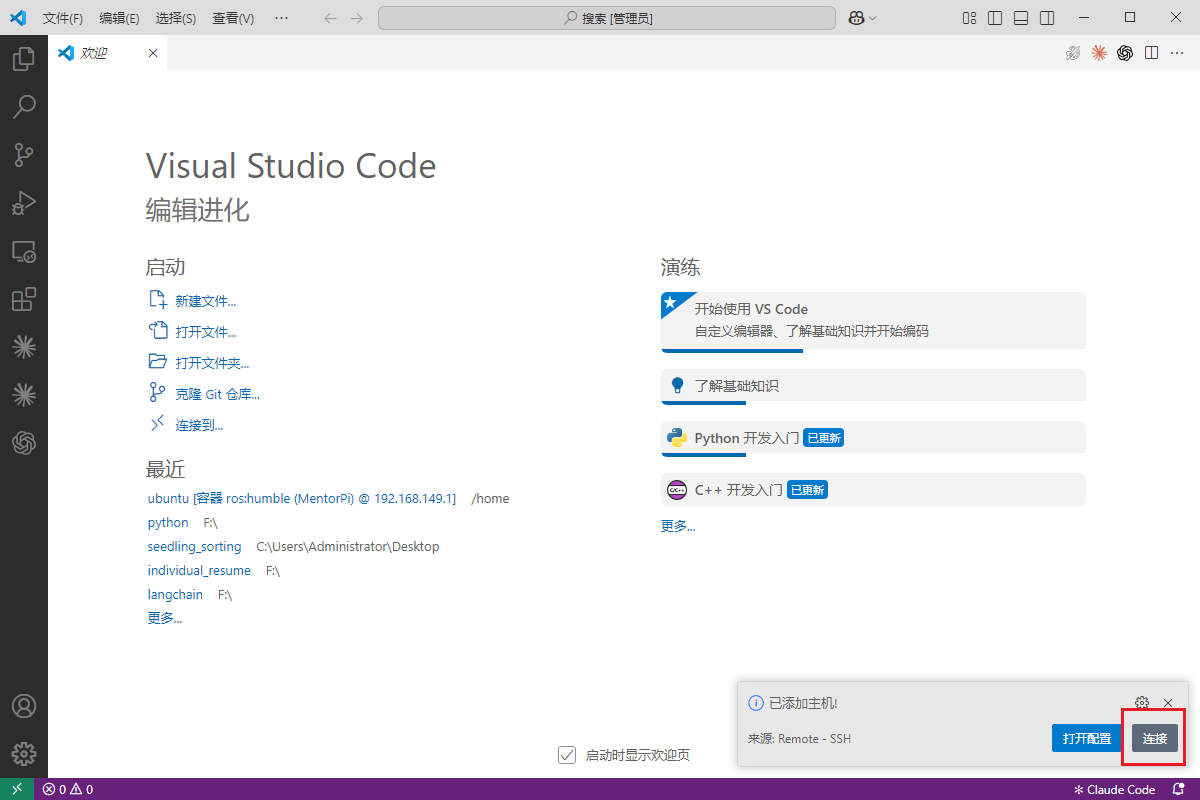
- 右下角弹窗点 Connect,VSCode 会打开一个新窗口。
-
新窗口顶部选择远程平台时选 Linux;询问是否信任主机选 Continue。
-
密码框输入
raspberrypi(输入时屏幕不显示,属正常),回车。 -
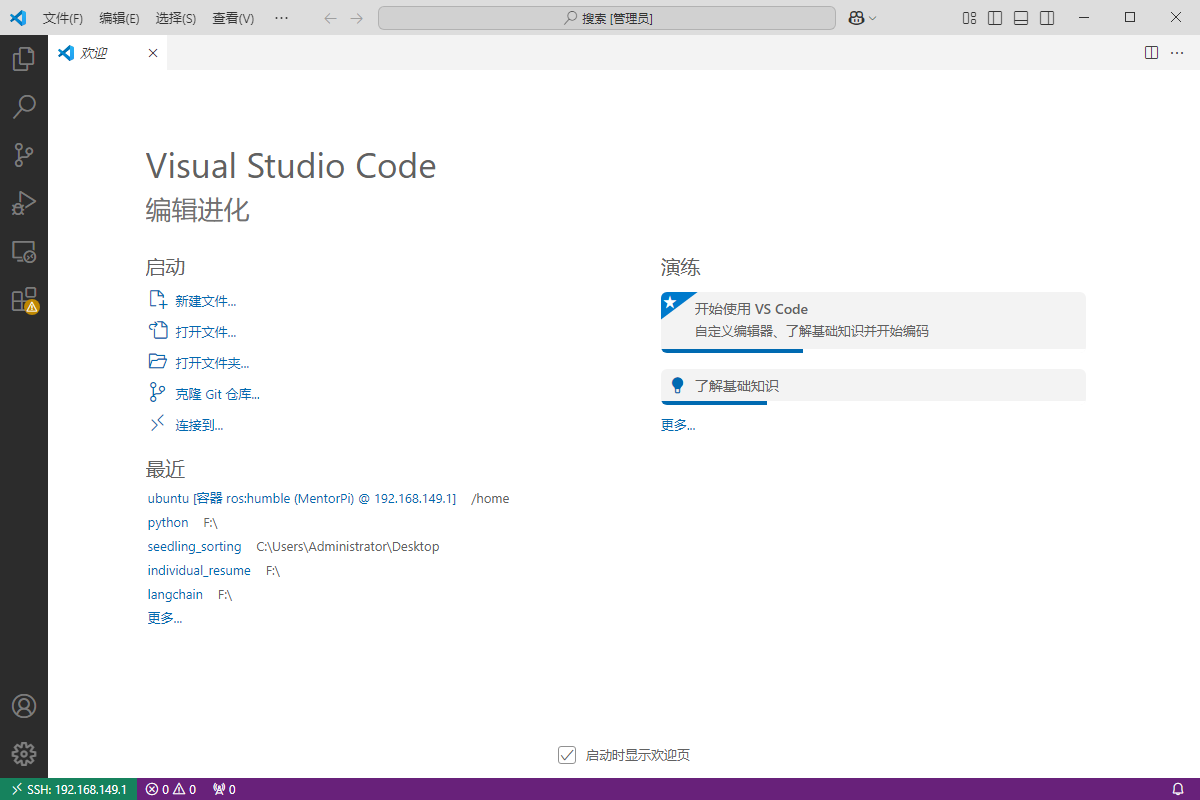
成功后左下角绿色标识显示 SSH: 192.168.149.1。
三、挂载进容器 MentorPi
-
保持在 SSH 连接的新窗口中,再按
Ctrl+Shift+P。 -
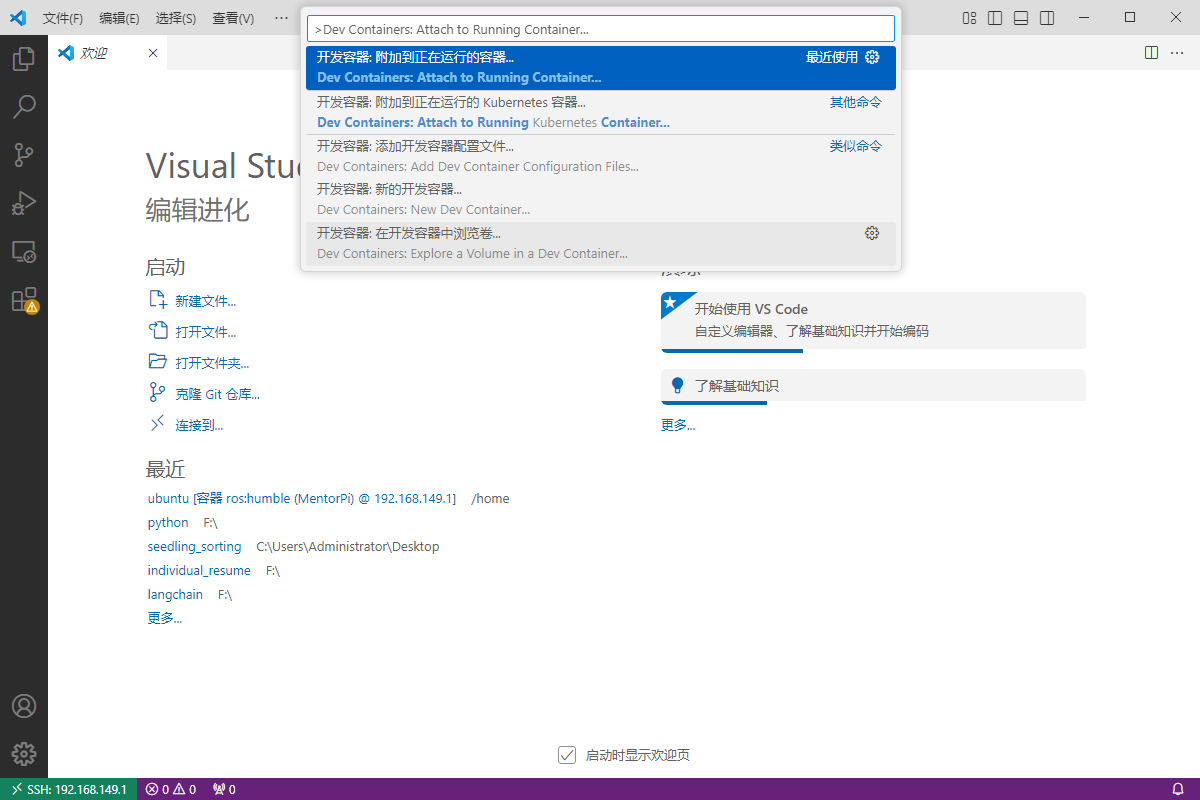
输入并选择 Dev Containers: Attach to Running Container…。
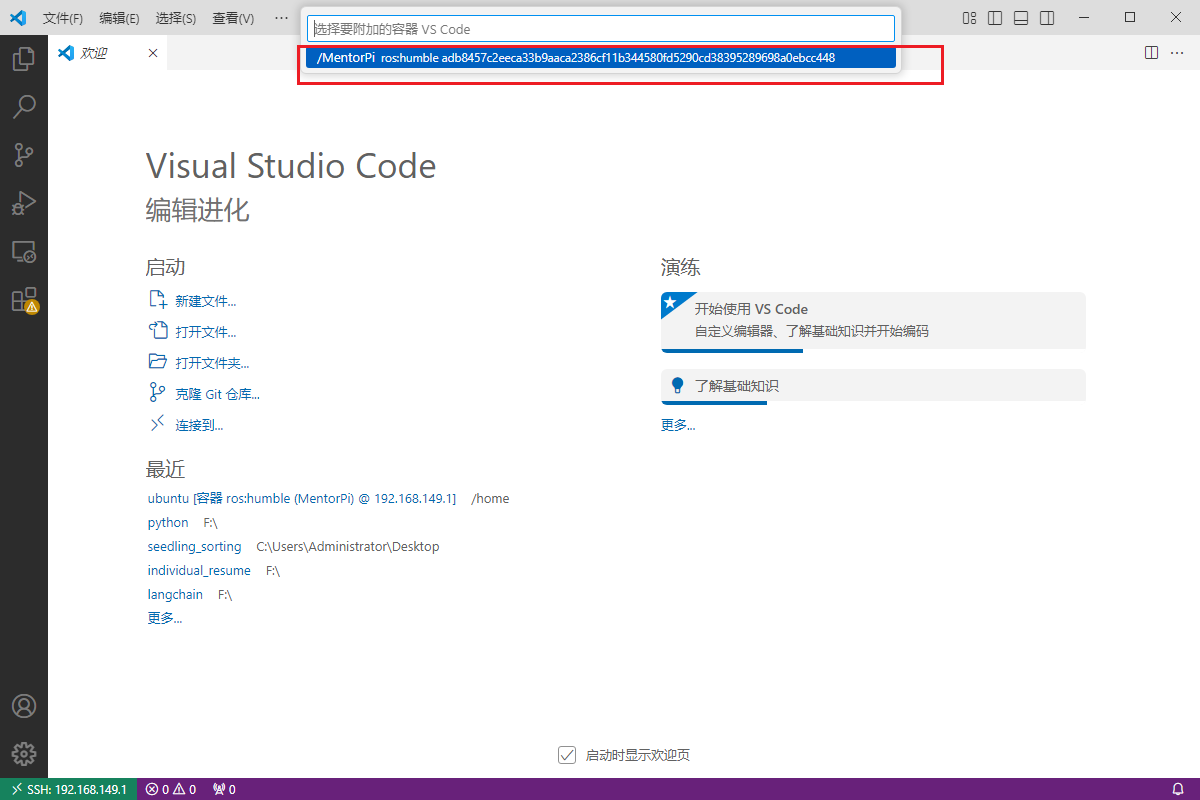
- 列表中选择 MentorPi(镜像
ros:humble)。我使用的机器是MentorPi所以容器名称也是MentorPi。
-
会再打开一个新窗口,首次需等待 VSCode Server 安装进容器(约 1–3 分钟,容器为 host
网络,直接走主机网络下载)。 -
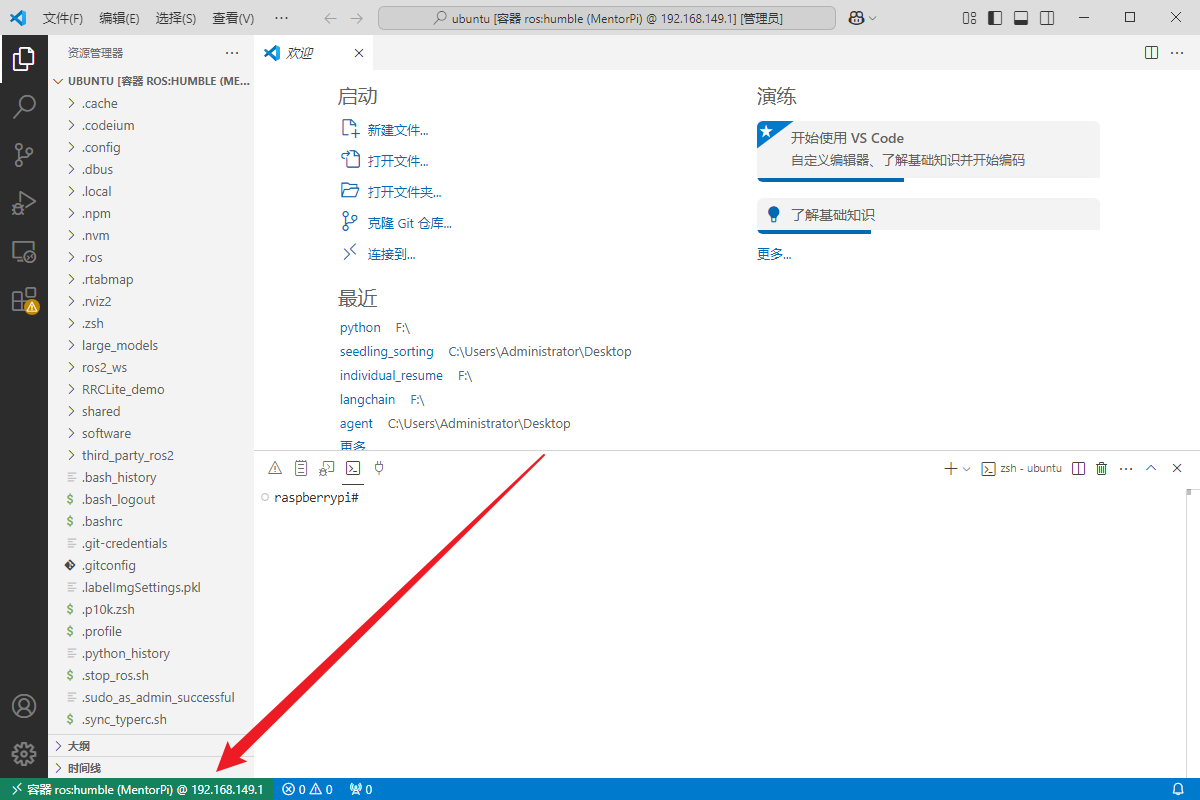
左下角显示 Container MentorPi (SSH: 192.168.149.1) 即表示已进入容器。
-
点 File → Open Folder,建议打开共享目录
/home/ubuntu/shared(对应树莓派主机的/home/pi/docker/tmp,容器重建后代码不丢失)。
四、 资源下载
可通过以下途径获取:
 官方在线课程与资料库: 幻尔科技官网在线教程
 客服领取: 联系你购买设备的店铺客服(淘宝/京东/天猫客服),提供订单号即可免费领取资料。