适用于产品: 幻尔科技 Jetson 系列主控机型(JetRover、ROSOrin Pro 等),树莓派系列机型通用
涉及模块: SSH / SFTP / scp / docker cp
核心标签: 文件传输 winscp scp ssh
一、先确定连哪、用什么账号
本文示例用一台 Jetson 机型:
| 项目 | 值 |
|---|---|
| 主机名 / IP | 192.168.11.143 |
| 用户名 | ubuntu |
| 密码 | ubuntu |
| 端口 | 22 |
| 协议 | SFTP(推荐)或 SCP |
| 登录后家目录 | /home/ubuntu |
自己的机器按实际改:IP 用路由器上分配的那个(开机后 APP 里显示的 HOST,或路由器管理页里按 MAC 找),用户名和密码看出厂说明。
三种方式都要求机器人已经和电脑在同一个局域网里,并且能 ping 通。连不上先解决网络,别在传输工具里反复试。
先在本机终端验证一次连通性:
ping 192.168.11.143
ssh ubuntu@192.168.11.143
能登上看到提示符,后面的传输才有意义。
二、方式一:WinSCP(图形界面,日常最省事)
1. 安装
到官网 winscp.net 下载安装包,一路默认下一步即可。
2. 新建连接
打开 WinSCP,登录窗口按下面填写:
| 界面字段 | 填什么 |
|---|---|
| 文件协议 | SFTP |
| 主机名 | 192.168.11.143 |
| 端口号 | 22 |
| 用户名 | ubuntu |
| 密码 | ubuntu |
填完点「保存」,起个名字(例如 Jetson-143),以后从站点列表双击直接进,不用每次重填。
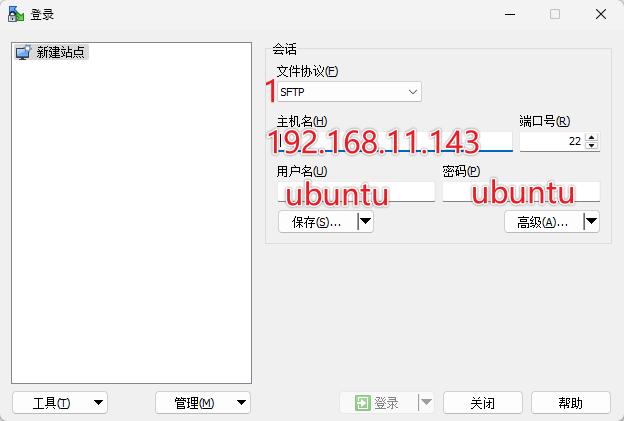
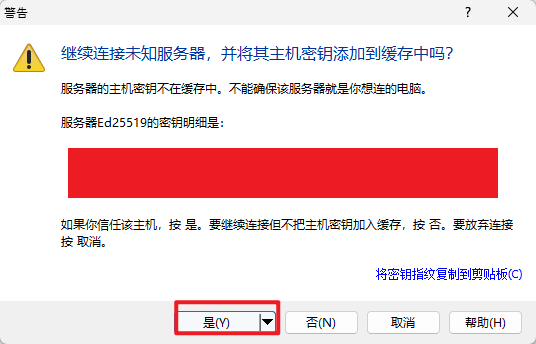
图 1:五个字段分别填什么。协议 SFTP,主机名填机器人 IP,端口 22,用户名 ubuntu,密码 ubuntu。
3. 界面怎么用
登录后窗口分左右两半:
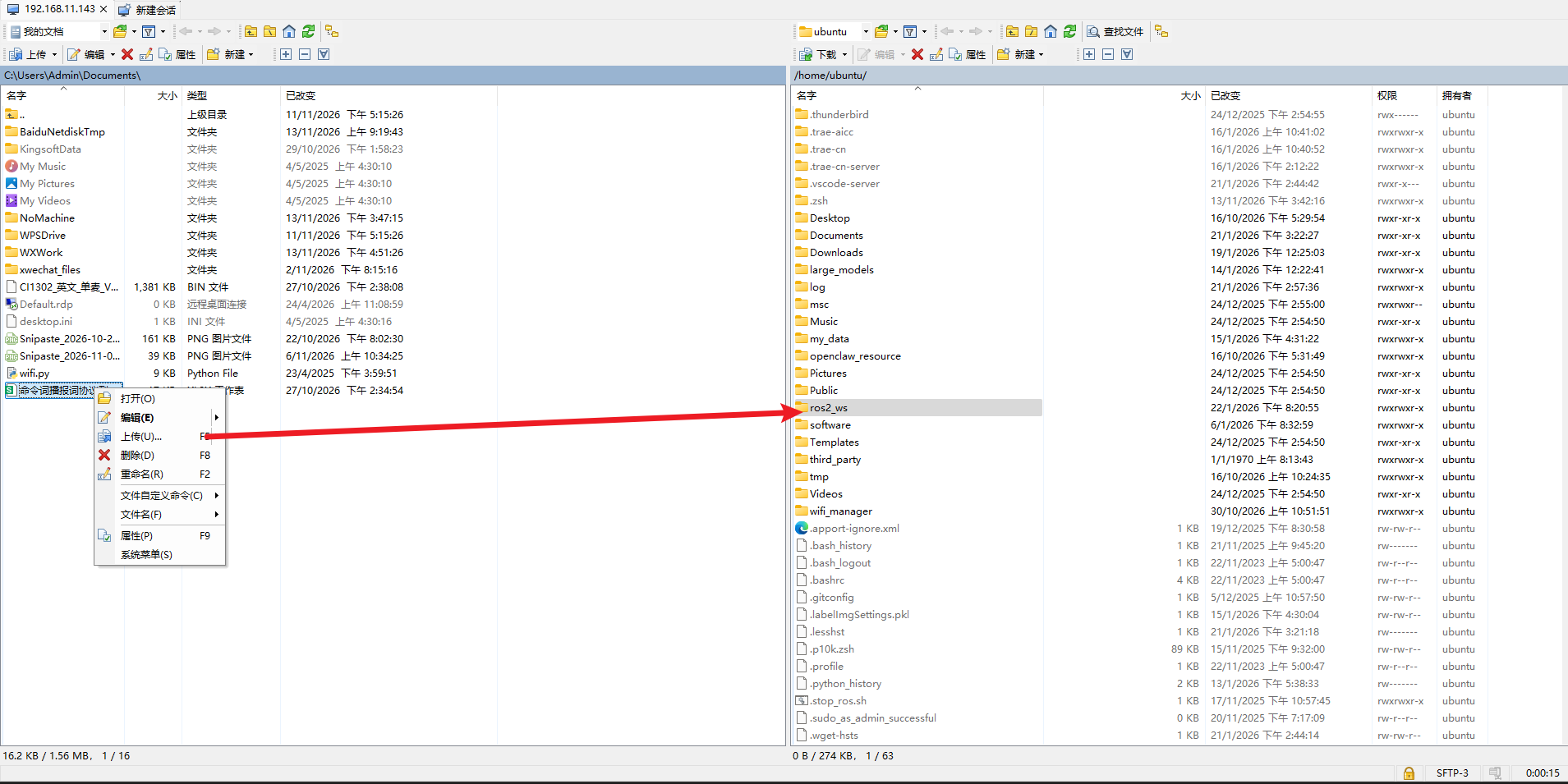
- 左边是电脑本地目录,右边是机器人目录
- 默认落在 /home/ubuntu,上方路径栏可以直接输入绝对路径跳转
- 传文件:左边选中拖到右边=上传;右边选中拖到左边=下载
- 传文件夹:直接拖文件夹,会自动递归
- 右键文件可以「编辑」,改完保存会提示是否回传,选是
传完在机器人上执行 ls -l /home/ubuntu/目标目录 核对一遍大小,比看进度条可靠。
常用路径先存成书签:/home/ubuntu/ros2_ws/src、/home/ubuntu/wifi_manager。
4. 两个必改的选项
(1)传输模式设成二进制。菜单「选项」下的「首选项」,进「传输」页面,传输模式选「二进制」,避免文件被按文本转换、脚本行尾被改坏。
(2)默认编码设成 UTF-8。同一页面「文件名编码」选 UTF-8,中文路径不会变成乱码。
这两项不改的后果:脚本行尾被按文本转换,python 和 shell 文件传到机器人上会直接报语法错或 command not found。
三、方式二:scp / rsync 命令行(批量、可写进脚本)
Windows 10 1809 以后自带 ssh 和 scp,直接开 PowerShell 或 CMD 就能用,不需要额外装东西。先确认:
ssh -V
能打印版本号就可以往下走。
1. 上传:电脑到机器人
把电脑 D 盘的一个文件传到机器人 /home/ubuntu/tmp/:
scp D:\work\test.py ubuntu@192.168.11.143:/home/ubuntu/tmp/
传整个文件夹加 -r,目标目录以 / 结尾:
scp -r D:\work\src ubuntu@192.168.11.143:/home/ubuntu/ros2_ws/src/
2. 下载:机器人到电脑
scp -r ubuntu@192.168.11.143:/home/ubuntu/ros2_ws/src D:\work\backup\
3. 大量文件用 rsync
rsync 会跳过没变的部分,适合反复同步:
rsync -av --progress D:\work\src\ ubuntu@192.168.11.143:/home/ubuntu/ros2_ws/src/
注意源路径结尾的斜杠:/src/ 是把 src 里面的内容同步过去,/src 是把 src 这个文件夹本身同步过去。
4. 免密码登录(可选,省去每次都输)
先在电脑上生成密钥,再把公钥传到机器人:
ssh-keygen -t rsa -b 4096
type $env:USERPROFILE\.ssh\id_rsa.pub | ssh ubuntu@192.168.11.143 "mkdir -p ~/.ssh && cat >> ~/.ssh/authorized_keys"
之后 scp、ssh 都不再问密码。密钥是本机的登录凭据,不要外发。
scp 每次都要重新建连接,几百个小文件会明显变慢,这种场景优先用 WinSCP 或 rsync。
5. 常见报错
| 报错 | 原因与处理 |
|---|---|
| Permission denied (publickey,password) | 用户名或密码不对;先 ssh 单测一次 |
| Connection timed out | IP 变了或不在同一网段;在机器人上执行 hostname -I 重新取地址 |
| No such file or directory | 机器人侧目标目录不存在,先 mkdir -p 建好再传 |
| 传输卡在 0% | 目标分区满了;机器人上执行 df -h 看剩余空间 |
| 中文名变乱码 | 终端编码不是 UTF-8;改用 WinSCP 或 rsync |
【通用】给机器人传文件:WinSCP、scp 命令行延伸参考
(1)各机型登录账号与 IP 的取法:【通用】幻尔树莓派系列APP连接模式说明