 本篇主角长这样
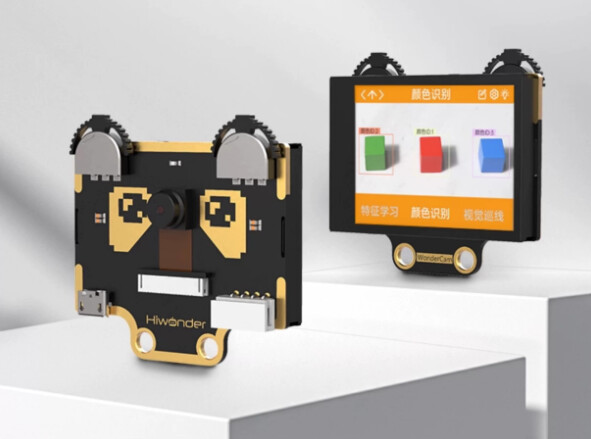
适用产品:WonderCam小幻熊视觉模块;
涉及模块:高清视觉摄像头/板载补光灯;
一、问题描述
小幻熊视觉模块在烧录固件后,可能出现突然黑屏或仅显示 Logo 界面的情况,导致模块无法正常使用。
二、问题说明
-
固件版本不匹配:小幻熊视觉模块分为多个版本,各版本需使用对应的固件。若烧录了不匹配的固件,会导致黑屏或仅显示 Logo。
-
供电异常:供电电压或电流不足、不稳定,也会导致模块无法正常工作。
三、解决方法
1. 烧录固件无法使用的处理方法
(1)小幻熊视觉模块黑屏
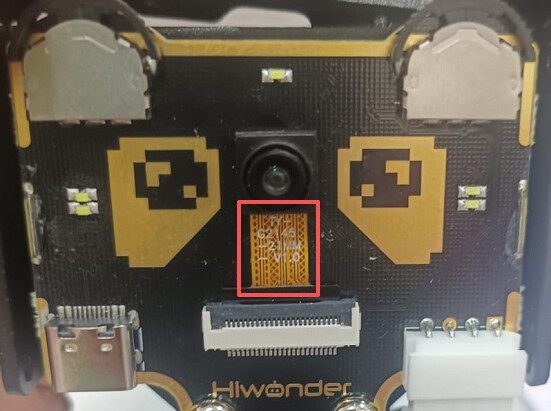
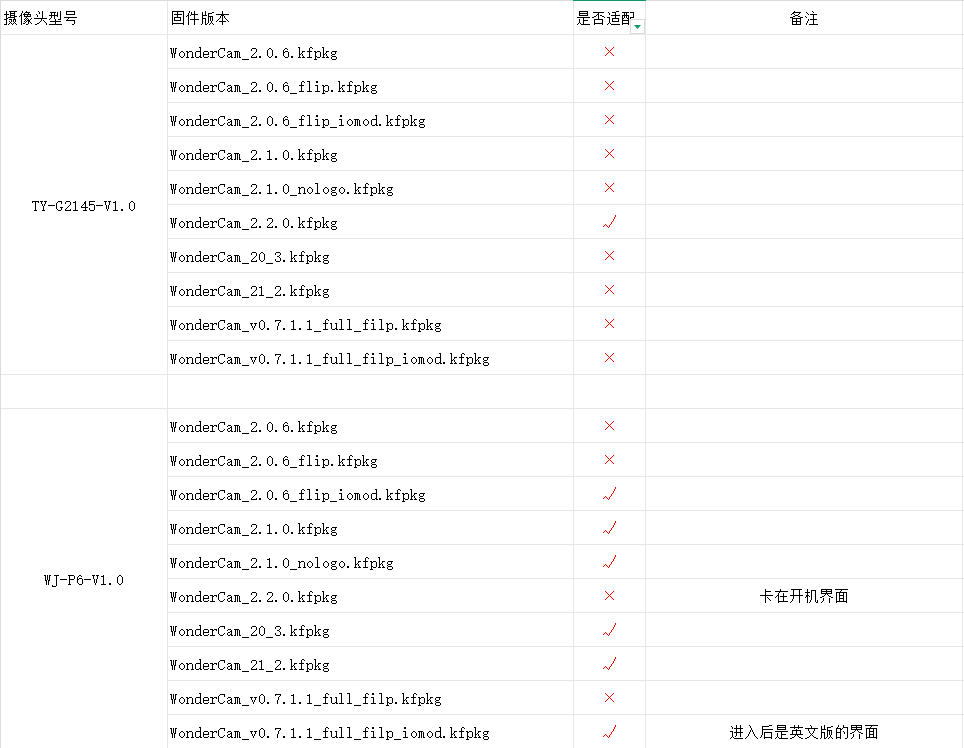
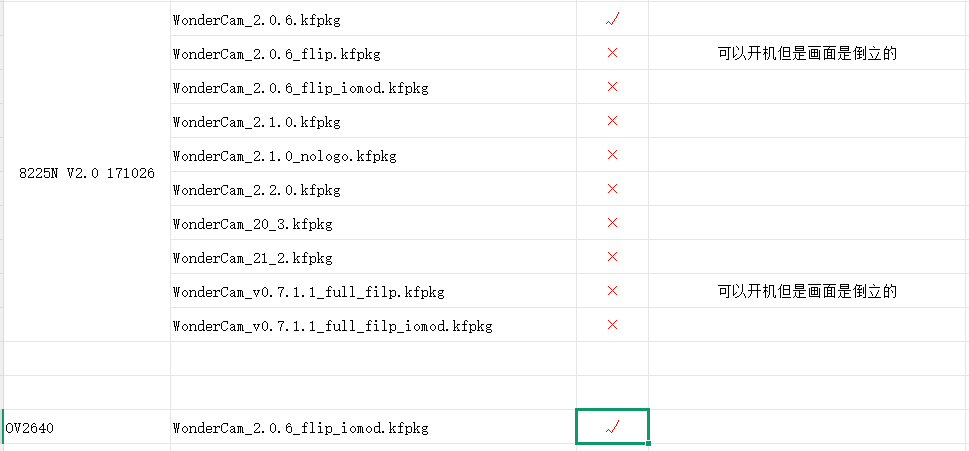
小幻熊视觉模块因摄像头型号不同,需匹配不同的固件。若固件不适配,烧录后会出现黑屏/只显示logo现象。请核对您的摄像头型号,并参照下表烧录对应版本的固件:
WonderCam_v0.7.1.1_full_filp_iomod.kfpkg (5.6 MB)
WonderCam_v0.7.1.1_full_filp.kfpkg (5.6 MB)
WonderCam_21_3.kfpkg (9.9 MB)
WonderCam_21_2.kfpkg (9.8 MB)
WonderCam_20_4.kfpkg (5.6 MB)
WonderCam_2.2.0.kfpkg (9.8 MB)
WonderCam_2.1.0.kfpkg (9.8 MB)
WonderCam_2.0.6_flip.kfpkg (9.8 MB)
WonderCam_2.0.6.kfpkg (9.9 MB)
(2)供电异常的处理方法
-
电压不足或不稳定:使用 I2C 接口供电时若突然黑屏,或接上后模块不亮,建议改用 Type-C 接口供电、充电宝供电,或更换板子上其他的 5V/GND 引脚供电。
-
烧录时闪屏:烧录固件过程中出现闪屏,通常是由于电压不足引起。建议使用独立电源(如充电宝)为模块单独供电。
2. 固件烧录方法
建议使用 Windows 10 操作系统进行固件升级,操作更为简便。以下以 K-Flash 软件烧录 .kfpkg 固件为例,具体步骤如下:
(1)将小幻熊视觉模块通过USB数据线连接电脑任意USB接口。
(2)打开资料目录下的K-Flash软件。(如果K-Flash无法打开请重新安装再运行K-Flash)。
K-Flash.exe (5.9 MB)
(3)运行K-FLASH软件, 然后点击“…”按钮,加载固件。
(4)请按照以下参数值,来设置 K-Flash软件
-
Device:选择您电脑上的COM口,其名字含有“USB-SERIAL CH340”字样
-
Baud rate:2000000
-
Chip:In-Chip
-
不勾选 “Open terminal after flash”
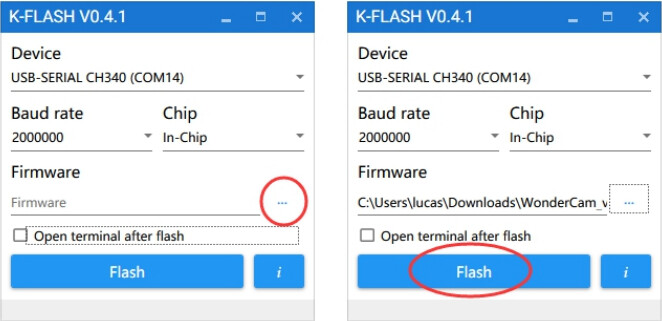
(5)点击“Flash”按钮。烧录过程大概需要5分钟左右。
Note!
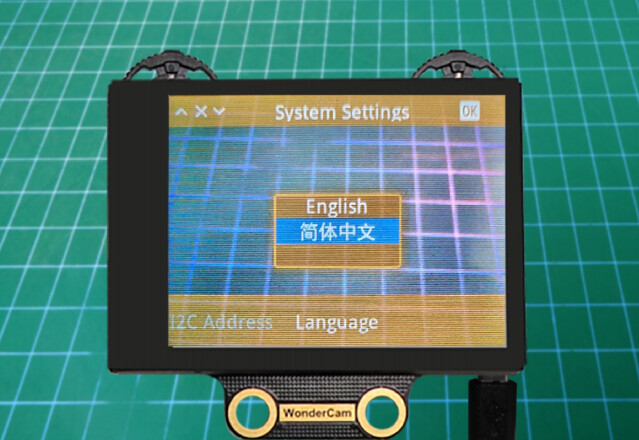
烧录过程中,请勿断开或移动USB数据线,避免烧录失败。在烧录完毕后,小幻熊视觉模块将会重启,需要自行在“System Settings”设置为中文。
四、资源下载
若你的资料包丢失或找不到上述文件,可通过以下途径获取:
-
 官方在线课程与资料库: 幻尔科技官网在线教程
 -
 客服领取: 联系你购买设备的店铺客服(淘宝/京东/天猫客服),提供订单号即可免费领取最新版本的资料。