 本篇主角长这样
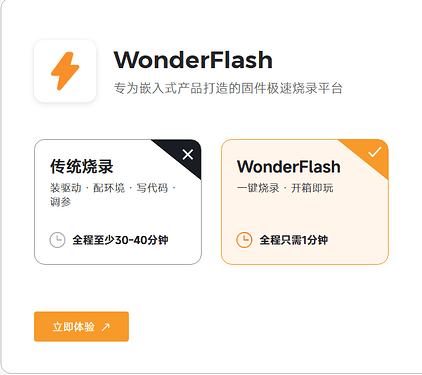
适用于产品:WonderFlash 网页烧录器 / 幻尔系列主控板(STM32 / ESP32 / Arduino UNO / LLM)
涉及模块:浏览器 / USB 数据线 / 自定义固件文件
一、问题描述
使用 WonderFlash 网页烧录器时,在产品列表或固件列表中找不到自己设备对应的产品,无法直接选择官方固件进行烧录,但手头已有需要烧录的固件文件,不知道如何继续操作。
二、问题说明
WonderFlash 的产品列表只覆盖官方已上架的产品型号。对于自行编译的固件、旧版本产品或列表尚未收录的型号,需要通过"自定义固件"方式烧录。此时产品选择只用于确定控制板类型,不影响实际写入的固件内容,因此可以任意选择一个产品,再手动指定要烧录的固件文件。
三、解决办法
请按以下顺序操作。
1、任意选择一个产品
(1)打开 WonderFlash 网页烧录器(建议使用 Chrome 或 Edge 浏览器,不要在微信内打开)。
(2)在产品列表中任意选择一个产品即可。
因为后续将使用自定义固件,此处的产品选择不影响最终烧录的固件内容。
2、找到对应控制板
(1)在进入的烧录页面中,找到控制板型号选择项。
(2)选择与手中设备实际控制板一致的型号。
WonderFlash 目前可选的控制板类型:
| 控制板类型 | 说明 |
|---|---|
| STM32 | STM32 系列主控板 |
| ESP32 核心 | ESP32 核心板 |
| ESP32 开发板 | ESP32 开发板 |
| Arduino UNO 开发板 | Arduino UNO 及兼容板 |
| LLM(ESP32-S3 / ESP32-P4) | 幻尔大模型模块,按实际芯片选择 ESP32-S3 或 ESP32-P4 |
控制板型号必须与实际硬件一致,选错会导致固件无法正常运行。
3、选择使用自定义固件
(1)在固件选项中,选择 “使用自定义固件”(或类似选项)。
(2)选择后,页面会出现固件文件上传入口。
4、选择要烧录的固件
(1)点击上传/选择文件,从电脑中选择要烧录的固件文件(通常为 .bin 文件)。
(2)确认文件名和大小无误。
(3)若固件有指定的烧录地址,按提示填写对应地址。
5、点击开始烧录
(1)连接设备,在串口下拉列表中选择正确的 COM 口。
(2)点击 “开始烧录”。
(3)等待烧录进度条走完,页面提示烧录成功。
(4)烧录完成后重新给设备上电,测试功能是否正常。
6、常见问题排查
(1)串口列表为空:检查 CH340 驱动是否安装、USB 线是否支持数据传输。
(2)烧录中途失败:检查供电是否稳定,烧录过程中不要触碰数据线。
(3)烧录成功但设备不工作:确认控制板型号选择正确、固件文件与硬件匹配。
(4)页面无法调用串口:确认使用 Chrome/Edge 打开,且不是从微信内跳转。
(5)LLM 模块烧录异常:确认选择的是 ESP32-S3 还是 ESP32-P4,两者固件不可混用。
7、硬件替换排查
若以上方法均无法解决:
- 更换 USB 数据线,排除线材故障。
- 更换电脑 USB 端口,避免使用前置接口或扩展坞。
- 更换另一台电脑测试,排除浏览器或驱动环境问题。
- 若仍无法解决,请联系售后或技术人员进一步排查。
四、资源下载
若你的资料包丢失,可通过以下途径获取:
-
 幻尔科技官网在线教程: https://www.hiwonder.com.cn/
-
CH340 驱动下载: https://www.wch.cn/products/CH340.html
-
 人工技术支持: 联系你购买设备的店铺客服(淘宝/京东/天猫/官网客服),提供订单号即可免费领取最新版本的固件与资料。