建议使用本模板发帖,也可以自由编辑,但必须完整描述产品及问题(至少包含:产品名称、版本、问题描述)。
产品型号 / 套件:WonderLLM
版本 / 规格:P4C5
控制板 / 主板:
操作系统 / 软件 / 固件版本:
参考的教程或步骤:
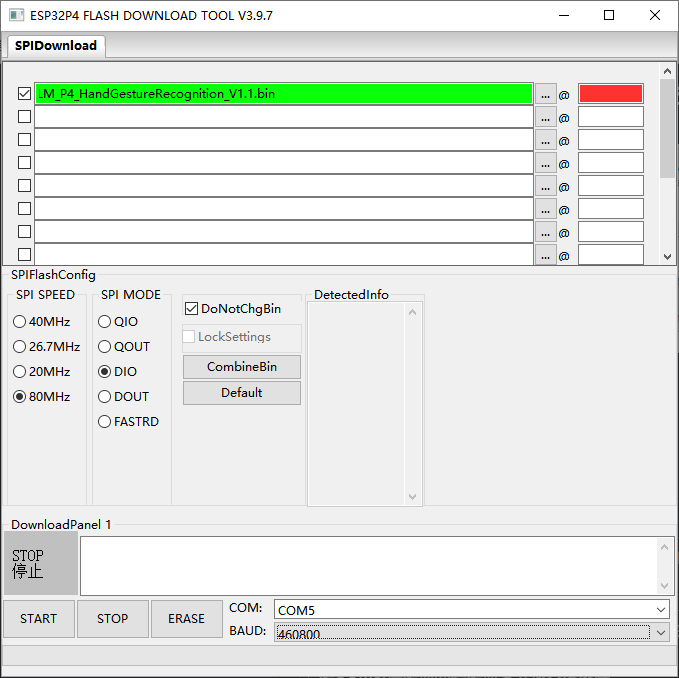
问题描述:烧录离线视觉固件无反应
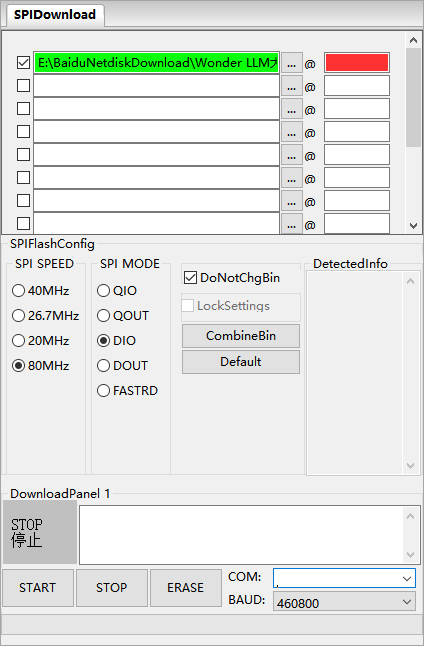
报错信息 / 日志 / 截图:
复现步骤:
1.
2.
3.
已尝试的排查:
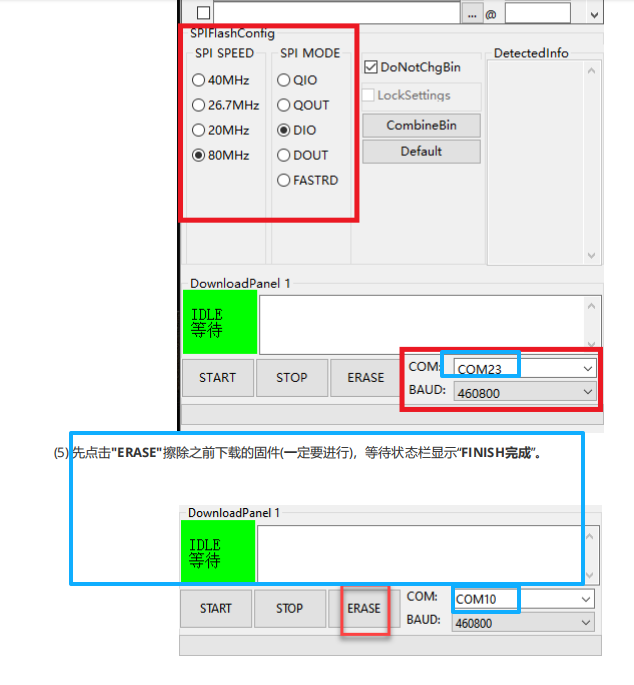
补充说明:在这个擦除步骤一直没反应
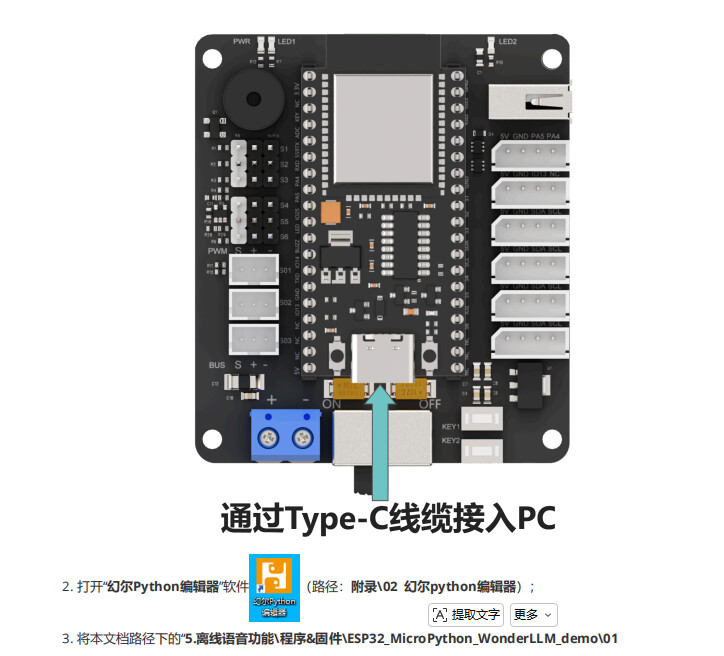
请拔出并重新插入连接 WonderLLM 上方 Type-C 接口的数据线,在 Windows 设备管理器中确认新出现的 COM 端口号是多少?
选 COM5 是正确的,教程里的 COM23 只是示例,应以您电脑实际识别到的端口为准。
您最新截图左下角显示的是 STOP/停止。请按下面顺序检查后重试:
ESP32-P4,COM 选择 COM5,再点击一次 ERASE。@ 后的烧录地址栏为空且呈红色。请按该离线视觉固件对应教程补全地址,完成擦除并显示 FINISH 后,再点击 START 下载。《基础课程》的“1.11 P4固件下载”没有规定固定擦除时长。如果重试后仍长时间无变化,请补充点击 ERASE 后烧录工具后台命令行窗口的完整截图或报错文字,并说明大约等待了多久;请保留后台窗口中的连接、同步等输出。
若您觉得本回复有帮助,可以点击下方按钮将其标记为解决方案。
我们正在为您联系官方支持人员协助处理。如果还需要我帮忙,请在本主题中 @我。 @hiwonder_hxy