 本篇主角长这样
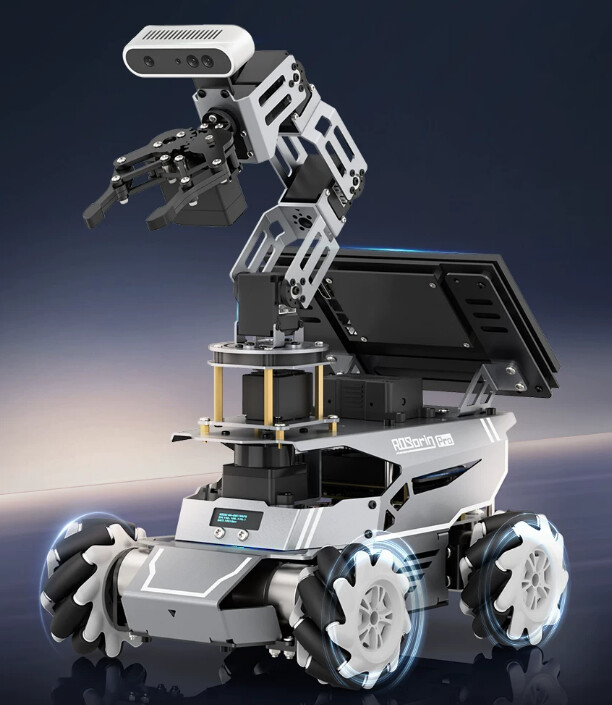
适用于产品:ROSOrin Pro视觉导航搬运AI大模型OpenClaw机器人
涉及模块:英伟达官方Jetson Orin Nano Super 8/16GB 开发主板核心模组套件
一、问题描述
ROSOrin Pro 智能小车在正常使用过程中,手机或电脑的 Wi-Fi 列表中原生 HW- 开头的设备专属热点突然消失,导致移动端 APP 或 PC 终端无法搜索并连接机器人。
二、问题说明
该问题通常由以下两种常见场景引起:
1、 网络模式被切换: 用户通过 APP 或误触将小车切换为了 STA(局域网/路由)模式,系统会自动关闭 AP 热点广播。
2、 5GHz Wi-Fi 频段兼容性问题: 设备默认广播 5GHz 频段热点,在部分抗干扰能力较差或不支持 5G 频段的老旧设备/特定环境下,热点会被隐藏或无法扫描。
三、解决办法
1、确认并恢复 AP 热点模式(长按K1按键切换)
检查是否误将小车切入了局域网模式。在局域网模式下,系统不会生成 HW- 热点:
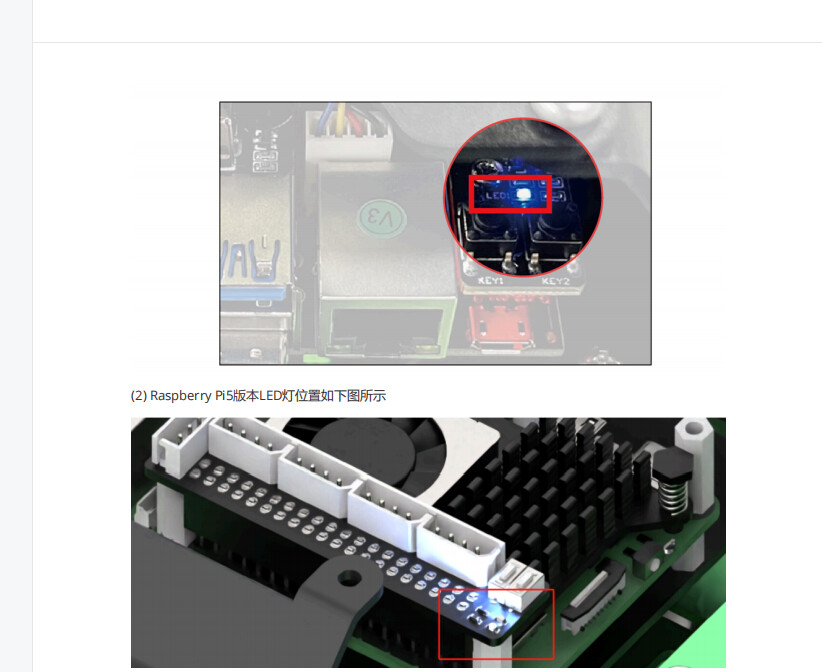
(1) 找到主控拓展板上的 K1 物理按键。
(2) 长按 K1 按键,直至观察到侧边的 蓝色指示灯开始闪烁 后松开。
(3)等待约 15~30 秒,系统会自动恢复为默认的 AP 热点模式,重新使用手机/电脑刷新 Wi-Fi 列表。
2、将 5G 热点频段手动切换为 2.4G 频段(解决频段兼容性问题)
如果模式已是 AP 模式但依然搜不到热点,可通过修改配置文件将热点强制降频至兼容性更好的 2.4GHz 频段:
(1)有显示屏的用户,可以在开机后,将鼠标和键盘直接插到JETSON/树莓派主控上的任意USB口进行后续操作。
(2) 无显示屏的用户,可以通过使用网线插到JETSON/树莓派主控的以太网端口的方式,将设备连接到自己的局域网当中,再使用 NoMachine/VNC 进行远程连接
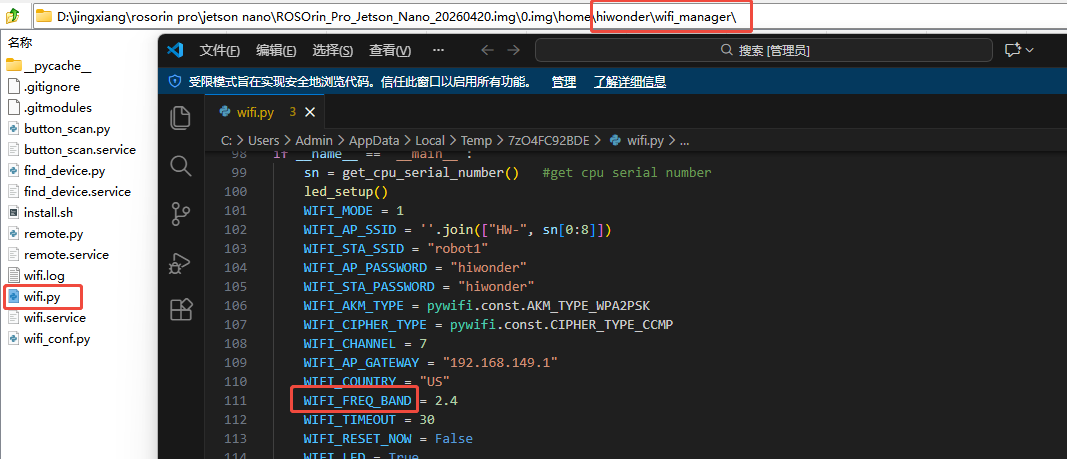
(3)打开系统文件管理器或终端,定位到 Wi-Fi 管理脚本路径:
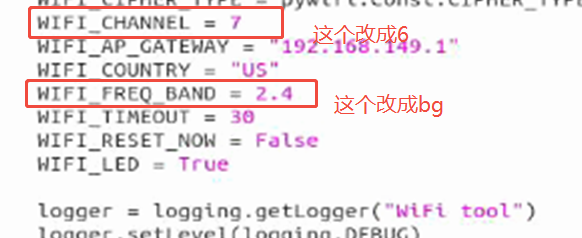
(4)使用文本编辑器打开 wifi.py 脚本,找到 Wi-Fi 频段(Band/Channel)配置项。
(5)将默认的 5G 频段参数(5GHz 或对应的 5G 信道)修改为 2.4GHz对应的参数,保存并退出。
(6)重启 Wi-Fi 服务(sudo systemctl restart wifi.service)或直接重启小车(sudo reboot)
wifi配置文件路径:
/home/hiwonder/wifi_manager/wifi.py
四、 资源下载
可通过以下途径获取:
-
 官方在线课程与资料库: 幻尔科技官网在线教程
-
 客服领取: 联系你购买设备的店铺客服(淘宝/京东/天猫客服),提供订单号即可免费领取最新版本的固件与源码包。
 社区工程师【避坑提示】
 2.4G 与 5G 频段权衡:
-
2.4GHz 频段: 穿墙能力强、兼容性极好,但由于周围 Bluetooth 和无线设备多,图传延迟可能稍微偏高。
-
5GHz 频段: 传输速率快、实时图传延迟低,但抗障碍物能力较弱。若环境允许,连接成功后建议在近距离保持 5G 频段使用。
-
- 切换模式请耐心等待自检:
- 按下
K1键重置热点后,Jetson Orin 主控上的网络服务重新加载需要 15~30 秒,切勿频繁连续长按K1按键,否则容易引发hostapd进程死锁。
- 按下