1. 树莓派系统烧录与初始化配置全流程
——从零开始,让树莓派跑起来
1.1 初识树莓派
Raspberry Pi,中文名为“树莓派”,简写为RPi,或RasPi/RPI,是一款只有信用卡大小的计算机,由英国的树莓派基金会所开发,被赋予的希望是能够帮助全世界的孩子学习编程,并能够了解计算机是如何工作的。
树莓派可连接键盘、鼠标和网线,同时拥有视频模拟信号的电视输出接口和HDMI高清视频输出接口,它适合于各个年龄段的人学习使用,比如能够用来学习Python这样的编程语言。同时它也能够做一切你期望台式电脑能做的事,从浏览网页、播放高清视频,到制作电子表格、进行文字处理,还能够玩游戏!
1.1.1 树莓派的家族
树莓派版本众多,下表所示为树莓派各个版本的简要说明。
| 序号 | 型号 | 说明 |
|---|---|---|
| 1 | A | 256MB版本,但没有有线网络接口。 |
| 2 | A+ | 4个USB端口缩小到1个。 |
| 3 | B | 512MB版本,带100M有线网络接口。 |
| 4 | B+ | 相对于B,功耗更低,更多的针脚及USB接口,使用Micro SD插口。 |
| 5 | 2B | 性能是B+的六倍,1GB的内存,4个USB2.0的接口。 |
| 6 | 3B | 增加802.11 b/g/n无线网卡,蓝牙4.1适配器,搭载64位四核处理器。 |
| 7 | 3B+ | 增加5GHz双频Wifi,USB千兆以太网,蓝牙4.2适配器,处理器提升。 |
| 8 | 4B | 处理器提升,蓝牙5.0适配器,升级两个USB2.0接口至USB3.0,支持4K,使用Type C供电接口,支持4K双显示屏,真千兆以太网(网口可达)。 |
表 1 树莓派各版本
1.1.2 树莓派的结构及特点
树莓派4B的硬件结构分布如下图所示:
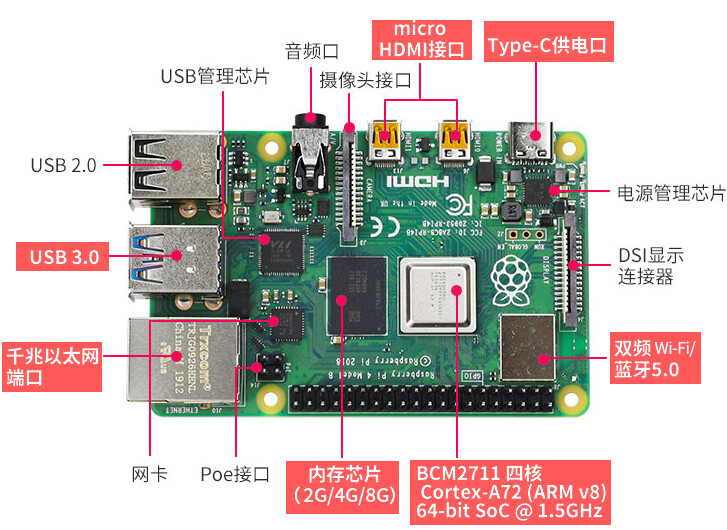
图1-2 树莓派4B硬件结构分布
从分布可以看出树莓派果真为“麻雀虽小五脏俱全”。与一台完整的电脑所拥有的功能相比,它全都具备(只是体积变得更小)。
特点如下:
-
具有强大的运算性能;
-
开源硬件及易利用性;
-
与Microsoft系统相比,工具是免费的;
-
可做为低成本开发平台,可用作故障排除工具;
-
无需上网即可打开所有应用程序;
-
体积小巧,尺寸为信用卡大小;
正是基于这些优点,在世界各地,人们更多的选用树莓派来学习编程技能,构建硬件项目,进行家庭自动化项目,甚至在工业应用中使用它们。
1.1.3 树莓派的用途
- 网络服务器
因为它只使用非常少的电力,树莓派可以全天候停留,无需冷却风扇或大量电力,通过互联网或仅在本地网络中提供网页速度也足够快。
- 笔记本电脑
树莓派可以作为笔记本电脑的“大脑”,只需要配备一个电脑屏幕给它即可。
- 家庭影院机顶盒
有许多免费的操作系统可以将树莓派变成一个能够流式播放您喜欢的内容的机顶盒。
- 游戏模拟器
在任何的树莓派上使用免费的RetroPie OS,可以玩Game Boy,街机,SNES等游戏。
- 监视器
只需要相对较少的投入,外接一个摄像头即可构建一个简易监控系统。
- Wi-Fi扩展器
如果您在家中的某些角落无法获得良好的Wi-Fi信号,那么您的树莓派可以通过变成扩展器来提供帮助。在树莓派的内置Wi-Fi上,只需一个USB Wi-Fi适配器来重复信号。
- 音乐流光与多房间音频
使用合适的软件和一些树莓派,可以创建一个便宜的音响系统,在您家中的不同位置播放音乐。
诸如上述,树莓派不仅是一个开发小能手,还是生活中的“贴心伴侣”,还有更多方面的应用在这里就先不一一说明了。
1.2 烧录树莓派系统
1.2.1 主流操作系统介绍
在前面的章节已经提到树莓派本身就是一个微型电脑,所以一个电脑没有操作系统怎么能行?
如同我们平时使用的计算机一样,自己动手装过系统的用户应该很清楚即使是Windows都会有各种各样的版本。
那其实适合树莓派的发行版本也有很多,并足以满足不同人群的需求。如果需要的只是某一方面的功能,那么选择第三方的系统也是可以的。在接下来,会列举几个发行的系统版本,以便于大家挑选最适合自己的的系统。
- NOOBS
官方推荐系统,全称New Out of Box System(全新开箱即用系统),是一个非常好用的多系统引导管理器。它本身含有操作系统的全部文件,可以完全不依赖网络直接安装系统,只需记得安装完成后更新系统即可。

- Raspbian
官方推荐系统,树莓派系统的首选,为当前使用最广泛的操作系统。它是用Debian专门为ARM卡片式计算机树莓派定制的版本。不仅软件丰富、系统安全稳定,而且国内的更新源多,无论是初学者还是资深用户使用起来都非常顺手。
- Windows IoT Core
Windows IoT 是微软生态下的物联网操作系统,从最早发布时就是支持树莓派的。不过需要注意的是,这个版本与以往使用的Windows版本是不同的,硬件也不仅仅限于x86架构,同时也可以在ARM架构上运行。
- Ubuntu MATE
接触过Linux的用户可能会不陌生,这个是Ubuntu的一个版本,基于桌面环境MATE,属于Ubuntu Linux官方的一个派生版。它是面向智能设备的最新平台,可运行存储在本地或依赖于云端的相同软件。

- Kali Linux
Kali Linux是基于Debian的Linux发行版,设计用于数字取证及渗透测试。Kali预装了很多渗透性软件,用户可通过硬盘、liveCD或live USB运行Kali Linux。既有32位和64位镜像,可用于X86指令集,同时还有基于ARM架构的镜像。

- OSMC
英文全称是Open Source Media Cente,是树莓派官方推荐的影音系统,可以播放本地和互联网上的资源。目的是以配合电视机打造一个多媒体中心(家庭高清电视播放平台)。

这些是比较常见的树莓派发行系统,关于主流系统的介绍就到这里为止,感兴趣的用户可以搜索一下。在本节,我们将选用Raspbian操作系统(Raspbian的基础是Debian)作为示例系统。
1.2.2 准备工作
首先我们需要一些准备工具,分为硬件端和软件端。
- 硬件端如下:
- 读卡器
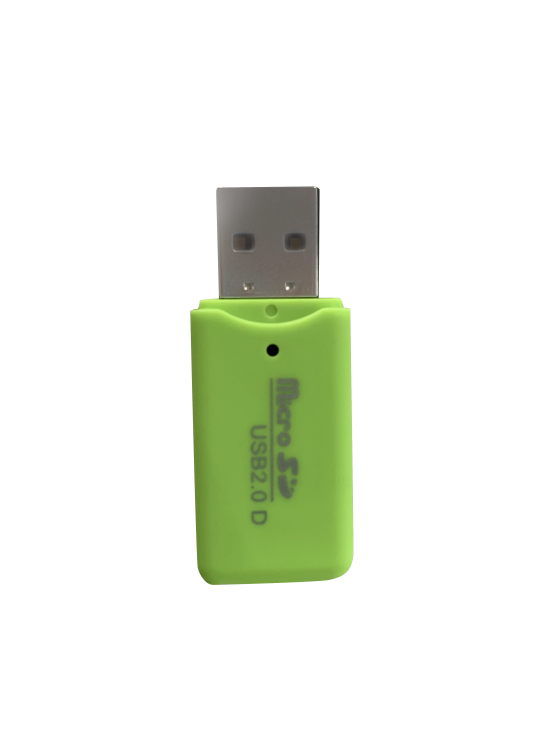
- 32G SD卡(自行准备的SD卡需要8G 以上)

- 一台可联网的电脑
- 软件端如下:
- SD Card Formatter(SD卡初始化工具,前往电子资料“4.附录->3.常用工具->1.SD卡初始化工具”内打开安装包直接安装即可。)
- Win32DiskImager(镜像烧录工具,前往电子资料“4.附录->3.常用工具->2.镜像烧录工具”内打开安装包直接使用即可。)
- 迅雷或百度网盘下载工具
- 准备工具完毕,需要先对SD卡进行初始化工作(注意:烧录镜像需先格式化SD卡)。
- 将SD卡放入读卡器,与电脑相连,并打开SD初始化工具。

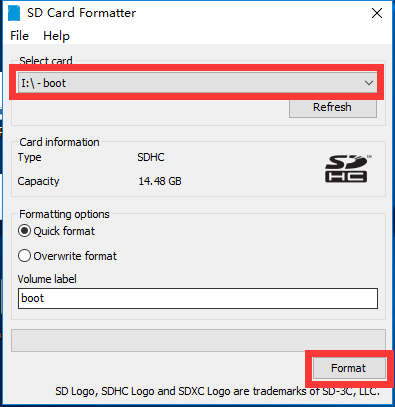
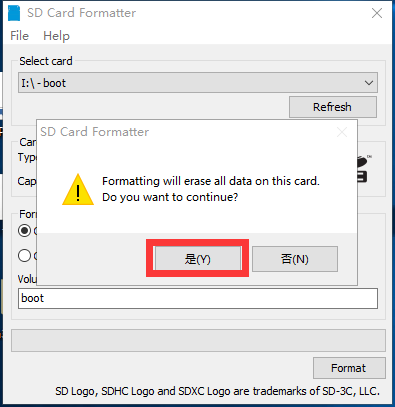
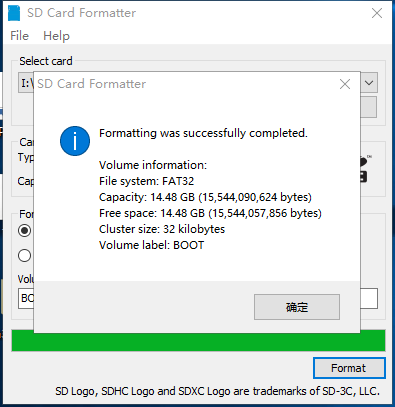
- 打开安装好的SD卡初始化工具(SD Card Formatter),如下图所示选择要烧入镜像的SD内存卡,在“Volume label”标签下填入名称“boot”,然后单击右下角“Format”按钮。在弹出的提醒框依次单击“是”,“确定”,等待格式化完成。
- 准备工作结束,前往下载镜像即可。
1.2.3 下载官方镜像
扫描右侧二维码前往下载:

(温馨提示:建议先下载下方图示左侧的Torrent文件,然后使用迅雷工具下载该资源。)
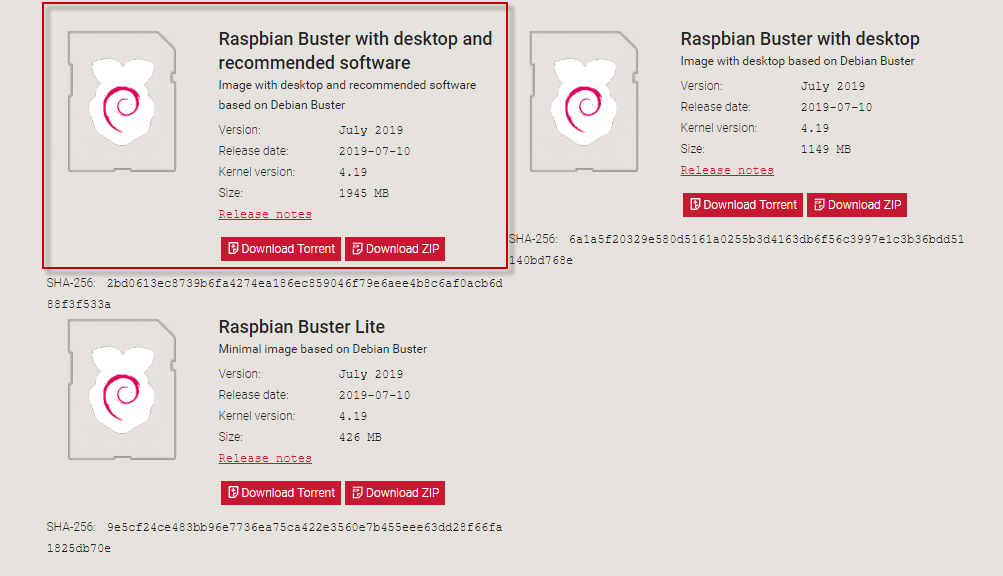
对于初学者而言,最好选择我们推荐的版本,同时后面所有章节内容也都是基于推荐的版本进行展开。
1.2.4 烧录方法
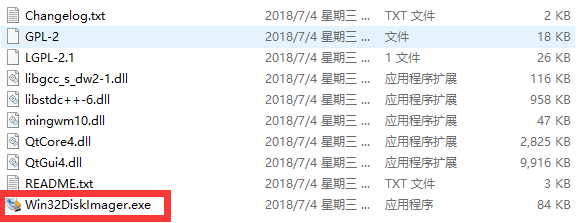
- 镜像解压完成后,双击“Win32DiskImager.exe”文件。
- 在弹出的页面中单击文件夹图标的按钮,在弹出的页面中找到镜像文件的位置,选择镜像文件,然后单击文件夹右边的倒三角(▼),选择要烧录的SD卡卷标。
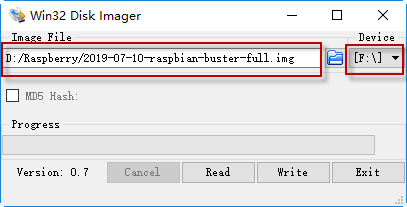
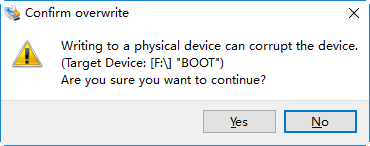
- 以上配置完成后,点击“Write”按钮开始烧录,此时会弹出一个确认框,单击“Yes”继续下一步(若报错,则有可能是镜像文件所在的路径有中文,需要把其移动到没有中文的路径下)。
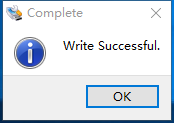
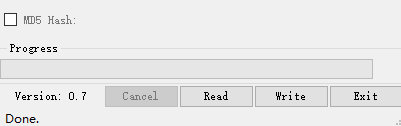
- 此时界面上会显示出烧录进度,等烧录完成后,会弹窗提示“Write Successful”。单击“OK”,此时烧录工具状态栏也会有Done的字样,关闭所有软件即完成镜像烧录(若提示需要格式化的选项,请勿格式化操作)。
1.3 配置与远程连接树莓派
1.3.1 前言及准备工作
本节适用于树莓派4B没有单独显示器可以给其连接的情景下,需要在树莓派开机前对Wi-Fi网络进行配置,之后通过SSH或VNC实现远程登陆。
SSH是一种网络协议(默认的端口号为22),用于计算机之间的加密登陆,通过命令行的形式来远程控制。VNC则是通过图形化桌面的形式远程控制,用户可根据自身需求来进行选择。
使用VNC必须基于SSH实现后,通过开启配置服务才可使用(系统默认是关闭VNC服务的),因此不能直接跳过SSH(除非有另外的屏幕给树莓派4B使用)。另外本节内容只是提供参考,如需其他方式,可自行网搜更多方法学习。
- 在开始前,需要进行一些准备工作,除开你的树莓派,还需要准备到以下工具:
-
手机一部
-
电脑一台(最好是笔记本,台式电脑则需要一个USB无线网卡)
-
读卡器和有树莓派系统镜像的SD卡
-
Putty工具(远程登陆工具,前往电子资料“4.附录->3.常用工具->3.远程连接工具”内打开安装包直接安装即可)
- VNC工具(远程桌面连接工具,前往电子资料“4.附录->3.常用工具->3.远程连接工具”内打开安装包直接安装即可)
- 准备工作完成后,正式操作步骤如下:
- 手机建立一个热点,记录热点名(Hiwonder)和密码(123456789)。
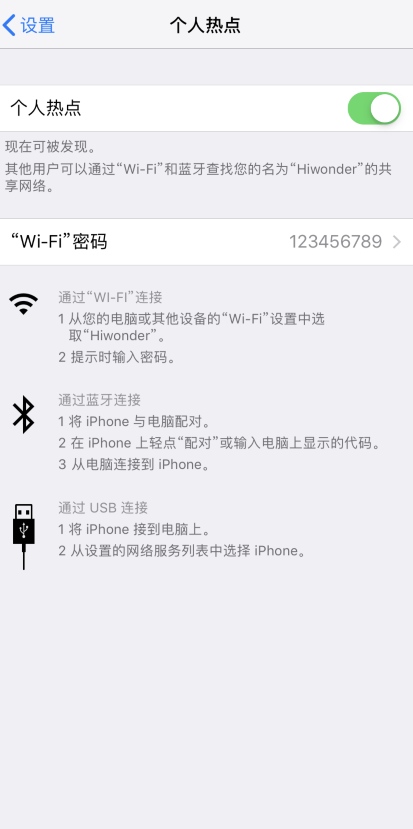
图3-1 创建热点
- 将电脑连接至手机建立的热点,连接成功后输入“CMD”打开命令提示符。在该界面输入“arp -a”命令,查看电脑连接后的IP地址。
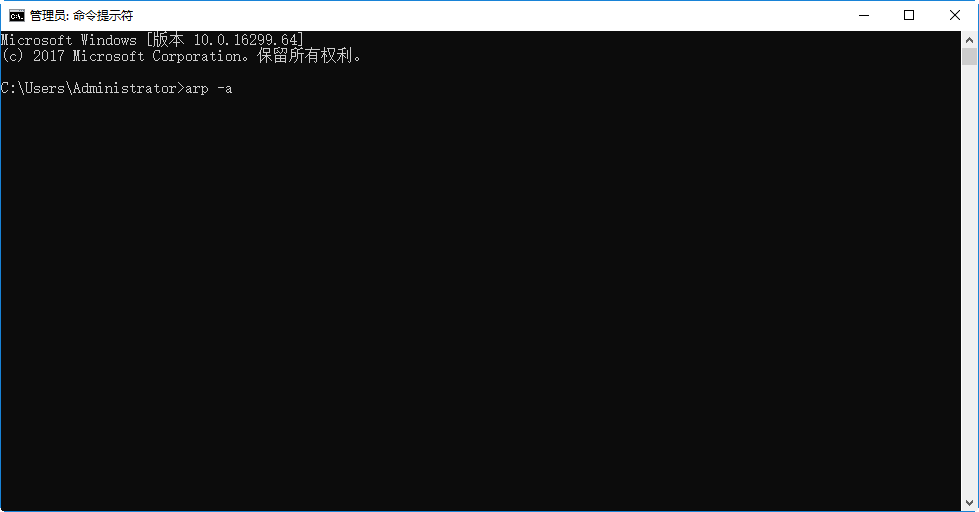
图3-2 查询电脑连接后的IP
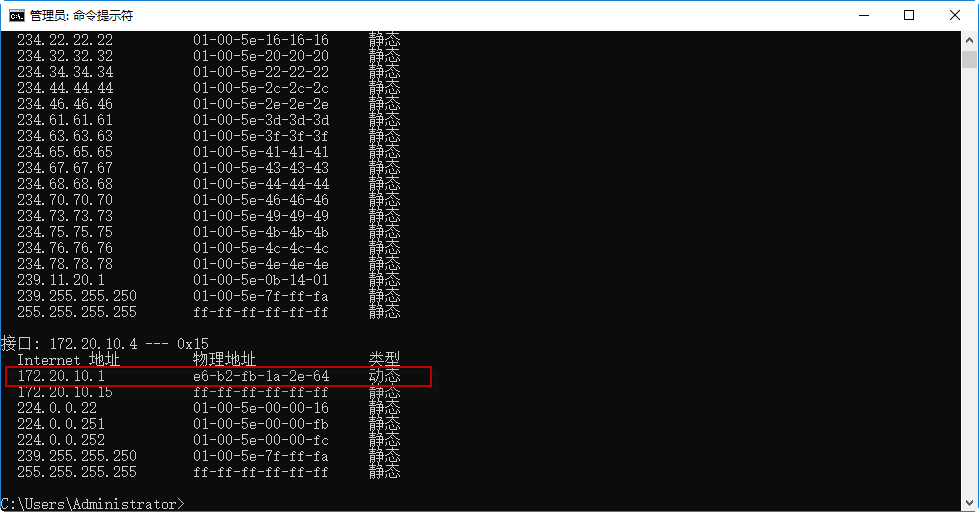
图3-3 电脑连接后的IP地址
- 将读卡器插入电脑,点开“boot”盘符,也就是树莓派的“/boot”目录。
图3-4 盘符图
- 使用记事本工具,按照下面的参考格式填入记事本内容,然后命名为“wpa_supplicant.conf ”(温馨提示:可先输入下方内容,保存并退出该文件。然后将文件名进行重命名,需删除包含txt在内的所有文件名,替换为上方名称。如有弹窗提示,选择“是”即可),再保存至“boot”盘符内。
country=CN
ctrl_interface=DIR=/var/run/wpa_supplicant GROUP=netdev
update_config=1
network={
ssid="Hiwonder"
psk="123456789"
key_mgmt=WPA-PSK
priority=1
}
#ssid:Wi-Fi的名称,这里以Hiwonder为例;
#psk:Wi-Fi的密码,这里以123456789为例;
现在的Wi-Fi一般都采用WPA加密,如果你的Wi-Fi使用WEP加密,代码修改为:
network={
ssid="你的无线网络名称(ssid)"
key_mgmt=NONE
wep_key0="你的wifi密码"
}
5.因树莓派默认是关闭ssh服务的,故我们需要创建一个文件来开启此服务。按照上一步的方法继续新建一个名为“ssh”的文件(要小写且后缀名一样不能有txt),内容为空即可。
6.我们可以通过点击“文件扩展名”及“隐藏的文件”的选项来检查后缀名是否符合要求。

图3-5 查看扩展名
7.启动树莓派,等待开机完成,手机若收到新的设备连接则证明树莓派成功连入。我们继续使用CMD命令行用以查看树莓派的IP。再次输入“arp -a”命令,可以看到此时多了一个动态的IP地址“172.20.10.2”(示例IP),这个就是树莓派的IP地址(若无法出现,可前往“2.基础教程->5.树莓派连接Wi-Fi后查询IP的方法”,观看使用其它方式查询树莓派IP的视频教程)。
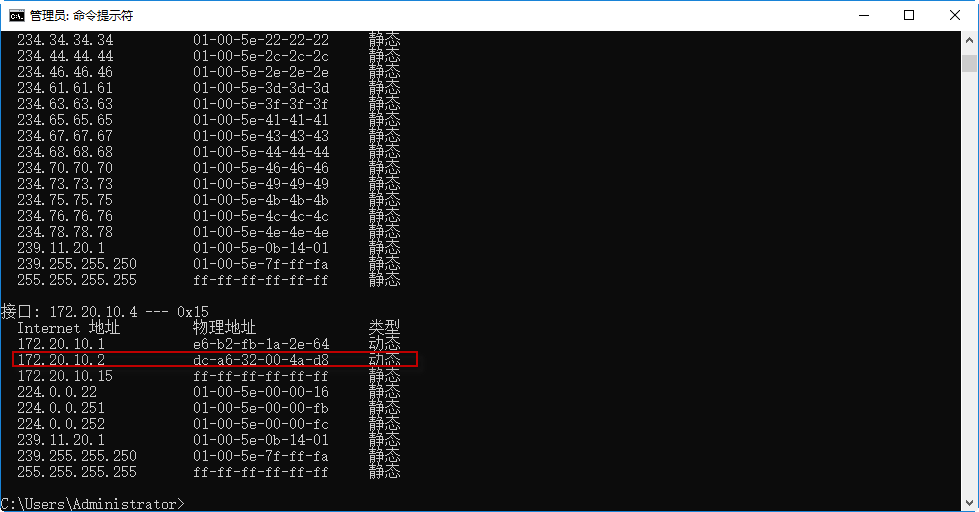
图3-6 查询树莓派连接后的IP地址
1.3.2 使用SSH客户端
1.在前面准备工作之后,我们将Putty软件打开,输入记录好的树莓派IP “172.20.10.2”,同时使电脑和树莓派一直保持在同一网络下。首次登陆会出现一个安全弹窗警告,点击“是”选项即可。
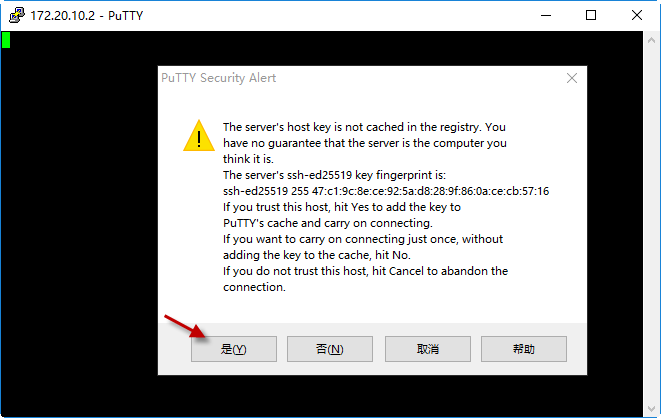
图3-7 SSH登陆
- 界面提示输入账户名和密码(默认账户名:pi,密码:raspberry),输入完成后按下回车键。需要注意的是输入密码和在Linux系统中是一样的,不会有任何视觉上的显示。若密码错误,会出现下图所示提示。
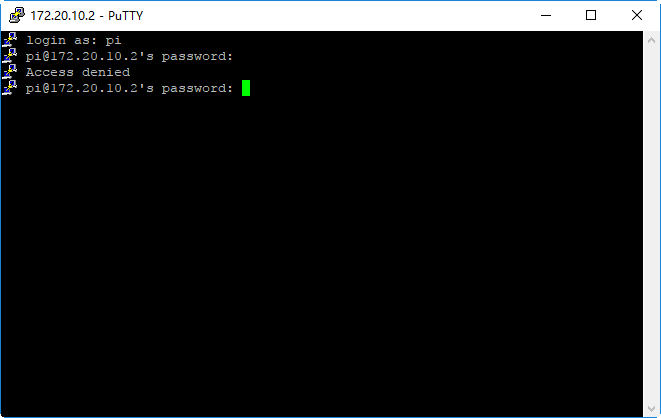
图3-8 密码登陆错误
- 密码输入正确,进入系统成功,系统界面如下图所示。
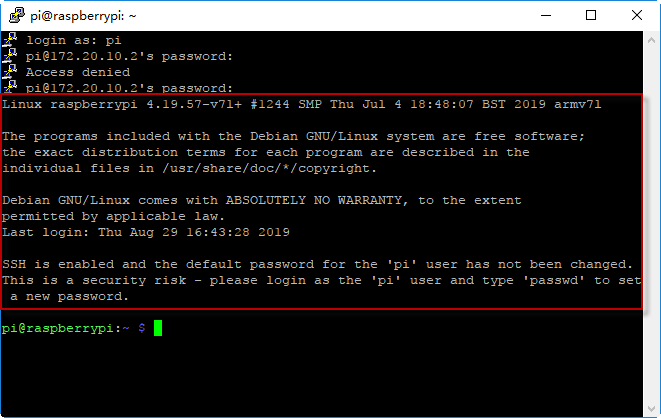
图3-9 系统界面
- 在这里,我们已经成功登陆了树莓派系统,可以通过命令行的形式进行控制。若不了解命令行,可前往“第3章 第1节树莓派中常见Linux命令”学习。我们使用命令“ls”来查看一下文件:
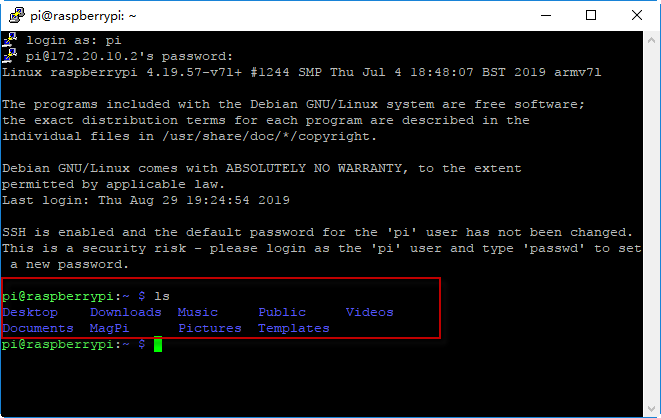
图3-10 当前路径下的目录
1.3.3 使用VNC客户端
如果你对命令行操控不熟悉或者不习惯,我们仍然可以通过另一个屏幕(你的电脑)来远程操控你的树莓派,就像常用的Windows操作界面一样,通过图形化桌面的方式来进行。这个就是本小节要讲的—使用VNC客户端。
- 在刚才的SSH界面内,输入“sudo raspi-config”,进入配置界面。
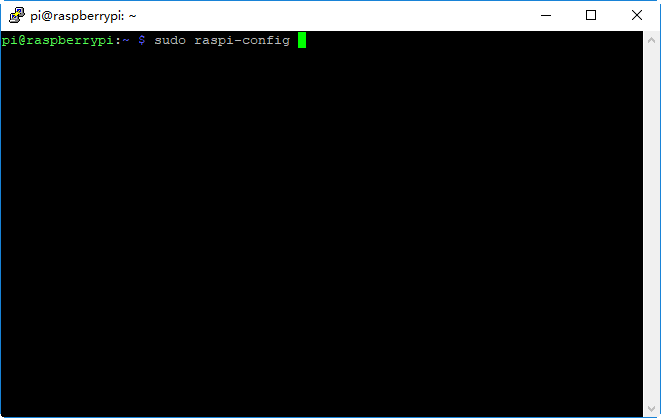
- 在该界面使用“↑↓”箭头选择,”Enter”回车键用于确定,“Esc”键用于返回上一级,按照下方图示依次选择即可。
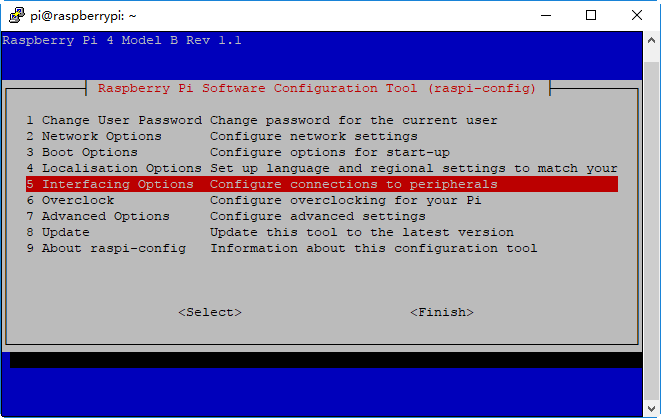
图3-12 配置选项
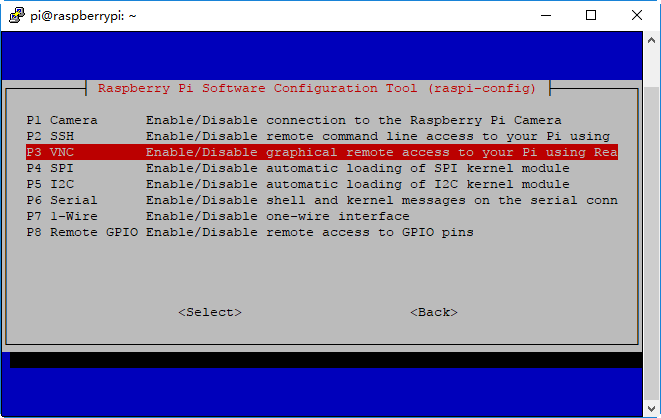
图3-13 开启VNC服务
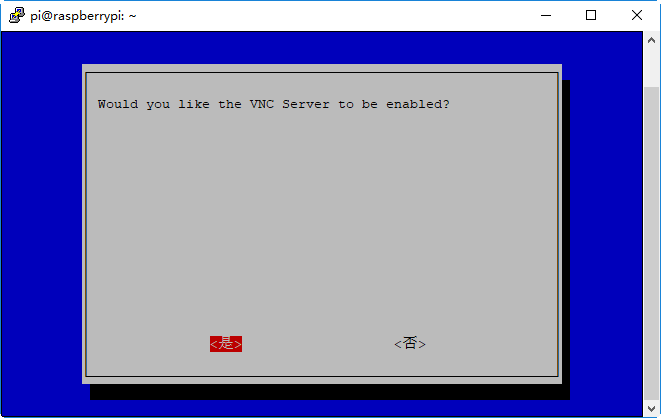
图3-14 开启确认
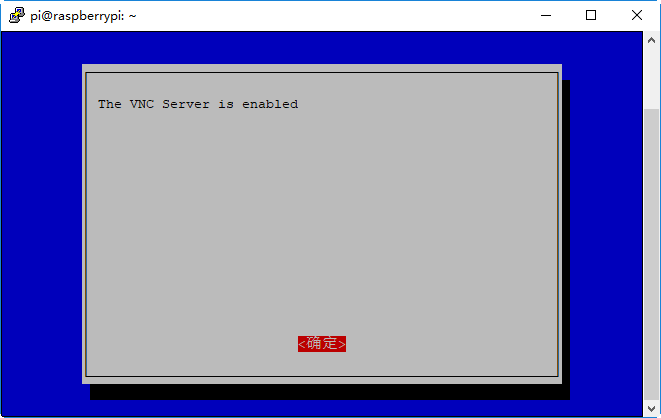
图3-15 VNC成功开启
-
如上图3-15,VNC服务提示成功开启,此时按下回车键便可点击“确定”,画面将会自动返回配置的主界面,再按下“Esc”键即可退出。
-
关闭Putty,打开安装完毕的VNC客户端。
-
在打开的VNC Viewer中输入树莓派的IP地址:172.20.10.2,然后按回车键。如果提示不是安全连接的话单击“Continue”。
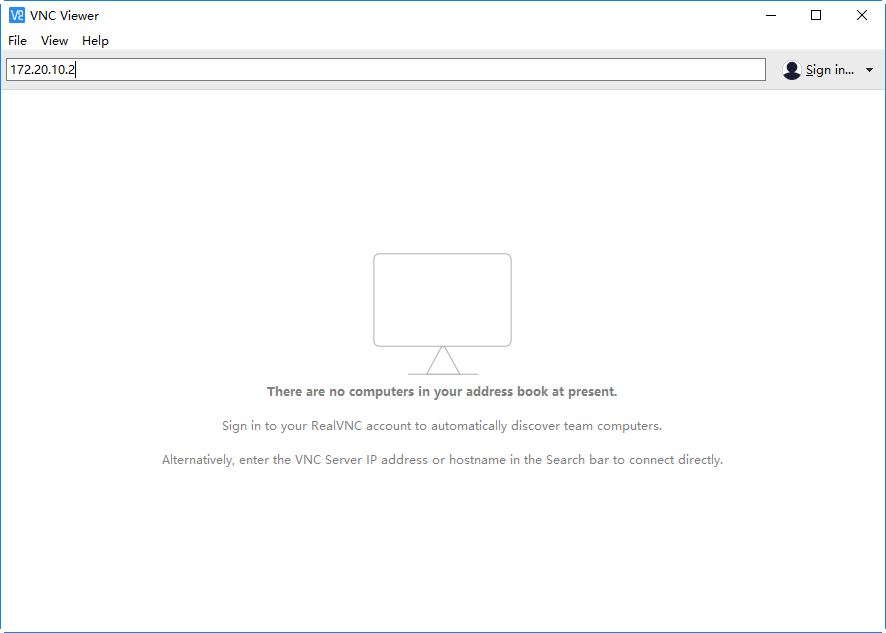
图3-16 VNC输入IP
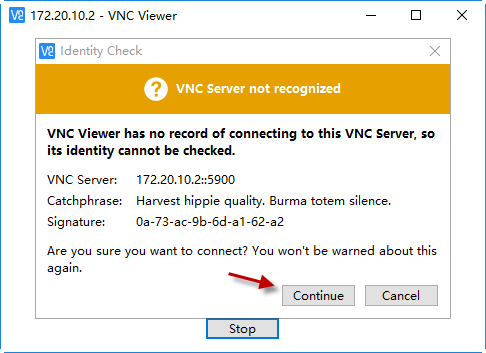
图3-17初次登陆安全警告
- 此时弹出一个提示框,要求输入密码,填入密码:raspberry(如果需要填账号的话输入“pi”),勾选上记住密码框,然后单击“OK”,此时即可看到远程打开树莓派的桌面了。(如果是黑屏,只有一个鼠标的指针的画面,可尝试在重新启动树莓派后重复上述操作。)
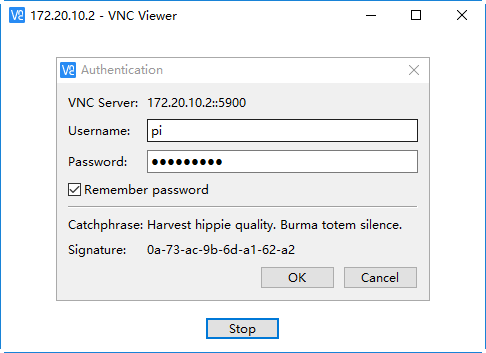
图3-18 输入账号名及密码
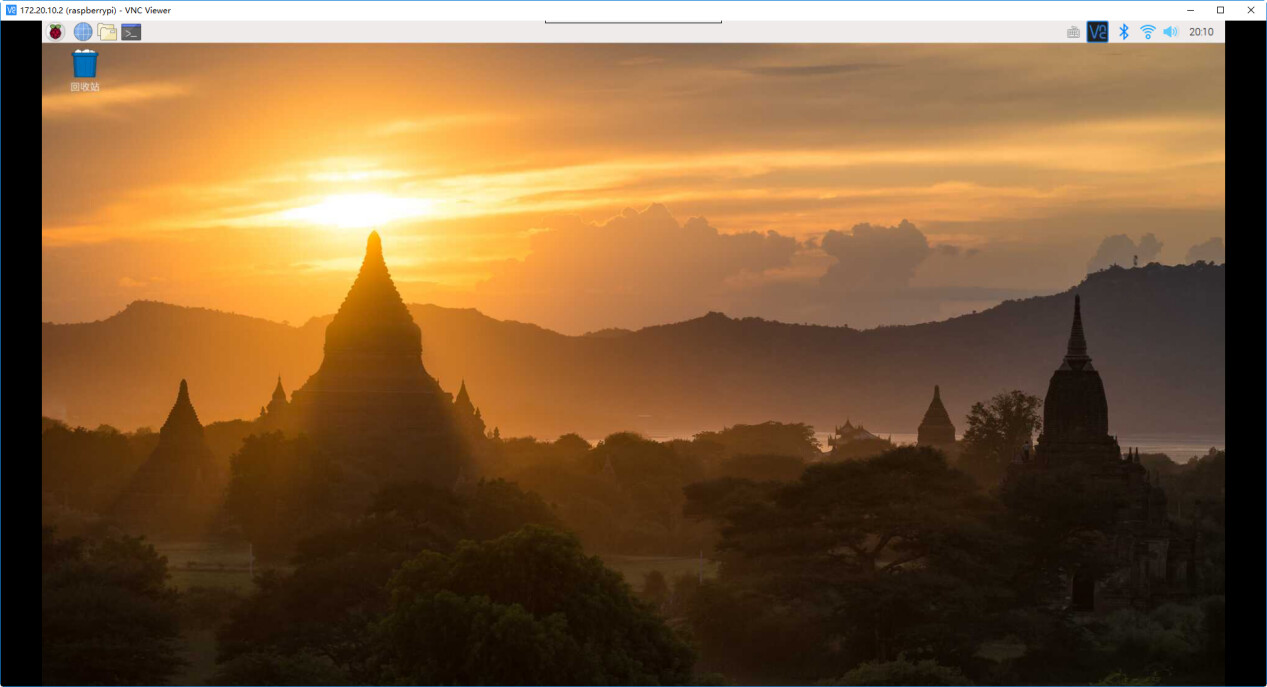
图3-19 成功登陆