建议使用本模板发帖,也可以自由编辑,但必须完整描述产品及问题(至少包含:产品名称、版本、问题描述)。
产品型号 / 套件:"树莓派仿生人形机器人TonyPi物体追踪智能AI视觉大模型Python编程"5/4G
版本 / 规格:
控制板 / 主板:
操作系统 / 软件 / 固件版本:
参考的教程或步骤:
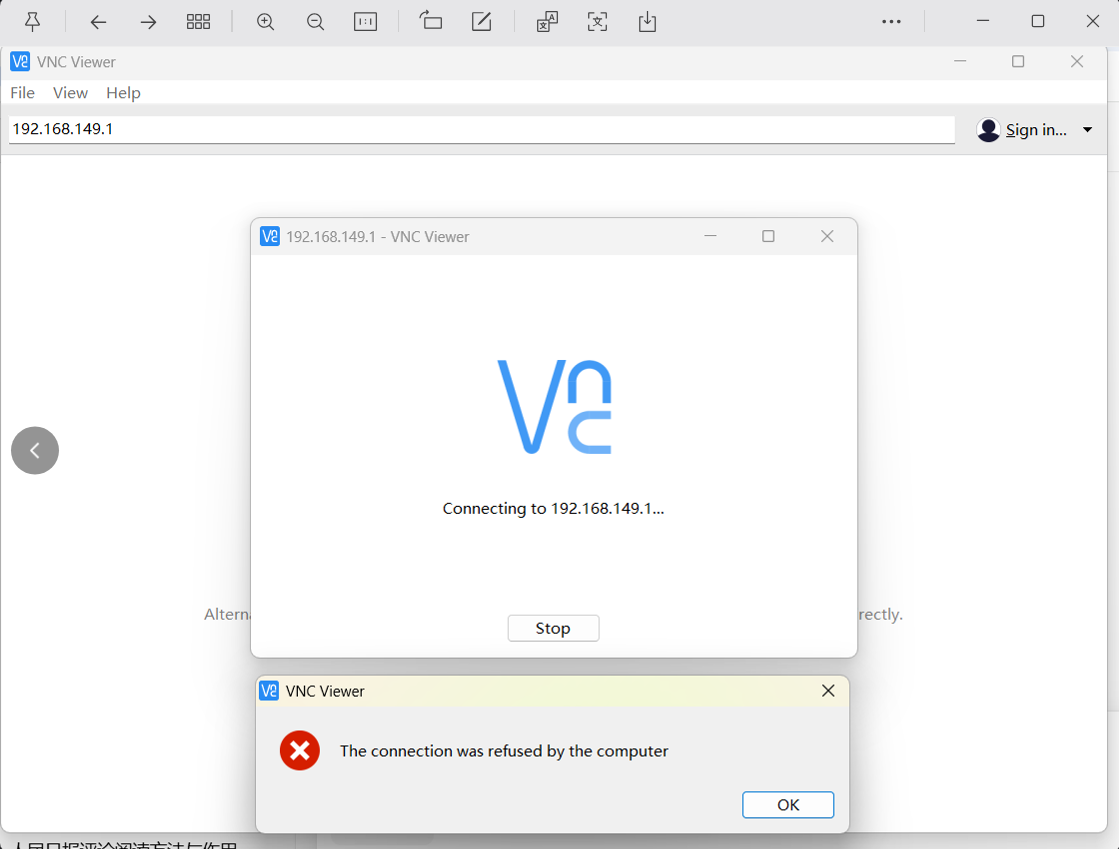
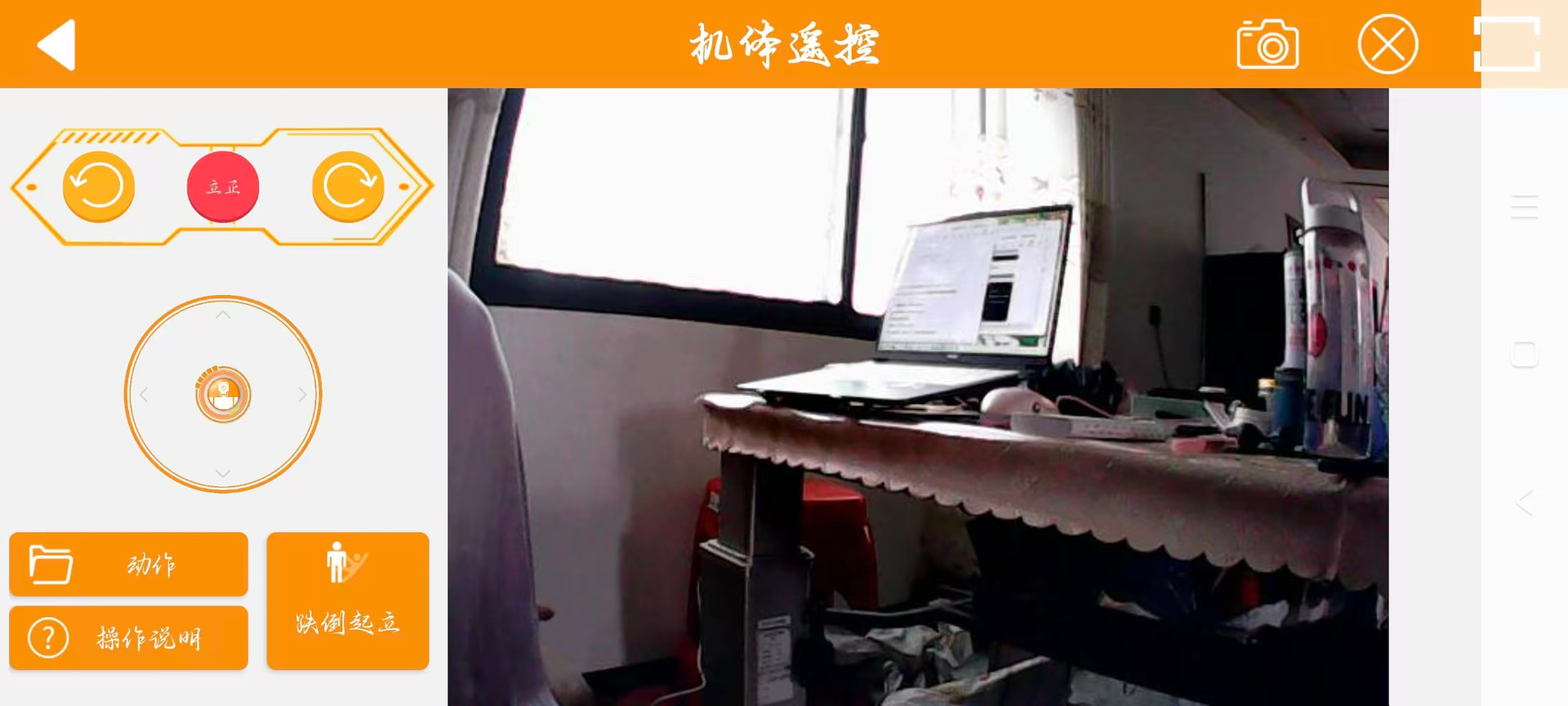
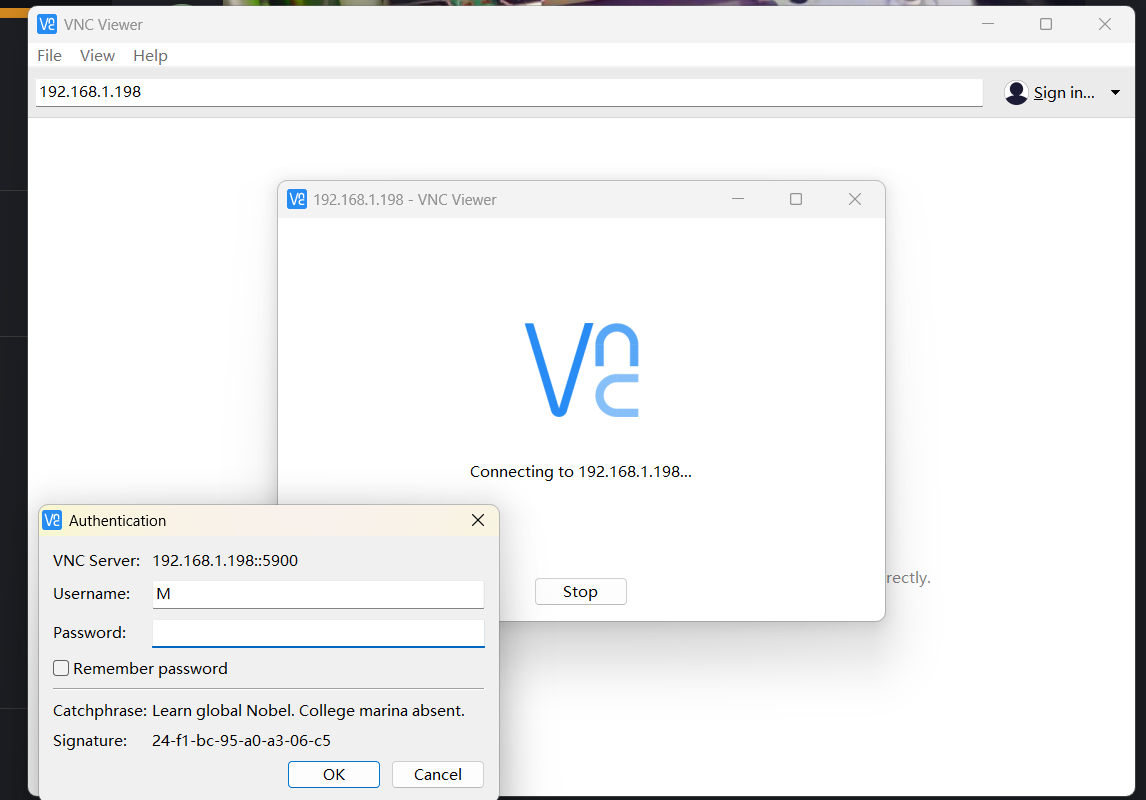
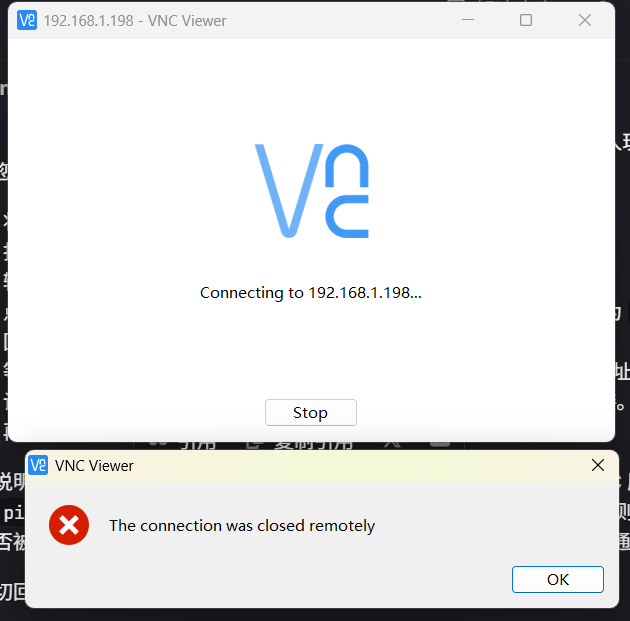
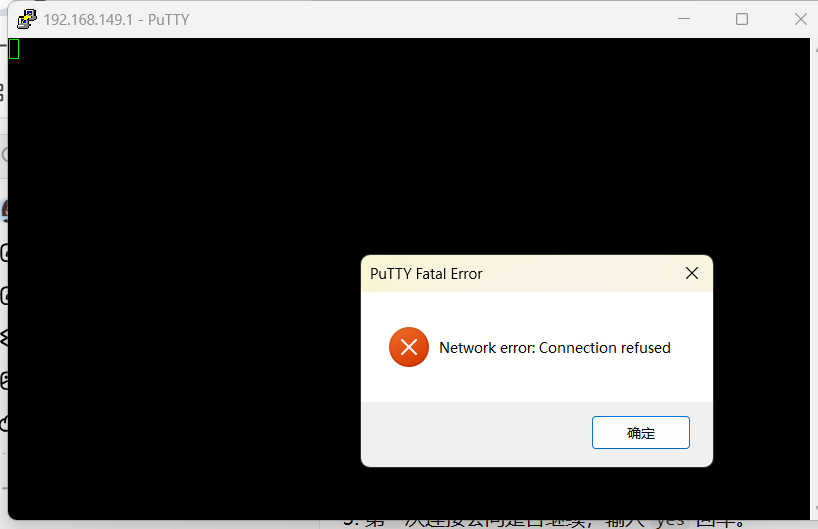
问题描述:如图所示,电脑不能正常通过VNC远程连接软件连接机器人,如图显示被拒绝链接(能够连接到机器人开机后产生的HW开头的热点并且能够在该热点下ping通输入树莓派默认的IP地址:192.168.149.1)。另外手机可以正常通过热点连接机器人并操控进行功能体验。所以要怎么样才能让电脑端进入机器人系统?
错信息 / 日志 / 截图:
复现步骤:
1.
2.
3.
已尝试的排查:
补充说明:
能 ping 通 192.168.149.1 说明电脑到机器人的网络已经可达,但不代表 VNC 已成功接受连接。请按以下顺序重试:
- 重启机器人并等待系统完整启动。扩展板的
LED2 应由常亮变为每隔 1 秒闪烁一次。
- 确认电脑仍连接机器人产生的
HW 开头热点。
- 使用配套资料中
2 软件工具\3.远程连接工具\2.VNC(可视化桌面工具) 目录提供的 VNC-Viewer-6.17.731-Windows。
- 在 VNC Viewer 中输入
192.168.149.1 并回车;若提示连接不安全,请点击 Continue。
- 出现登录窗口后,用户名输入
pi,密码输入 raspberrypi。
如果重启后仍在出现登录窗口之前直接提示“Connection refused/连接被拒绝”,请回复完整报错截图、VNC Viewer 版本、开机后 LED1/LED2 的状态,以及是否更换、重刷或修改过系统镜像。此时不是账号密码阶段的问题,也不能据此判断硬件故障。
若您觉得本回复有帮助,可以点击下方按钮将其标记为解决方案。
使用另外一个远程连接软件也显示被拒绝连接:
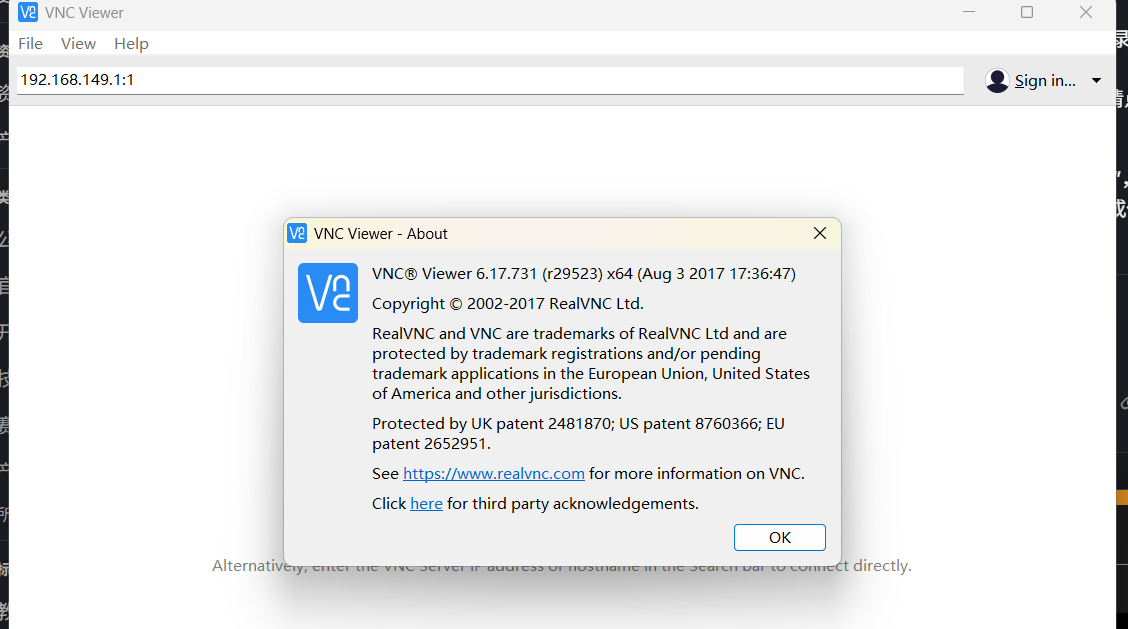
VNC版本以及完整报错:
开机后的LED状态:
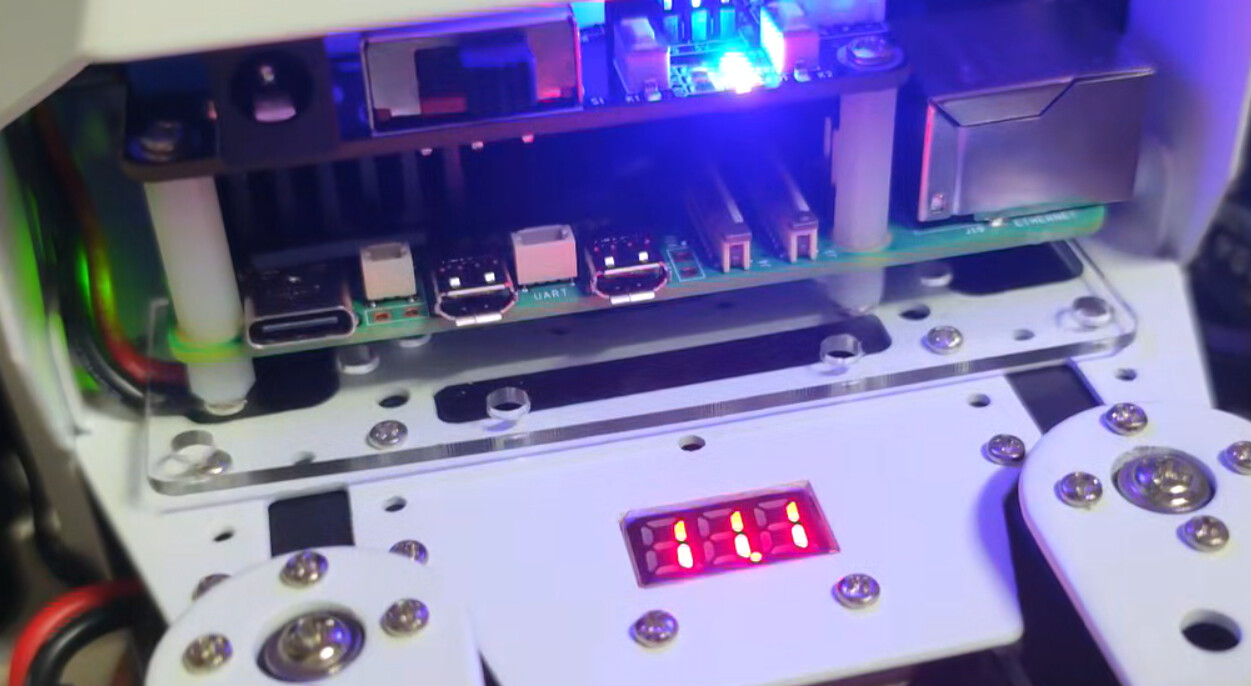
“在11.6、11.7、11.8这几个数字之间来回跳动(此刻看是这样子的)”
以及是否更换、重刷或修改过系统镜像:暂时未知(之前使用该机器的人还未回复我
)
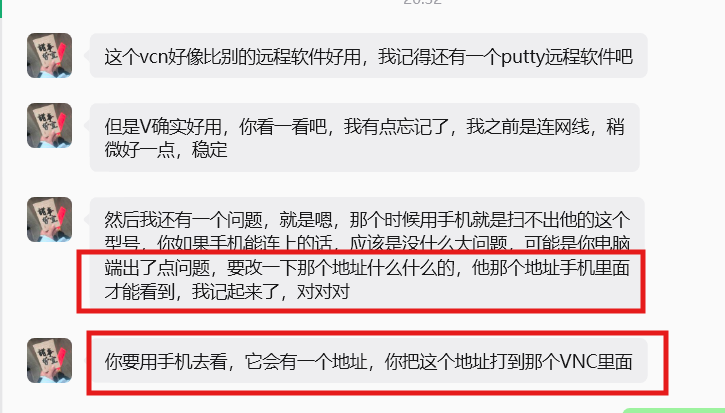
图片中所提到的解决方法是否有可能和解决该问题有关?但是我用手机控制机器人时并没有在哪看到有什么地址。
您看到的“11.6、11.7、11.8”是机器人背部的电压显示,不是 LED1/LED2。TonyPi 的工作电压范围为 9V~12.6V,因此当前数值在工作范围内。
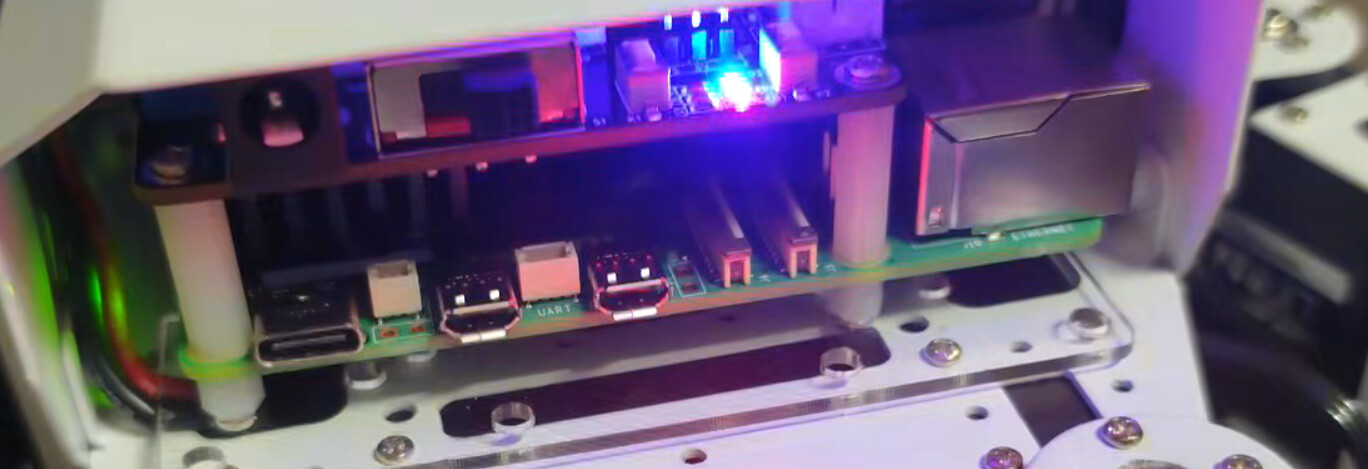
请重新查看扩展板上标有 LED1、LED2 的两颗指示灯,并分别说明是常亮、熄灭还是闪烁,最好补充一张扩展板近照。正常启动时两灯先常亮,系统启动完成后 LED2 应每隔约 1 秒闪烁一次。
- 如果
LED2 始终常亮或熄灭,说明尚未达到文档中的成功开机状态,请先等待系统完整启动并重新测试。
- 如果
LED2 已周期闪烁,但 VNC 仍在出现登录窗口前提示 Connection refused,则不是用户名或密码问题,也无需继续更换 VNC 客户端。由于这台机器是否更换或修改过系统镜像尚不明确,请先向之前的使用者确认。
- 如果无法确认镜像状态,可考虑使用与实际主控版本匹配的 TonyPi 配套镜像恢复系统。镜像烧录会格式化 SD 卡,操作前必须先备份其中的数据,并按配套资料中的“树莓派镜像的烧录”教程操作。
若您觉得本回复有帮助,可以点击下方按钮将其标记为解决方案。
如果图片中的方法是“通过手机 APP 查看机器人地址后再连接”,它适用于局域网模式,与您当前使用的 AP 直连模式不同。
您目前连接的是机器人产生的 HW 开头热点,VNC 应直接使用默认地址 192.168.149.1,无需在手机 APP 中查找地址。教程中“长按机器人图标查看 IP 地址”的操作,是机器人和手机接入同一路由器后,用于查看路由器分配给机器人的地址。
因此,该查地址方法与当前的 Connection refused 没有直接关系。既然 192.168.149.1 已能 ping 通,说明地址和网络路径基本正确。请继续确认扩展板上标有 LED2 的指示灯状态,而不是背部电压显示:正常启动完成后,LED2 应每隔约 1 秒闪烁一次。若已经周期闪烁但仍被拒绝,请优先确认系统镜像是否被更换或修改,并补充扩展板指示灯近照及镜像信息。
若您觉得本回复有帮助,可以点击下方按钮将其标记为解决方案。
有有进行如上两种光变化的周期性闪烁,目前状态下连接依然被拒绝,镜像信息我暂时还是不知道。
另外我想试一下"通过手机 APP 查看机器人地址后再连接"的局域网模式,因为我主要目的就是要使电脑进入机器人的系统,然后进行后端编辑,局域网模式有关不干扰吧?
可以,TonyPi 可切换到局域网模式;AP 直连与 STA 局域网模式下的机器人玩法功能一致,不会影响您后续进入系统进行编辑。操作如下:
- 将手机连接到目标路由器的 Wi-Fi,并开启手机定位服务。
- 打开
WonderPi,点击右下角 +,选择“局域网模式”。
- 输入当前路由器 Wi-Fi 的密码,点击“确定”。
- 点击“去连接设备热点”,连接机器人发出的
HW 开头热点,热点密码为 hiwonder,然后返回 APP。
- 等待机器人图标出现,长按该图标,查看路由器分配给机器人的 IP 地址。
- 让电脑连接同一个路由器,在 VNC Viewer 中输入该 IP 地址进行连接。局域网模式下不要再使用 AP 模式的
192.168.149.1。
需要说明的是,切换局域网模式只是改变网络连接方式,不会自动修复 VNC 服务本身。若新 IP 可以 ping 通,但 VNC 仍在登录窗口出现前提示 Connection refused,则仍应优先确认系统镜像是否被修改,以及镜像中的 VNC 服务状态;继续更换 IP 或 VNC 客户端通常无效。
如需切回直连模式,可长按扩展板上的 KEY1,直至蓝灯闪烁。
若您觉得本回复有帮助,可以点击下方按钮将其标记为解决方案。
按照你说的操作,可以完成到第5点。局域网模式下,
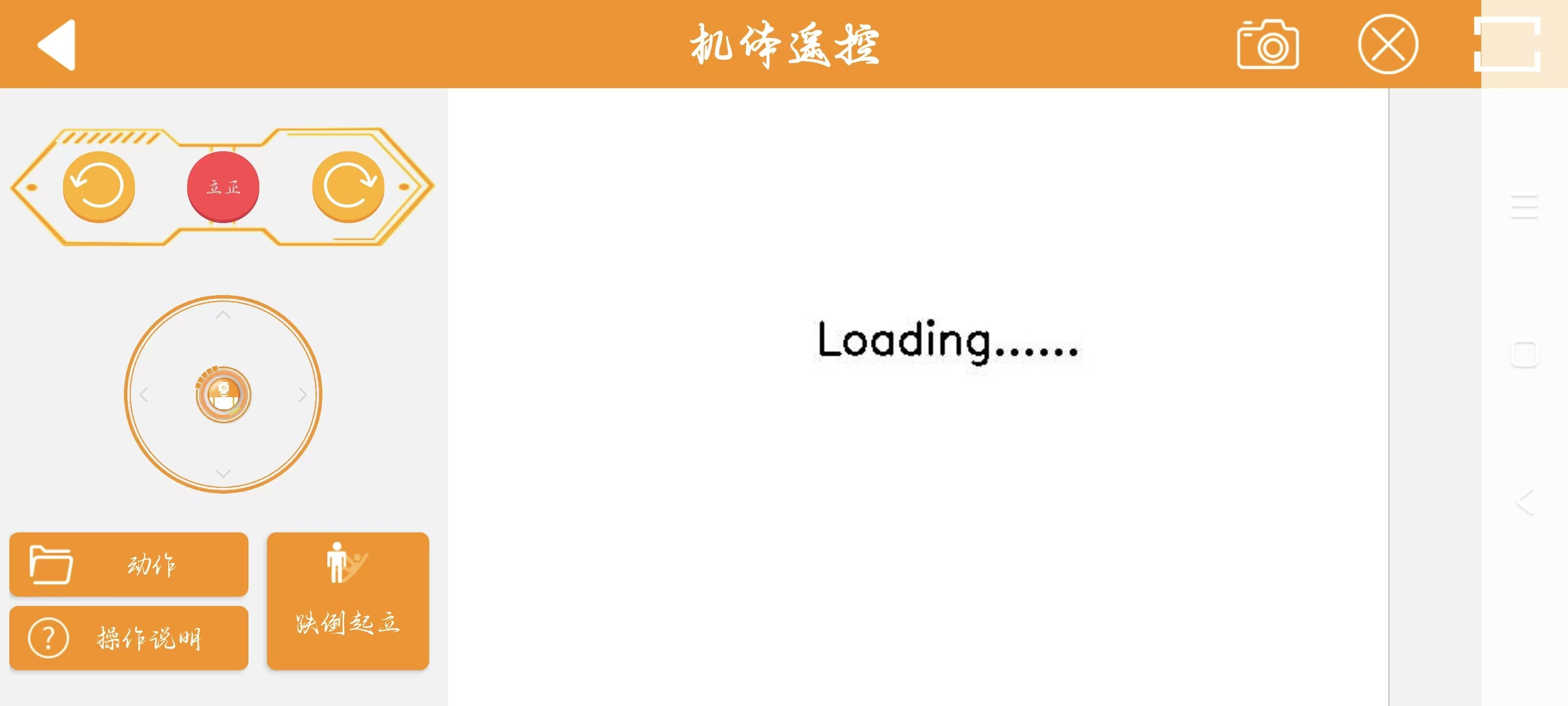
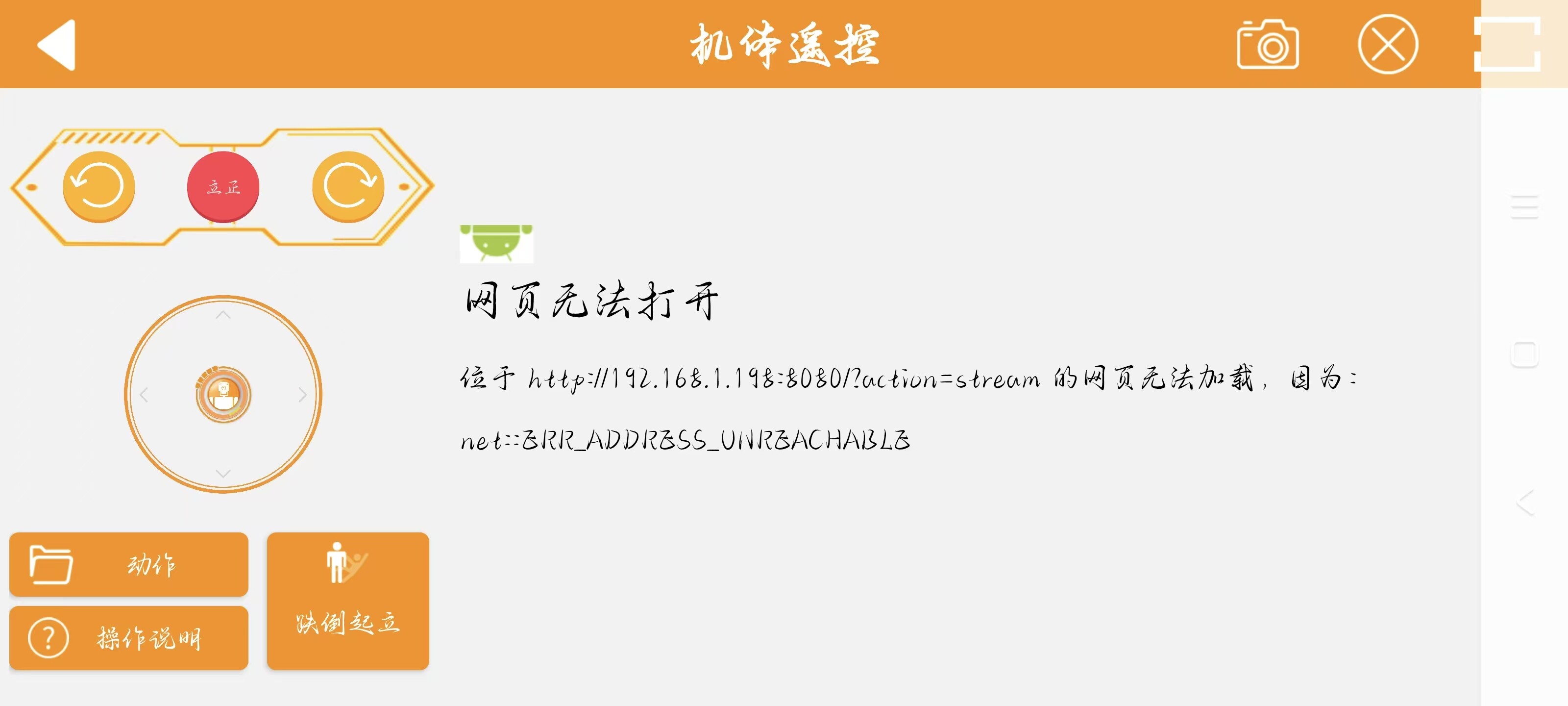
手机端在"机器人图标"出现后,点击进入后有两种情况----"手机上正常收到机器人实时传回的画面,但是只能维持10秒左右,然后就会出现卡顿和一声滴的提示音,然后就显示'Looding.......',再然后就显示网页无法打开。在滴声出现前可以正常执行挥手等动作" 或者 "直接是显示'Looding.......',然后'滴',然后显示网页无法打开"。状态截图展示如下:
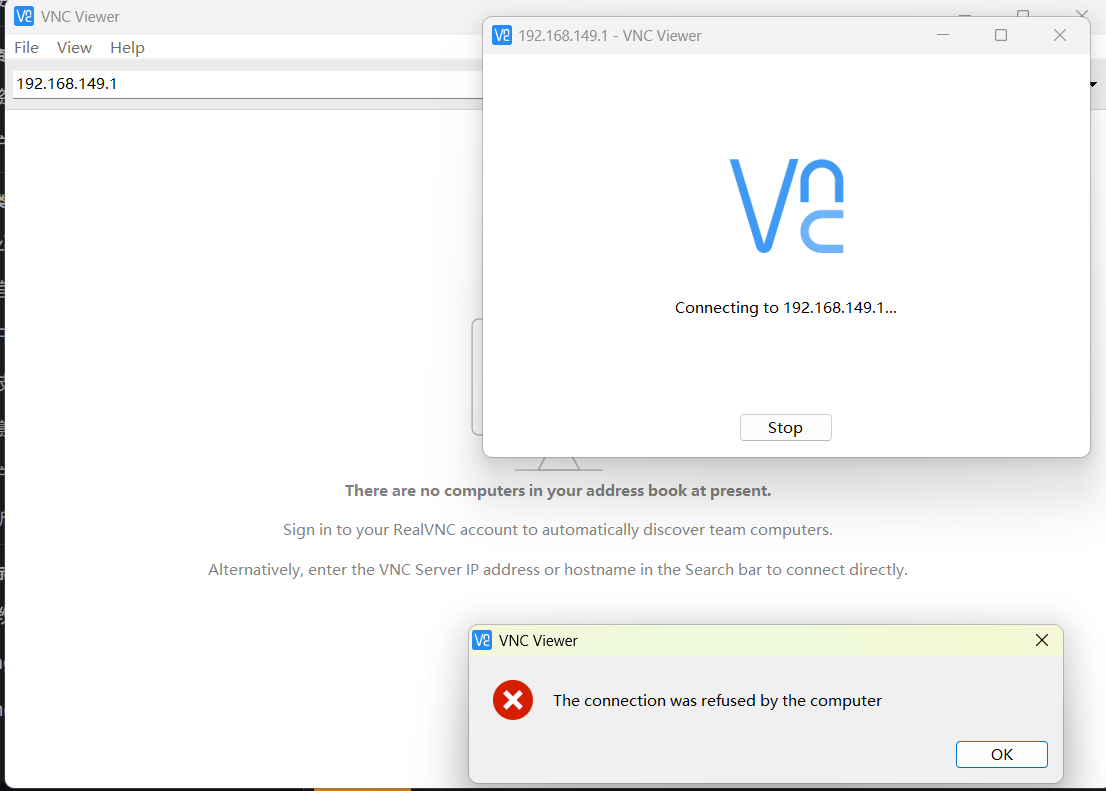
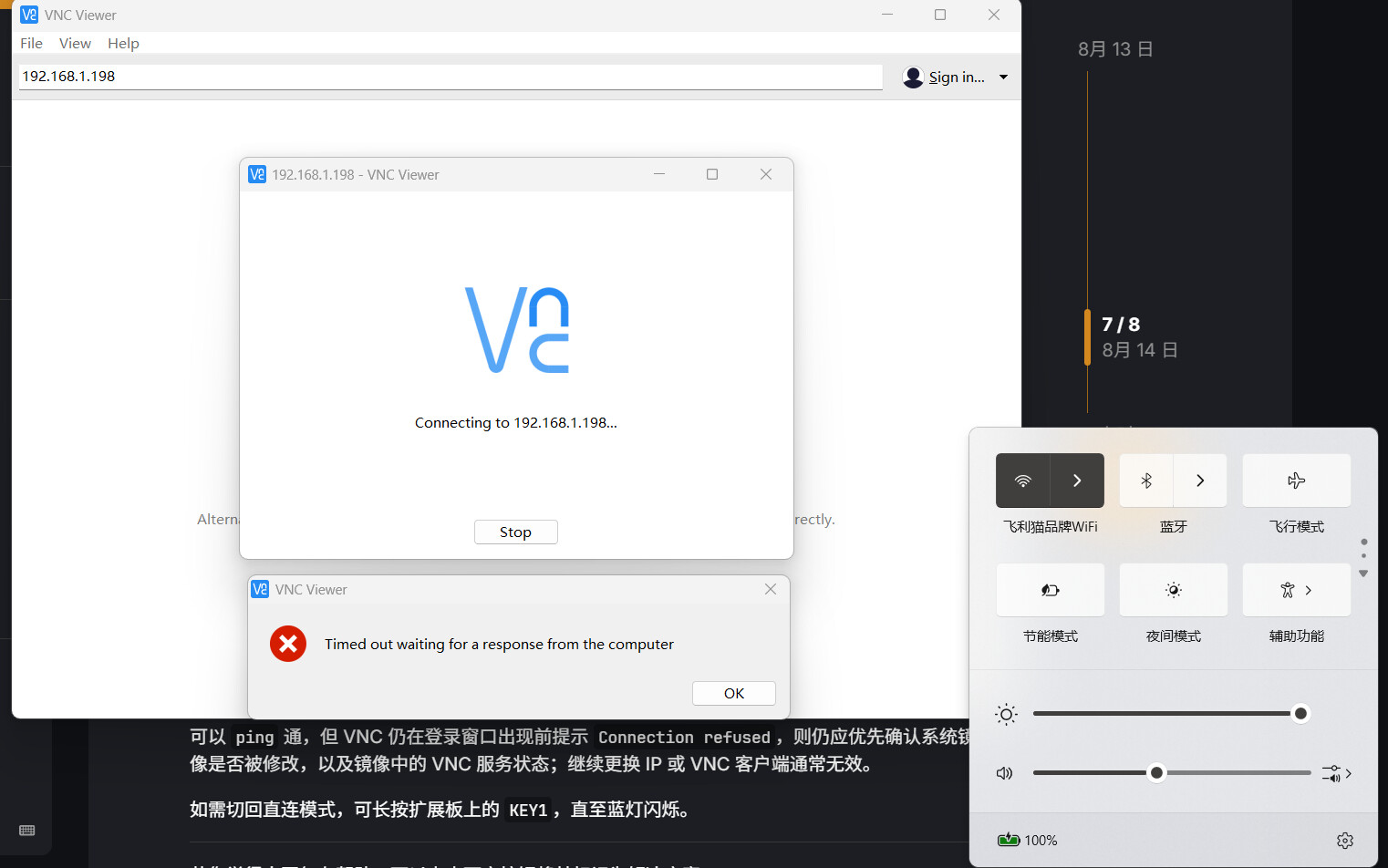
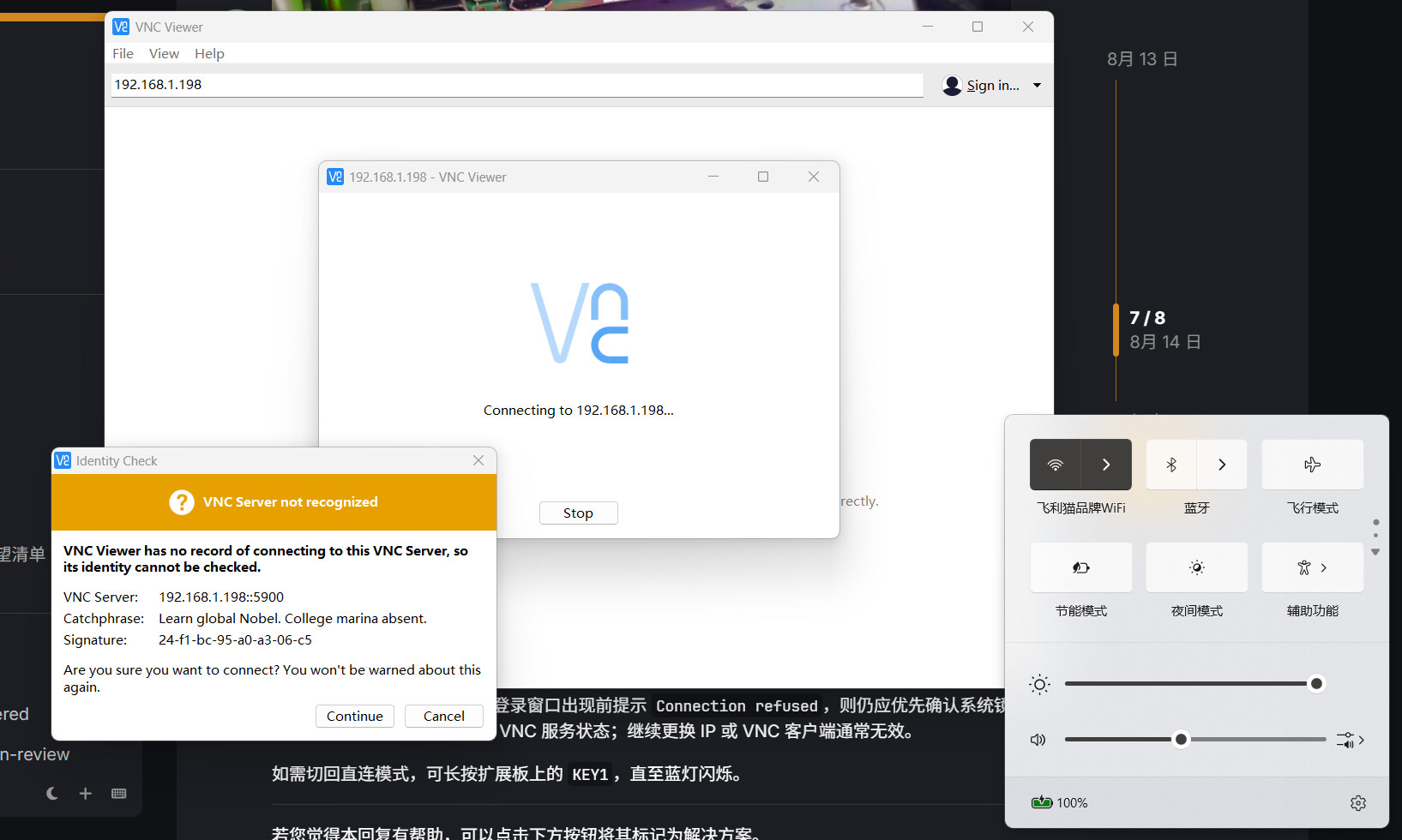
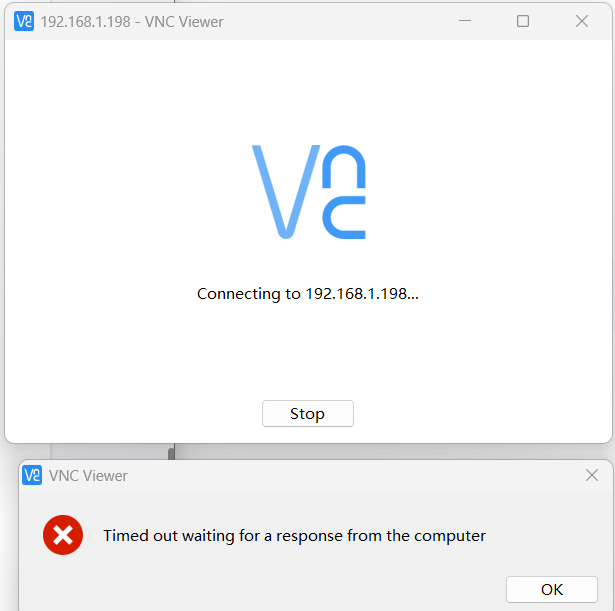
电脑端VNC连接情况如下:
密码raspberrypi和raspberry都试过,"飞利猫WiFi"是目标路由WiFi,我觉得应该是这个网络不太稳定吗?然后目前知道之前该机器人的系统镜像刷过一次,用的也是官方提供的镜像刷的。
从目前现象还不能直接判断是路由器不稳定。局域网模式本身不影响 TonyPi 后续进入系统编辑;根据《机器人网络配置课程》,AP 直连和 STA 局域网模式下的玩法功能一致。
请按以下顺序排查:
- 重启机器人并等待系统完整启动。扩展板上的
LED2 应由常亮变为每隔约 1 秒闪烁一次。
- 在
WonderPi 中长按机器人图标,记录当前分配的 IP 地址。手机和电脑都连接同一个“飞利猫WiFi”,电脑端 VNC 必须使用这个局域网 IP;局域网模式下不要再使用 192.168.149.1。
- 按官方资料的建议,优先尝试目标路由器的 5G Wi-Fi。资料说明 5G 信号传输速率更高,如果普通 Wi-Fi 出现卡顿,可以改用 5G。切换频段后应重新在 APP 中获取机器人 IP。
- 测试 VNC 时先退出手机 APP,单独使用当前 IP 连接。若出现登录窗口,TonyPi 的用户名是
pi,密码是 raspberrypi;raspberry 不是 TonyPi 的登录密码。
- 如果是在登录窗口出现前就提示
Connection refused,这不是用户名或密码问题。此时即使能够 ping 通 IP,也需要进一步核对机器人端服务和系统镜像状态,继续更换 VNC 客户端或反复修改密码通常不能解决。
- 请向之前的使用者确认实际树莓派主控版本、TonyPi 版本以及所刷镜像是否匹配。若无法确认,且更换 5G Wi-Fi、重新启动后手机仍会进入
Loading、VNC 仍在登录前被拒绝,再按照配套的“树莓派镜像的烧录”教程考虑恢复与实际主控匹配的镜像。烧录会格式化 SD 卡,操作前必须备份数据。
手机使用约 10 秒后进入 Loading,单凭现象无法区分是 Wi-Fi 链路问题还是机器人端服务问题。若上述步骤后仍未解决,请补充:WonderPi 显示的当前 IP、VNC 的完整错误原文、LED1/LED2 的状态、路由器使用的 2.4G 或 5G 频段,以及镜像对应的主控版本。
若您觉得本回复有帮助,可以点击下方按钮将其标记为解决方案。
Bocchi
11
用户名输对了吗?用户名是 pi。我看你截图里面写的是M。
已请官方支持人员介入协助处理。如仍需要助手帮助,请在这里回复并@我。 @hiwonder_SHIGURE
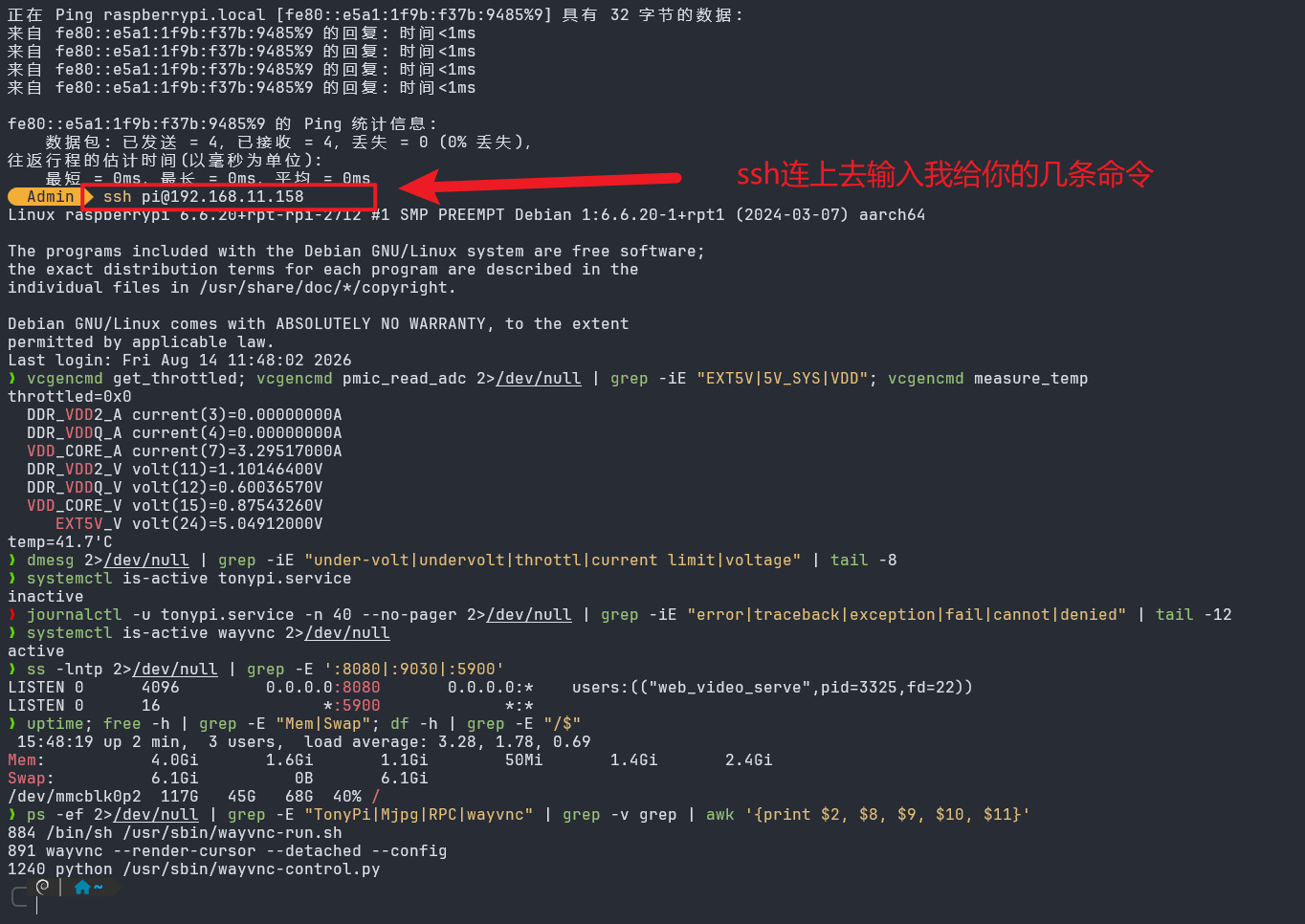
vcgencmd get_throttled; vcgencmd pmic_read_adc 2>/dev/null | grep -iE "EXT5V|5V_SYS|VDD"; vcgencmd measure_temp
dmesg 2>/dev/null | grep -iE "under-volt|undervolt|throttl|current limit|voltage" | tail -8
systemctl is-active tonypi.service
journalctl -u tonypi.service -n 40 --no-pager 2>/dev/null | grep -iE "error|traceback|exception|fail|cannot|denied" | tail -12
systemctl is-active wayvnc 2>/dev/null
ss -lntp 2>/dev/null | grep -E ':8080|:9030|:5900'
uptime; free -h | grep -E "Mem|Swap"; df -h | grep -E "/$"
ps -ef 2>/dev/null | grep -E "TonyPi|Mjpg|RPC|wayvnc" | grep -v grep | awk '{print $2, $8, $9, $10, $11}'
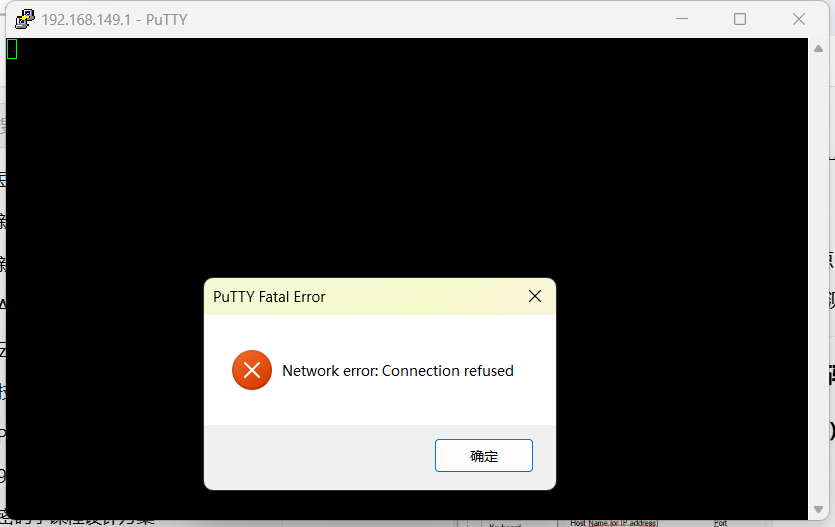
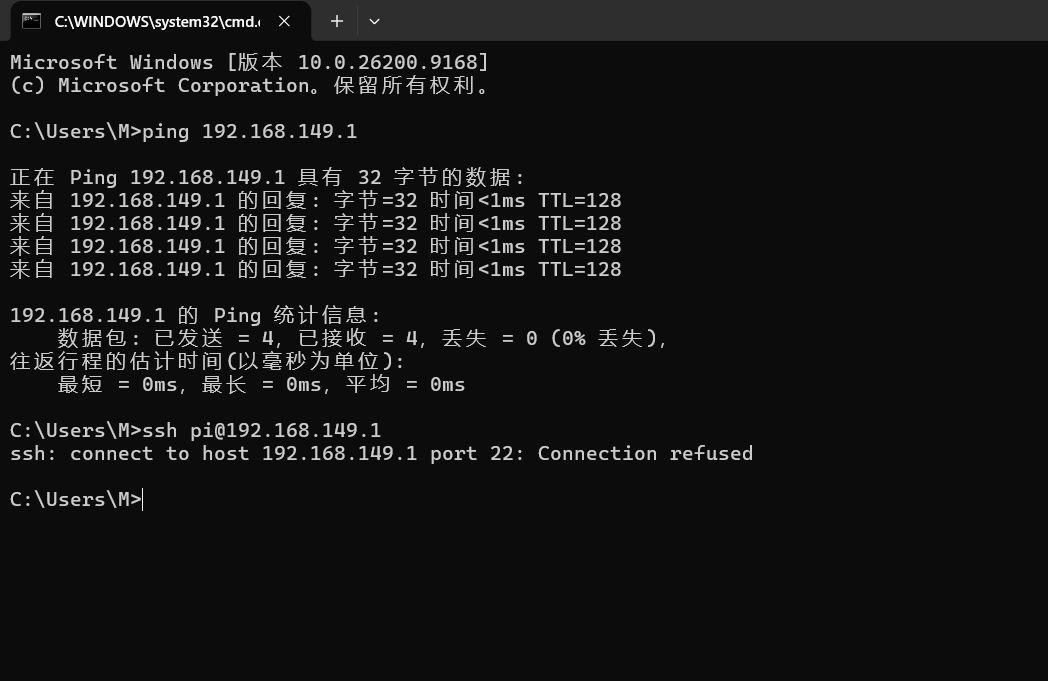
我不太懂你的意思,是指用SSH连接机器人之后在SSH这个黑框里面执行你说的那8条命令吗?可是我这边目前都不能够成功登陆,如下图:
是的。龙勇君提供的每一段命令,都需要在成功登录机器人后的 SSH 终端窗口中执行,建议按代码块逐条执行,并把每条命令的完整输出复制回来。
如果目前无法成功登录 SSH,就暂时不能执行这些命令。请先确认使用的是机器人当前的 IP:AP 直连模式使用 192.168.149.1,局域网模式使用 WonderPi 中显示的机器人 IP;用户名按前面确认的填写 pi。输入 SSH 密码时,终端通常不会显示字符,这是正常现象。
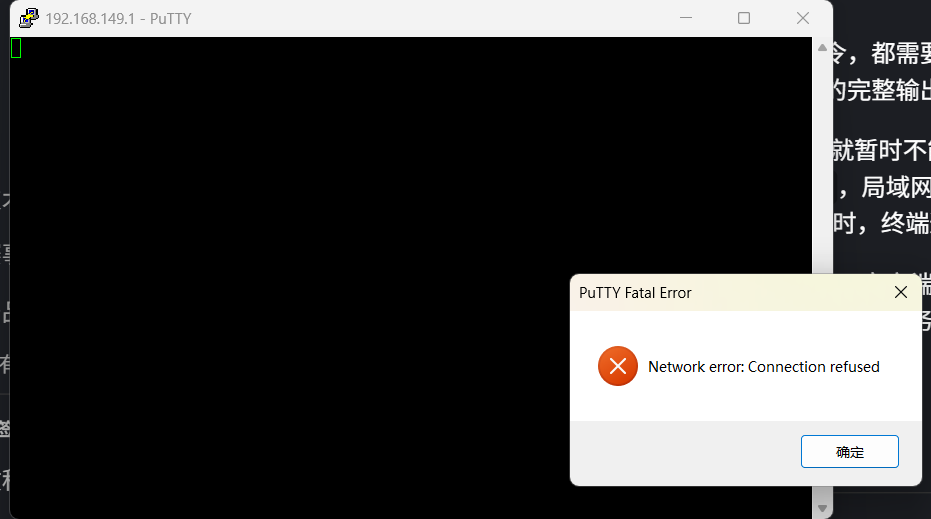
如果仍然无法登录,请提供 SSH 客户端显示的完整错误文字或清晰截图。当前需要先判断是网络连接、登录凭据还是机器人端 SSH 服务的问题。
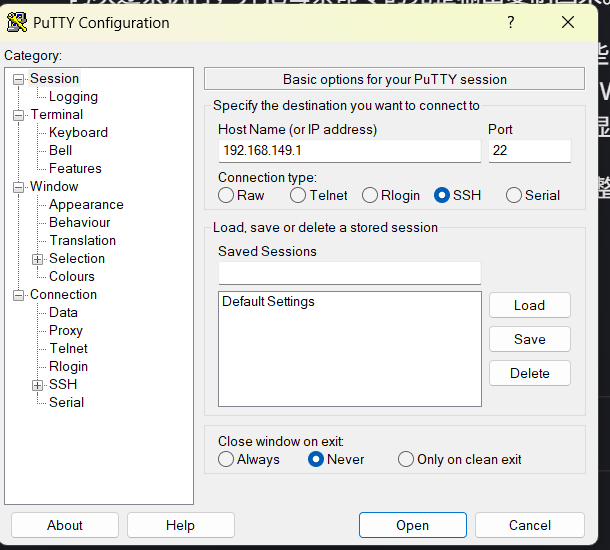
任无法成功登录机器人,操作过程图依次如下图所示:
如上图填写了IP之后点击open,然后变成如下情况:
抱歉,我无法处理您的问题,请耐心等待支持人员为您解答。我将不再在此贴中继续回复。如仍需要我的帮助,请@我处理。
建议您按照此文档重置镜像,镜像文件在您的网盘资料里。
如果您有备份的文件,可以使用Win32DiskImager备份一次sd镜像再重置。