适用于产品: 幻尔科技 树莓派系列产品
涉及模块: Raspberry Pi Imager / 镜像烧录
适用情况:树莓派 5 无法开机、红灯常亮、绿灯异常闪烁、或已经确认需要先修复树莓派 5 固件后,再恢复自己的备份镜像。
本教程会清空 SD 卡。操作前请确认自己的备份镜像
.img文件已经保存在电脑里,不要只存在这张 SD 卡上。
一、准备工具
请先准备好:
- 一张 SD 卡和读卡器。
- Raspberry Pi Imager(树莓派官方烧录工具)。
- Win32 Disk Imager。
- 你自己的树莓派备份镜像文件,例如
xxx.img。
二、整体流程
不要跳步骤,按这个顺序做:
1. 用 Raspberry Pi Imager 把 SD 卡做成“固件修复卡”
2. 把 SD 卡插回树莓派 5,通电执行固件修复
3. 修复完成后,把 SD 卡插回电脑
4. 用 Windows 磁盘管理把 SD 卡重新分配盘符
5. 用 Win32 Disk Imager 把自己的备份镜像写回 SD 卡
6. 把 SD 卡插回树莓派 5,正常开机
第一部分:制作树莓派 5 固件修复卡
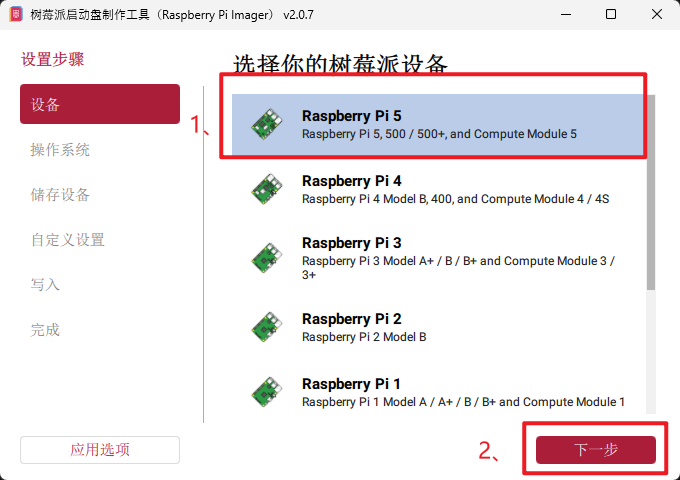
1. 打开 Raspberry Pi Imager,选择设备
选择 Raspberry Pi 5,然后点击 下一步。
2. 选择固件修复系统
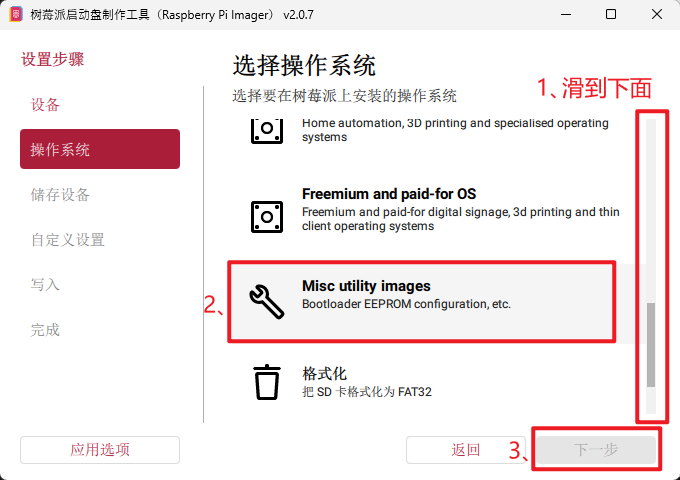
点击 操作系统 后,往下滑,找到 Misc utility images。
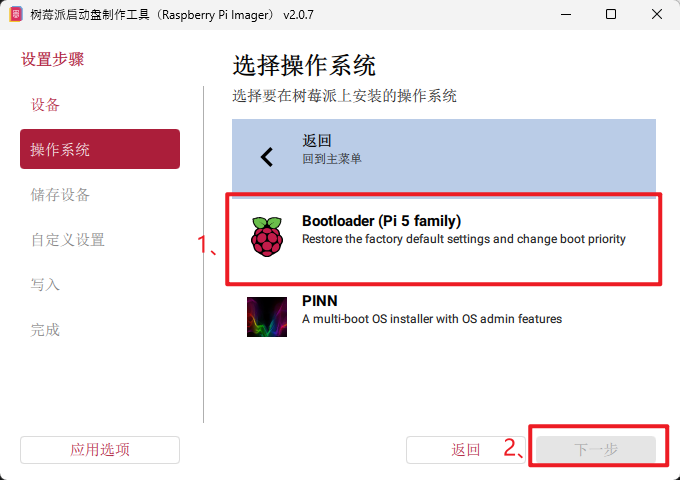
进入后选择 Bootloader (Pi 5 family)。
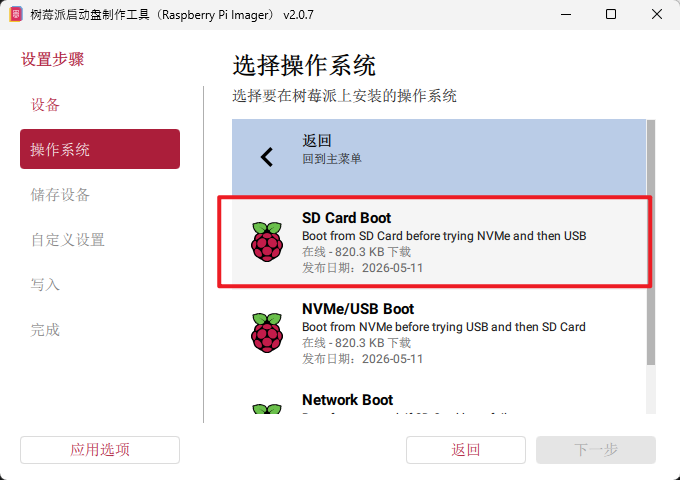
然后选择 SD Card Boot。
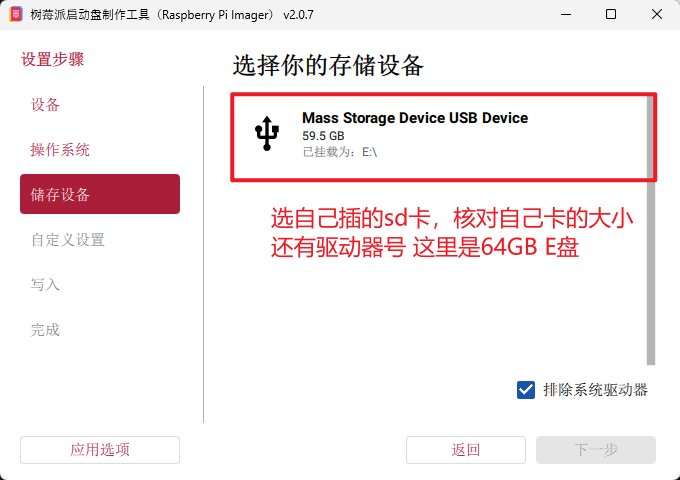
3. 选择 SD 卡
点击 存储设备,选择自己插入的 SD 卡。
重点看两个地方:
- 容量是否和自己的 SD 卡一致。
- 盘符是否是自己的 SD 卡盘符,例如
E:\。
不要选到电脑自己的硬盘。
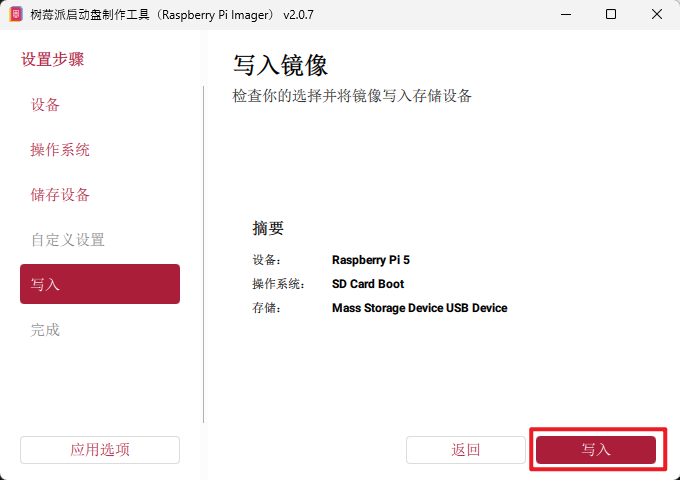
4. 写入固件修复卡
确认信息无误后,点击 写入。
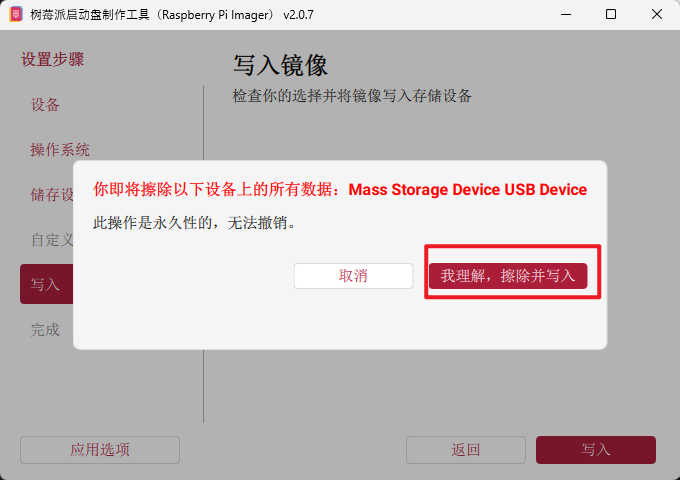
弹出提示后,点击 我理解,擦除并写入。
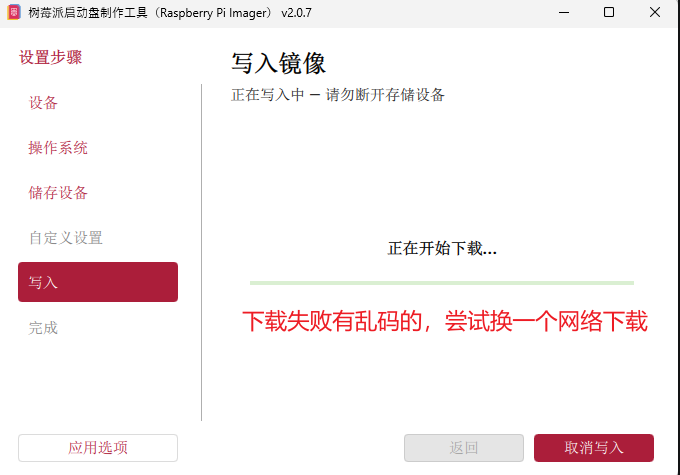
等待写入完成。中途不要拔出 SD 卡。
如果下载失败,或者界面文字出现乱码,可以换一个网络后重新写入。
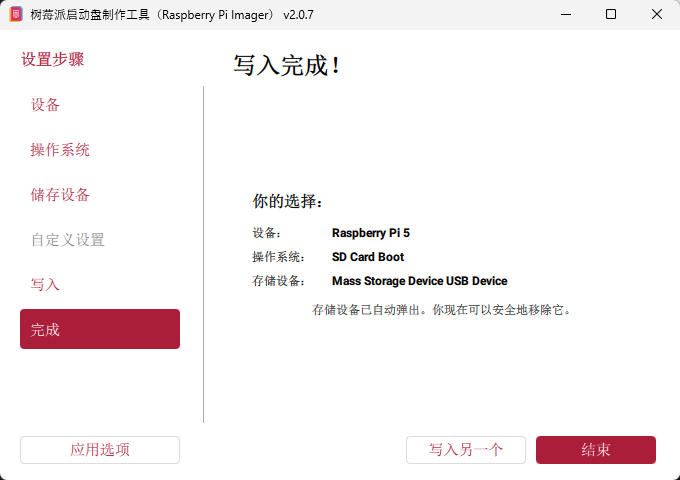
看到 写入完成 后,点击 结束。
5. 插回树莓派 5 执行固件修复
把刚刚写好的 SD 卡插入树莓派 5,然后给树莓派 5 通电。
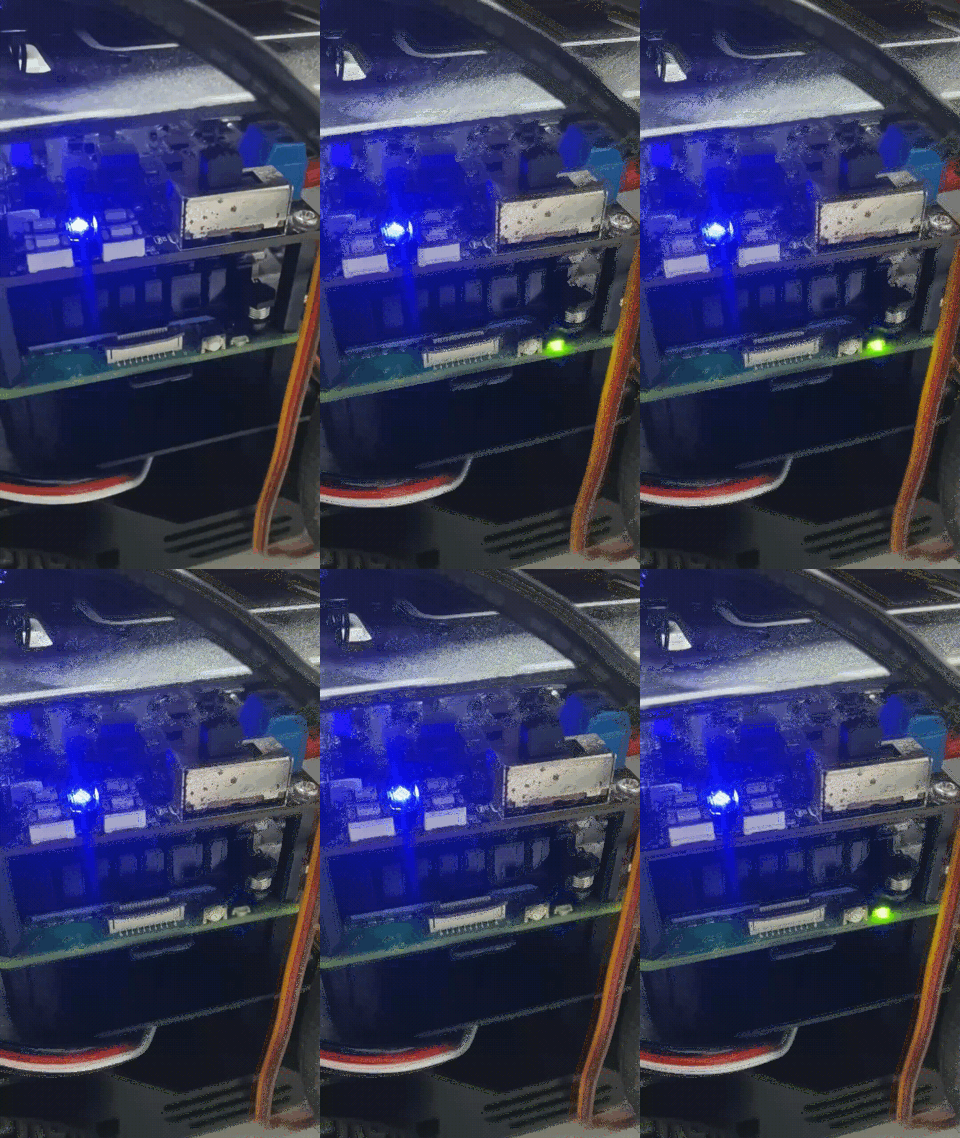
等待大约 30 秒到 2 分钟。
看到状态灯出现类似下图的状态,表示固件修复已经执行完成。
完成后请这样操作:
1. 先关闭树莓派电源
2. 再拔出 SD 卡
3. 把 SD 卡重新插回电脑
这张 SD 卡现在只是“固件修复卡”,不是正常系统卡。必须继续执行下面的镜像恢复步骤。
第二部分:让 Win32 Disk Imager 能识别 SD 卡
如果 Win32 Disk Imager 已经能看到 SD 卡盘符,可以跳到第三部分。
如果 Win32 Disk Imager 找不到 SD 卡,或者没有盘符,就按下面步骤操作。
1. 打开 Windows 磁盘管理
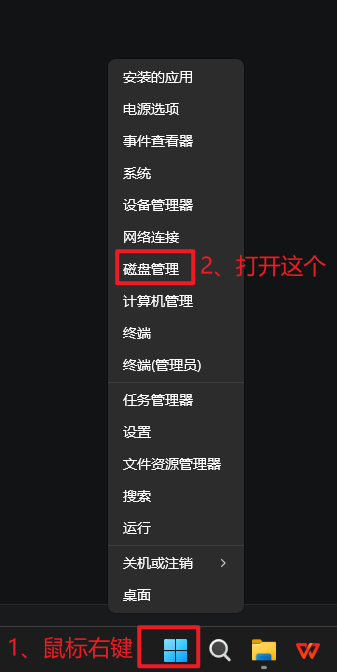
在 Windows 桌面左下角开始按钮上 鼠标右键,点击 磁盘管理。
2. 找到自己的 SD 卡
在磁盘管理里找到自己的 SD 卡。
判断方法:
- 看容量,例如 64GB 的卡一般显示约 59GB。
- 通常会显示为 可移动磁盘。
- 不要操作
磁盘 0,它通常是电脑自己的系统硬盘。
如果不确定哪一个是 SD 卡,请先停止操作,拔出 SD 卡观察哪个磁盘消失,再重新插入确认。
3. 删除 SD 卡原有分区
在 SD 卡下方的蓝色分区区域上点击鼠标右键,选择 删除卷。
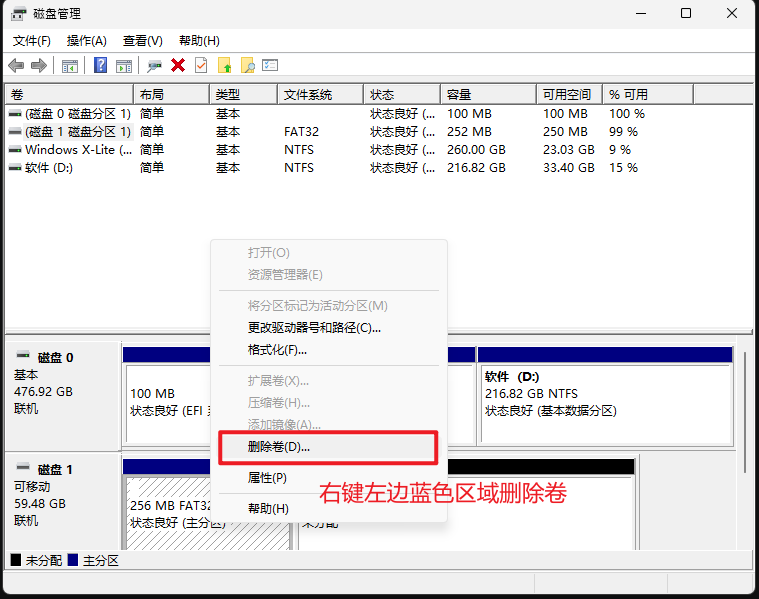
删除后,SD 卡会变成黑色的 未分配 区域。
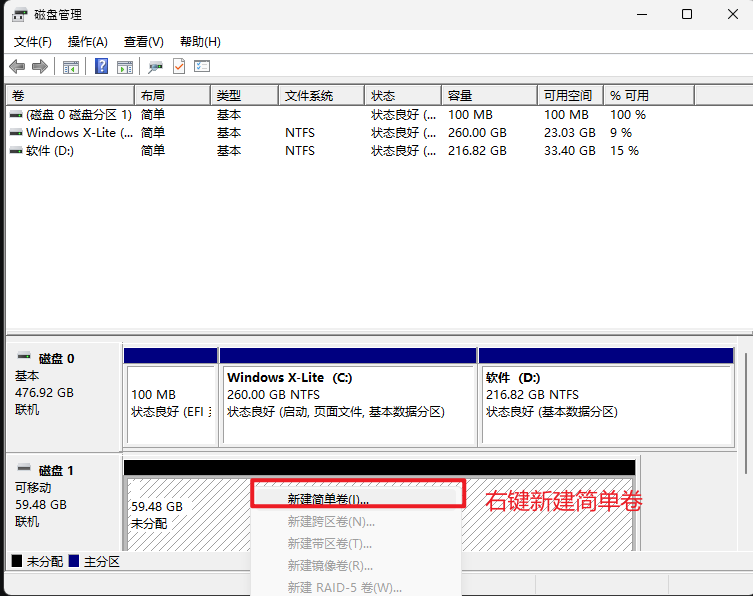
4. 新建简单卷
在黑色的 未分配 区域上点击鼠标右键,选择 新建简单卷。
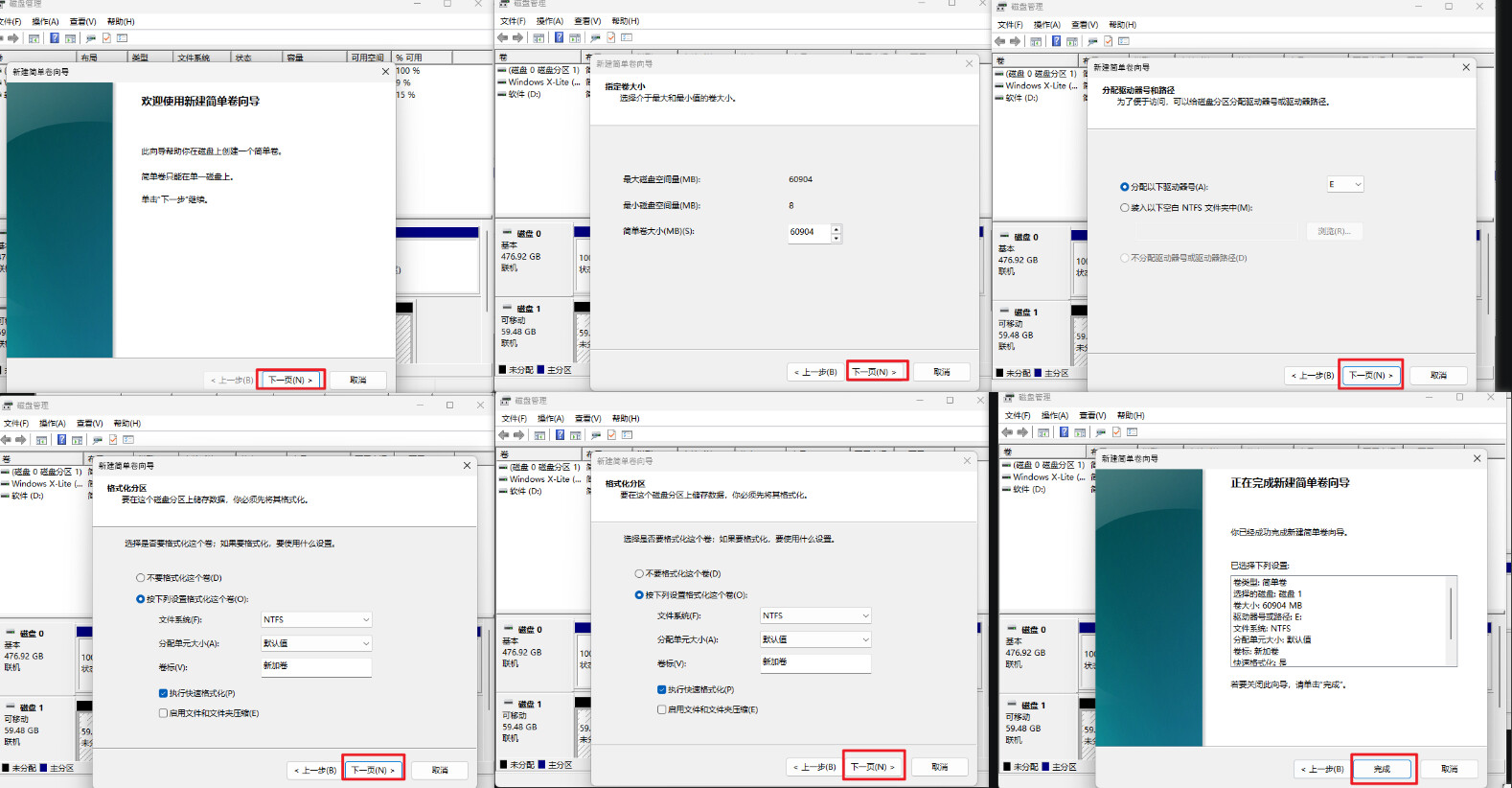
按照向导一路点击 下一页。
在格式化页面保持默认即可,可以选择:
文件系统:NTFS
执行快速格式化:勾选
然后点击 下一页,最后点击 完成。
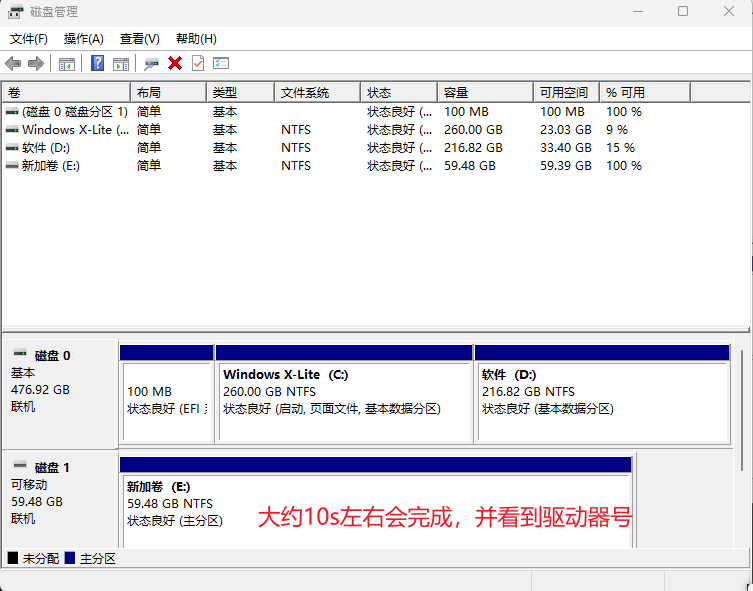
完成后,能看到 SD 卡重新出现盘符,例如 E:。
第三部分:用 Win32 Disk Imager 恢复自己的备份镜像
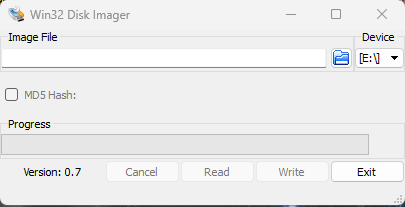
1. 打开 Win32 Disk Imager
打开 Win32 Disk Imager。
确认右上角 Device 能看到 SD 卡盘符,例如 E:\。
2. 选择自己的备份镜像
点击文件夹图标,选择你自己的备份镜像文件。
例如:
xxx.img
3. 确认盘符并写入
再次确认右上角 Device 是 SD 卡盘符,不要选错电脑硬盘。
确认无误后点击 Write。
弹出确认提示后,点击确认,等待写入完成。
写入过程中不要拔出 SD 卡。
4. 写入完成后开机测试
写入完成后:
1. 在 Windows 里安全弹出 SD 卡
2. 把 SD 卡插回树莓派 5
3. 给树莓派 5 通电
4. 等待系统启动
如果能正常启动,说明固件修复和镜像恢复完成。
三、常见问题
1. Win32 Disk Imager 找不到 SD 卡怎么办?
先用 Windows 磁盘管理删除 SD 卡原分区,再新建简单卷,让 SD 卡重新出现盘符。
完成后再打开 Win32 Disk Imager。
2. SD 卡格式化成 NTFS 会不会影响树莓派?
不会影响后续镜像恢复。
因为 Win32 Disk Imager 写入 .img 镜像时,会把 SD 卡原来的分区和格式全部覆盖掉。
3. 做完固件修复后,能不能直接开机?
不能。
固件修复卡只负责修复树莓派 5 的启动固件,不是正常系统卡。
修复完成后,必须再用 Win32 Disk Imager 把自己的系统镜像写回 SD 卡。
4. Raspberry Pi Imager 下载失败怎么办?
换一个网络后重新写入。
也可以关闭软件后重新打开,再重新选择设备、系统和 SD 卡。
5. 写入自己的备份镜像后还是无法开机怎么办?
可以按顺序检查:
- 是否选错了镜像文件。
- 是否选错了 SD 卡盘符。
- SD 卡是否损坏,建议换一张 SD 卡测试。
- 备份镜像本身是否已经损坏。
- 是否需要重新做一次固件修复。
四、简单原理说明
树莓派 5 内部有一份启动固件,负责决定从 SD 卡、NVMe、USB 等设备启动。
本教程第一部分使用 Raspberry Pi Imager 写入的 SD Card Boot,作用是把树莓派 5 的启动固件恢复到默认的 SD 卡启动状态。
但是它只修复启动固件,不会安装你的机器人系统。
所以固件修复完成后,还需要重新把你的备份镜像写回 SD 卡。
Windows 磁盘管理那一步只是为了让 SD 卡重新出现盘符,方便 Win32 Disk Imager 找到它。
最后真正决定树莓派系统内容的,是 Win32 Disk Imager 写入的那个 .img 备份镜像。