 本篇主角长这样


适用于产品:WonderMV视觉模块 / WonderMK视觉模块 / CanMV K230 AI开发板
涉及模块:CanMV IDE / USB连接 / 串口通信
核心标签:#WonderMV #WonderMK #CanMV K230 #IDE连接
一、问题描述
WonderMV视觉模块、WonderMK视觉模块或CanMV K230 AI开发板通过USB连接电脑后,CanMV IDE无法连接设备,无法进行代码烧录或调试。
二、问题说明
此类问题通常涉及固件烧录、连接方式、IDE版本、驱动安装或硬件状态等多个环节,常见原因集中在以下方面:
1、TF卡未烧录对应板型的正确固件,或烧录了其他型号的镜像导致系统无法启动。
2、使用的USB数据线仅支持充电,不具备数据通信功能。
3、K230系列误用了K210版本的IDE,两者互不兼容。
4、串口驱动未安装、安装错误或被系统禁用,导致端口无法识别。
5、开发板供电不足、处于异常状态或USB端口接触不良。
6、IDE残留进程占用串口资源,导致无法建立新连接。
7、TF卡质量不佳或文件系统异常,系统启动失败导致设备无法枚举。
三、解决办法
请按以下顺序逐项排查,多数问题可通过前五步解决。
1、检查镜像烧录是否正确
确认TF卡已烧录对应板型的CanMV MicroPython固件,不同型号固件不通用,烧错可能导致无法识别。
2、确认USB数据线支持数据传输
部分Type-C线仅具备充电功能,无数据通信能力。请更换一根已知支持数据传输的USB线,优先使用产品原装线材,若原装无法使用,尝试更换数据线使用。
3、核对IDE版本是否正确
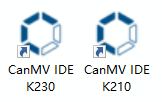
K230系列必须使用专用的CanMV IDE K230版本,不可与K210的CanMV IDE混用。建议从官网下载最新版本IDE,新版本通常修复连接和兼容性问题。
4、检查串口驱动是否安装
在设备管理器中查看是否有USB串行设备端口显示。若无显示或显示黄色感叹号,需安装对应串口驱动,驱动可在IDE安装目录或官网获取。

5、排查USB端口与外部干扰
尝试更换电脑USB端口,或避免使用延长线和转接头。若设备长时间连接后无法识别,可拔掉USB等待数秒再重新连接。
6、检查开发板供电与状态
确保开发板正常上电且指示灯亮起,尝试按复位键重新启动系统。用万用表测试USB接口是否满足
7、清理残留进程或更换TF卡
若IDE提示忙碌中,可能是之前程序main.py未停止占用资源,可重启IDE或电脑释放端口。若以上均无效,尝试更换一张质量可靠的TF卡并重新烧录镜像后再试。
8、硬件替换排查
更换另一块同型号视觉模块进行测试,以确认是否为当前模块硬件损坏。若确认为硬件故障,请联系售后或技术人员进一步检测。
4、资源下载
若你的资料包丢失或找不到上述文件,可通过以下途径获取:
-
 官方在线课程: 幻尔科技官网在线教程
-
 客服领取: 联系你购买设备的店铺客服(淘宝/京东/天猫客服),提供订单号即可免费领取最新版本的资料。