前言
刚入手幻尔设备,很多新手卡在设备连接,分不清手机 APP、电脑 VNC 图形桌面、MobaXterm 命令行三种连接方式。本文整合官方手册,一次性讲清手机 APP 控制、电脑远程桌面开发两套完整流程,包含 AP 直连(新手首选)、STA 局域网(联网开发)两种网络模式。
一、连接前通用准备(必看)
1.1 设备开机标准步骤
- 电源适配器接主控,开关拨至 ON;
- 等待约 1 分钟,扩展板蓝灯闪烁、蜂鸣短鸣 1 声,即开机完成;
- 出厂默认AP 直连模式,生成
HW-xxxx热点,WiFi 密码统一:hiwonder; - 前置检查:SD 卡插好、相机 / 语音盒 / 手柄接收器 USB 插对应接口。
1.2 两种网络模式介绍
| 模式 | 特点 | 连接方式 | 设备现象 |
|---|---|---|---|
| AP 直连(默认) | 机械臂自建热点,手机 / 电脑直连,无外网 | APP、VNC、MobaXterm | 蓝色LED指示灯一秒一闪,有HW开头的WiFi产生 |
| STA 局域网 | 机械连家里路由器 WiFi,可上网、远程代码开发 | APP、VNC、MobaXterm | 蓝色LED网络指示灯快速闪烁后变为常亮(无HW开头的WiFi产生) |
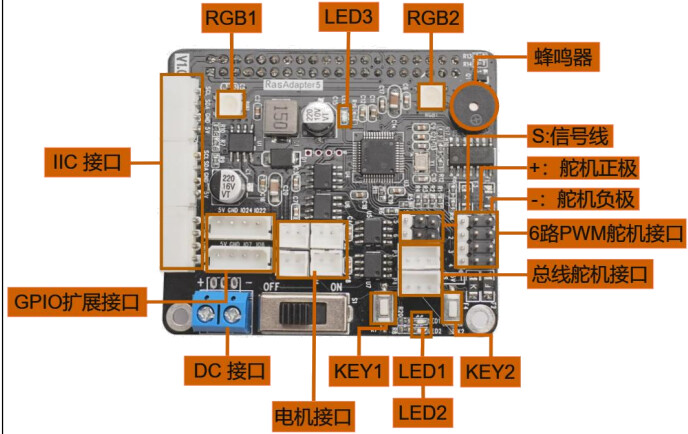
1.3 蓝色LED网络指示灯位置示例图示
下图中的LED2指示灯位置
二、两种网络模式的切换方法
设备出厂默认 AP 直连模式,切换完局域网后设备将不再生成 HW 开头热点,且该设置永久生效 —— 后续每次开机,机械臂会自动尝试连接上一次配置的家用 WiFi。
-
若开机成功连上局域网,手机只接连接配置的家用WiFi,进入设备连接页面点击右上角的刷新按键就可搜索到设备;
-
若搜不到对应 WiFi、连接失败,设备会自动退回 AP 直连模式,重新生成 HW 开头热点供连接。
-
通过手机App切换局域网模式成功后,若想要切换回直连模式,长按扩展板上的K1按键,等待扩展板上的蓝色指示灯变为一秒一闪,即可检查是否能搜索到HW 开头热点。
App切换方式:
2.1 APP 安装前置要求
(1)安卓 5.0+/iOS11.0+,扫码下载WonderPi;
(2)授予 APP 全部权限,开启 GPS+WiFi;

2.2 下面介绍手机App切换局域网模式的步骤:
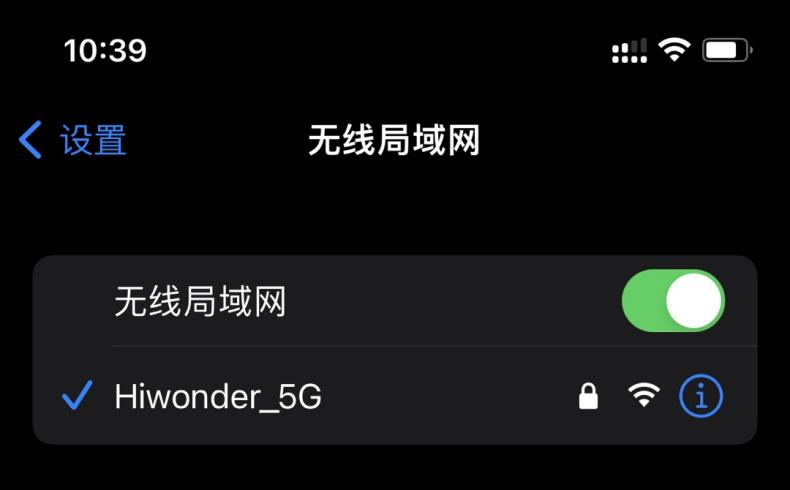
(1)手机先连接自家 2.4G/5G 路由器 WiFi(不可连接需要二次验证的WiFi);
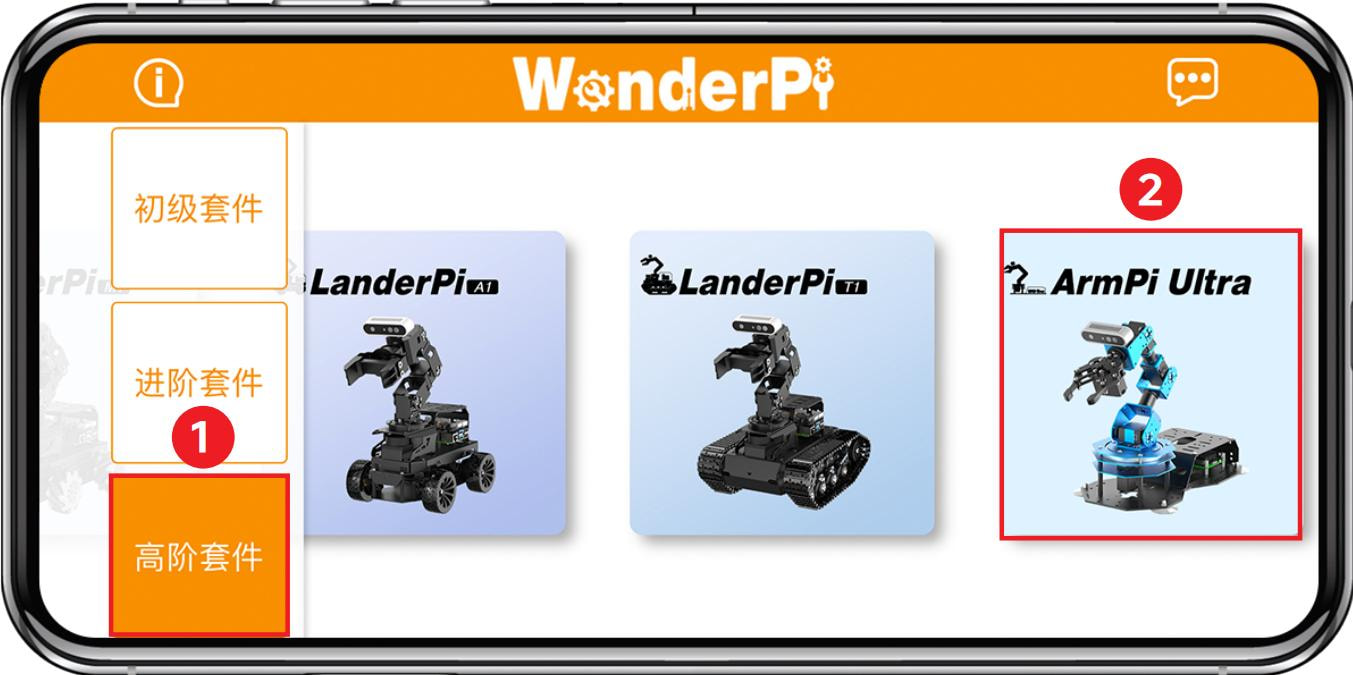
(2)打开 WonderPi → 左侧【高阶套件】→ 选中相关设备图标;
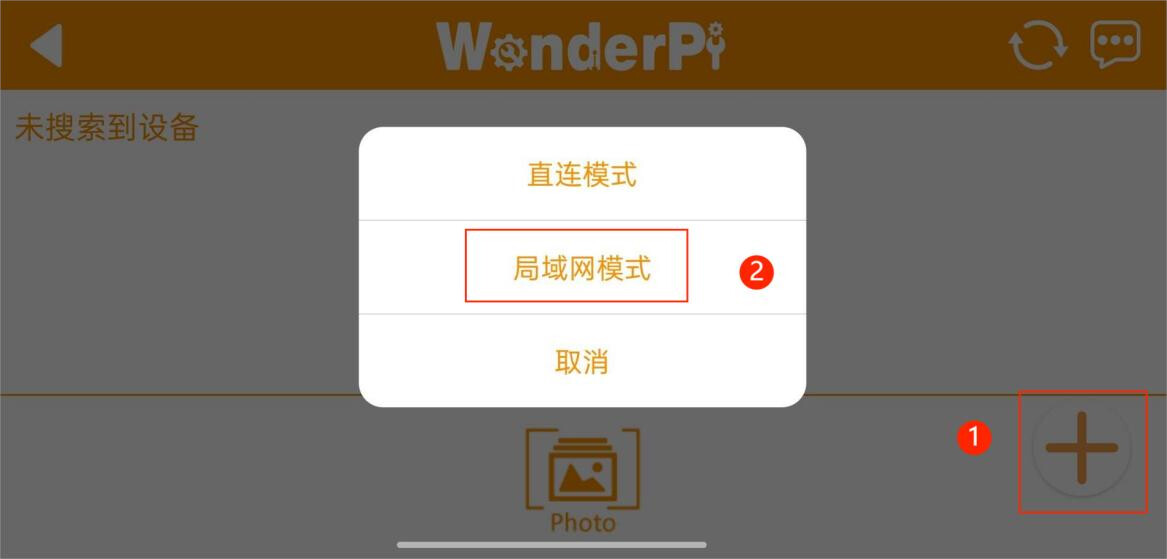
(3)点「+」选择局域网模式;
(4)输入家里 WiFi 名称与密码,确认提交;
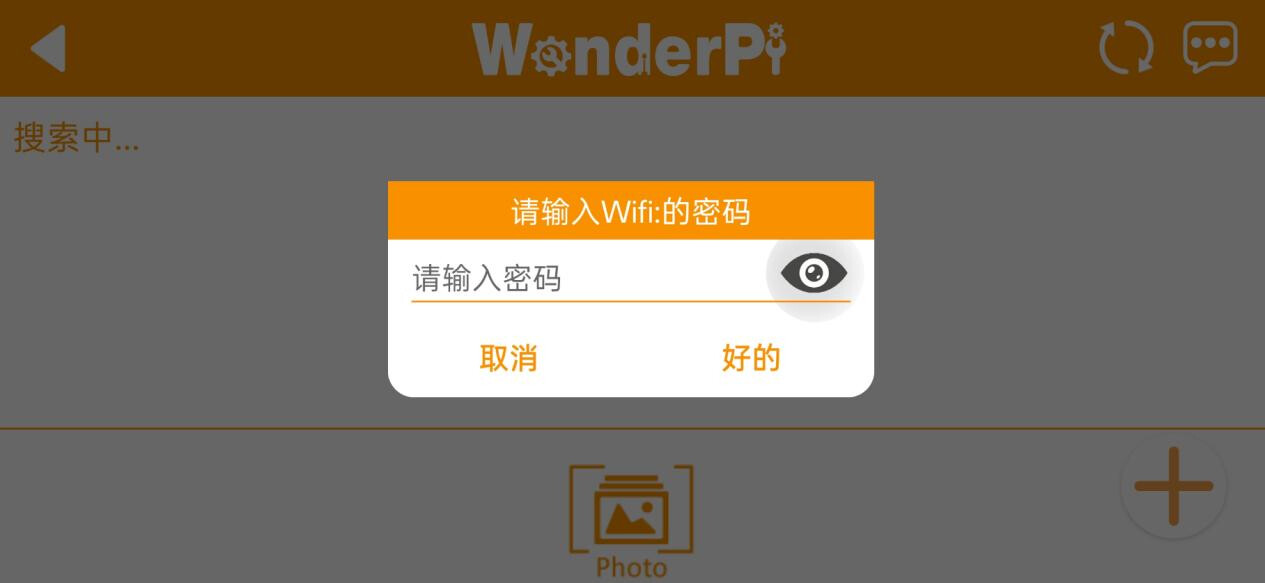
(5)跳转 WiFi 设置,再次连接机械臂 HW 热点后返回 APP,此时可以看到 APP 已经开始进行连接;
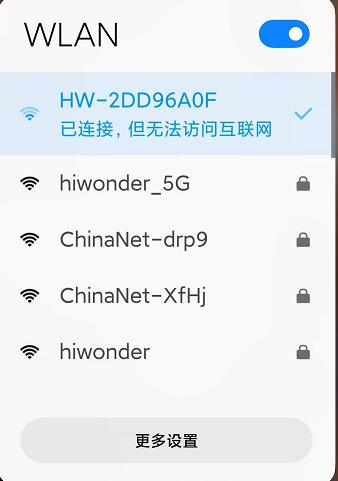
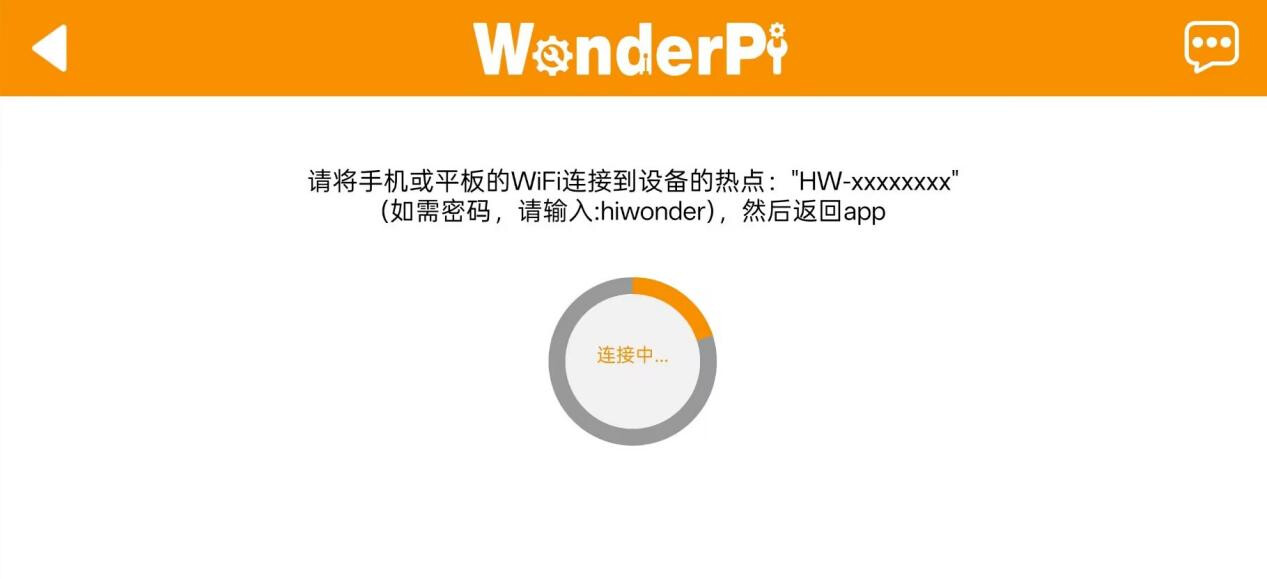
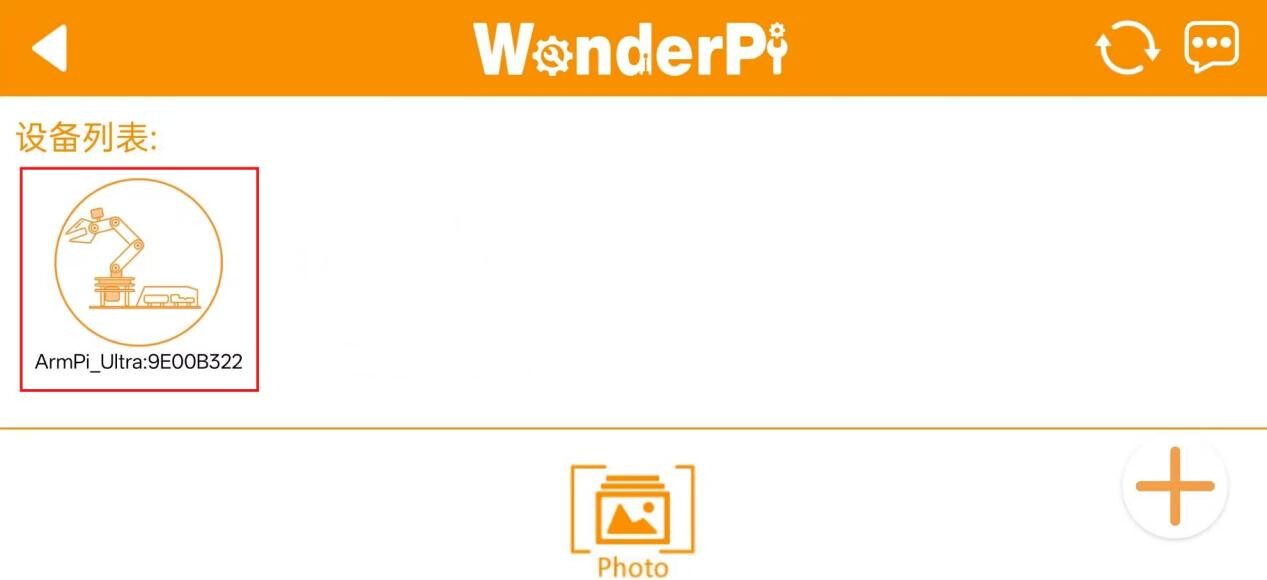
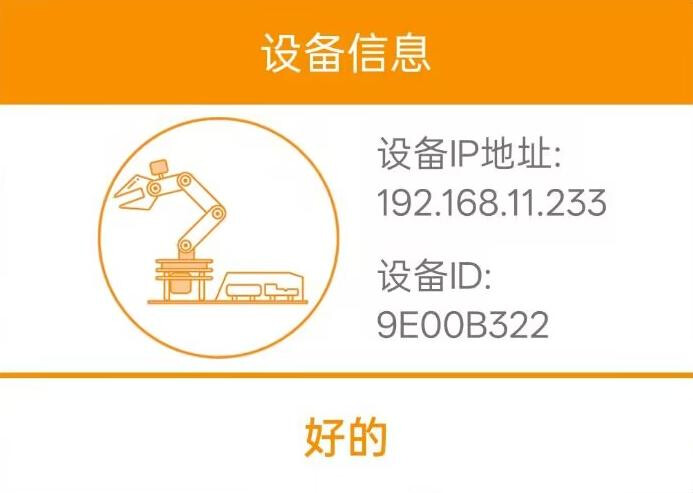
(6)扩展板蓝灯常亮代表局域网生效,长按设备图标可查看机械臂 IP(电脑远程连接用);
2.3 配置文件切换 STA 局域网模式(可联网)
这里教程我们以连接“Hiwonder_5G”Wi-Fi 为例。用户设置局域网连接时已自己设置的 Wi-Fi 为准。
(1) 使用 VNC 远程连接工具连接到树莓派的远程桌面。
(2) 点击系统桌面上方的 ,打开命令行终端。
(3) 输入指令,并按下回车,进入配置文件目录。
cd ~/hiwonder-toolbox
(4) 输入指令,并按下回车,打开配置文件。
gedit wifi_conf.py
(5) 来到编辑器当中,将“WIFI_MODE”后面的的数值为 2,其中 1 代表 AP 直连模式,机器人自主产生 Wi-Fi,2 代表局域网模式,机器人连接内部局域网网络,在这里设置为 2。

(6) 然后,需要修改“WIFI_STA_SSID”和“WIFI_STA_PASSWORD”,设置成路由器Wi-Fi 的账号和密码,需要注意的是内容需要含有 ‘’。
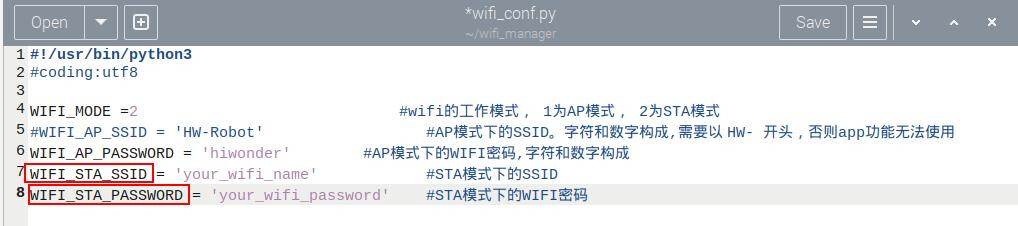
(7) 确认输入无误后,使用组合按键 “ctrl + s”保存,然后点击右上方的退出按钮。
(8) 回到命令行终端当中输入命令,重启机器人 Wi-Fi 服务。
sudo systemctl restart wifi.service
(9) 此时我们就需要重新在自己的 Wi-Fi 路由器中找到连接机器人的 Wi-Fi。
(10) 如需切换为直连模式,重新编辑该配置文件,将 WIFI_MODE 设置成 1,接着参考上一步骤,重启机器人 Wi-Fi 服务即可。
三、手机 WonderPi APP 连接教程(可视化操控,零代码)
3.1 AP 直连模式(新手推荐)
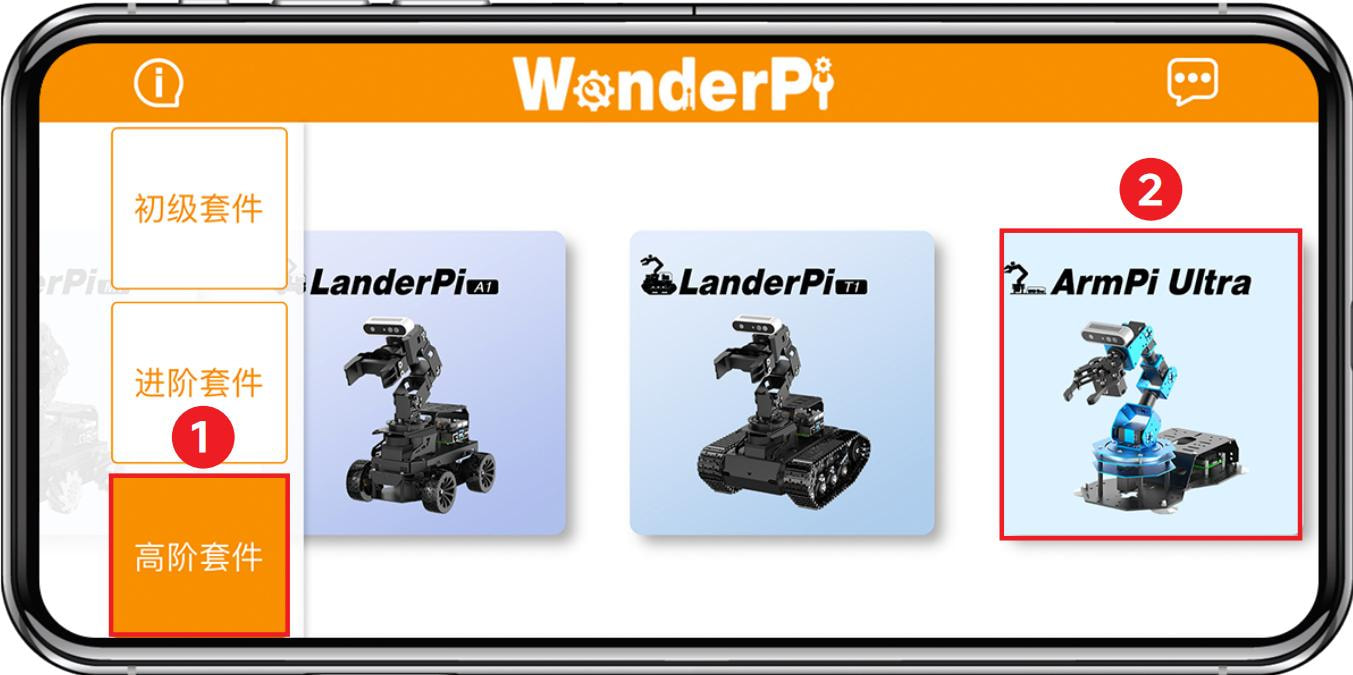
(1) 打开 WonderPi → 左侧【高阶套件】→ 选中相关设备图标;
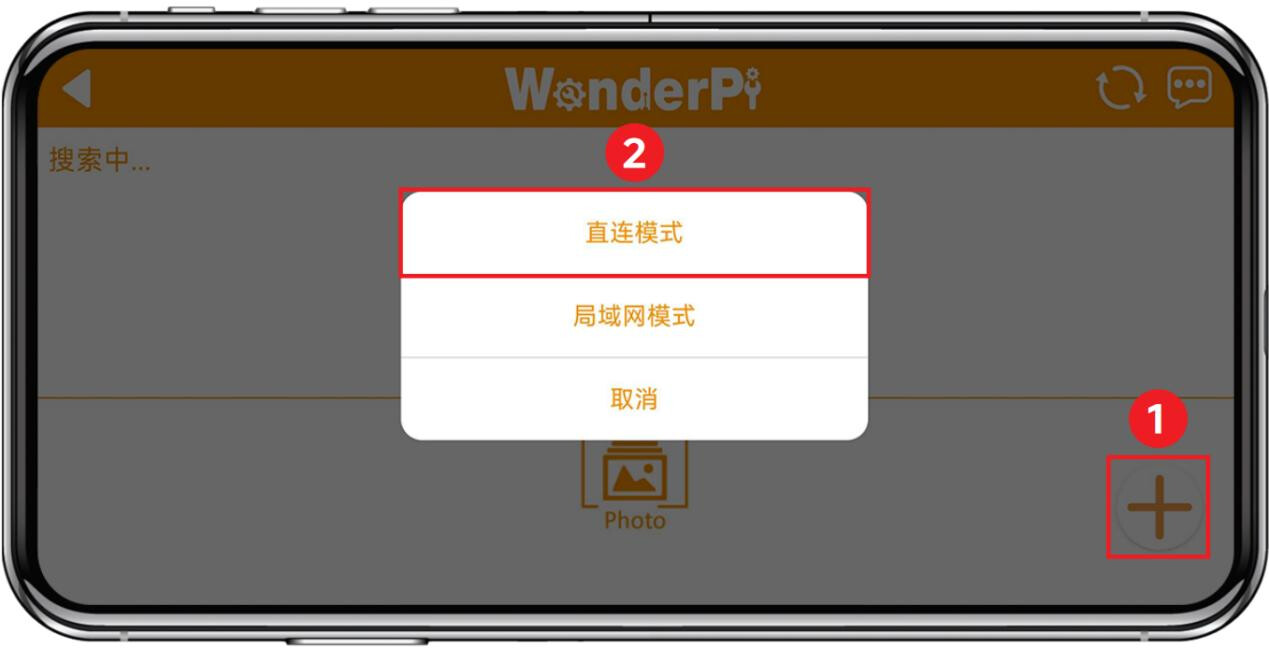
(2)右下角点「+」,弹出菜单选择直连模式;
(3)点击「去连接设备热点」,WiFi 列表连接HW-xxxx,密码hiwonder;
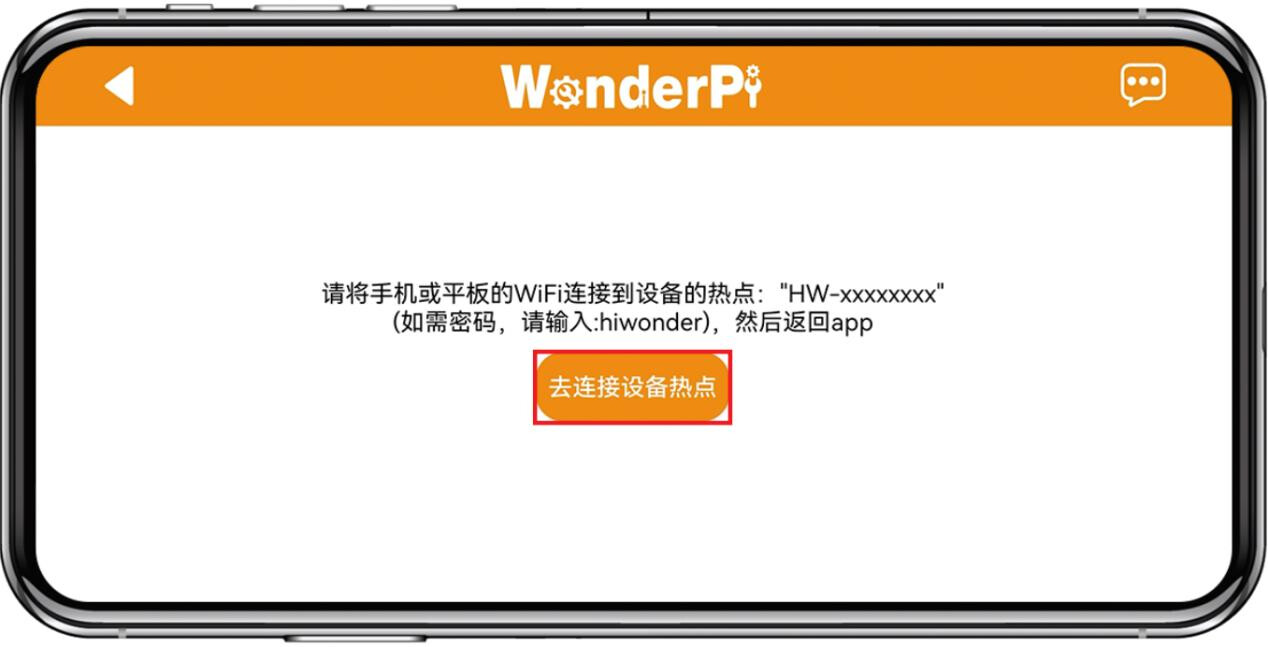
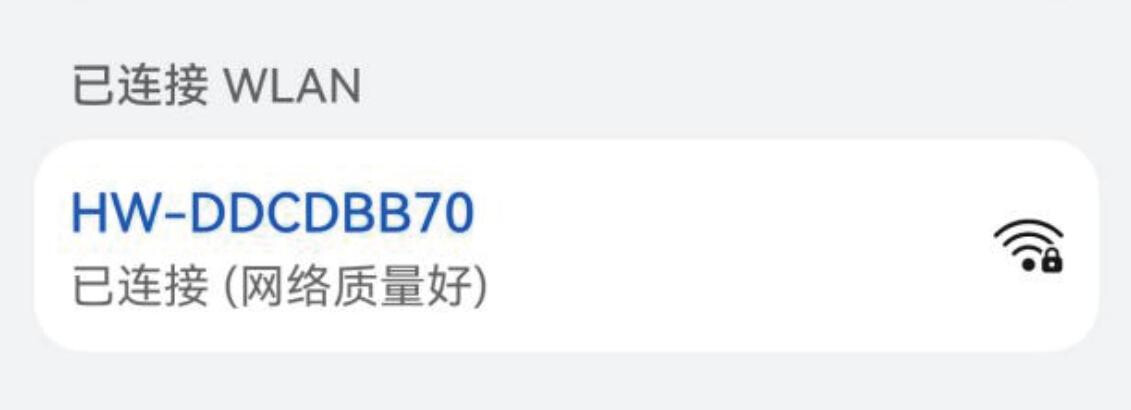
(4)iOS 需等待状态栏出现 WiFi 图标再返回 APP;弹窗提示 “网络不可用” 点保持连接;
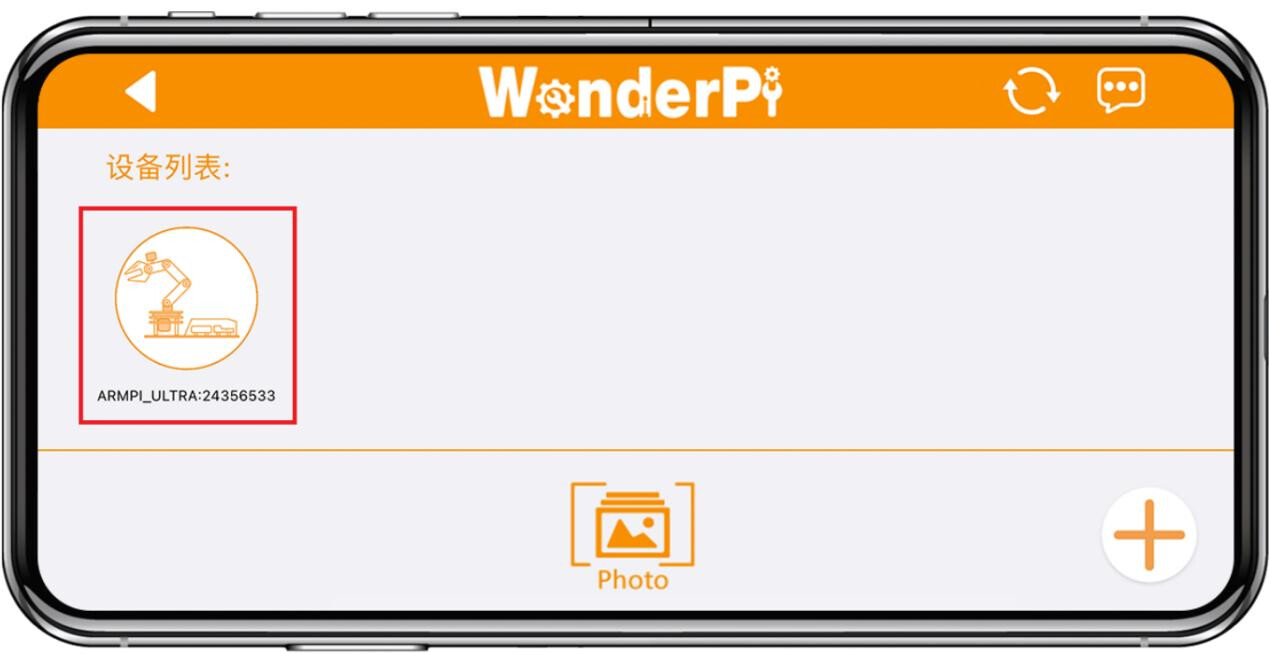
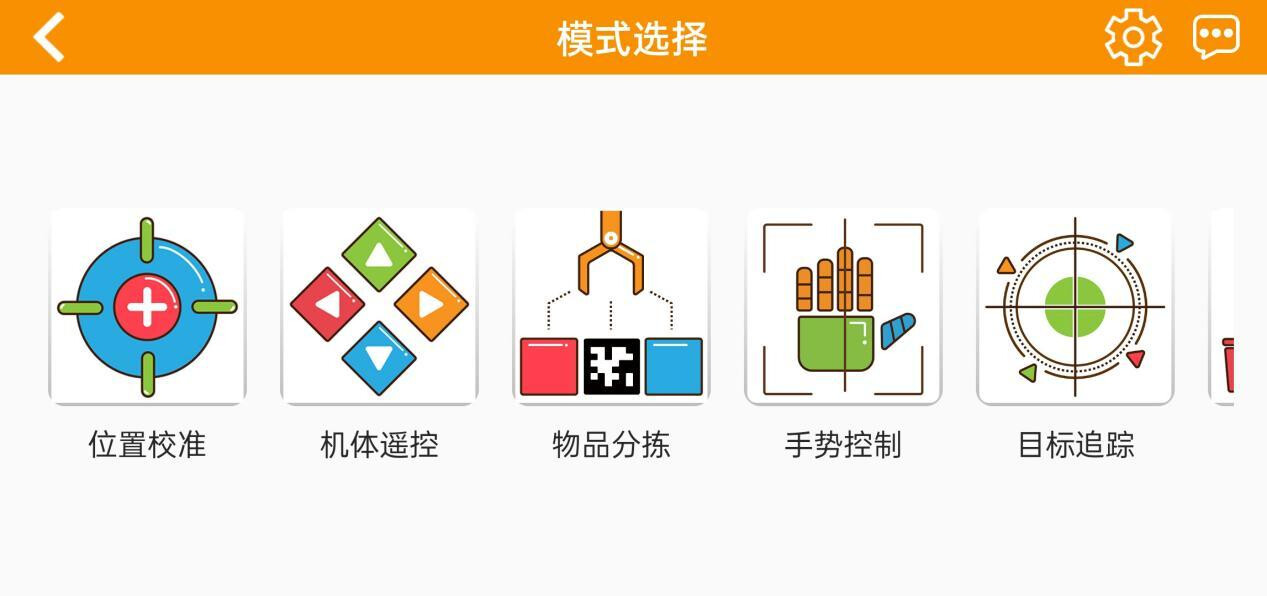
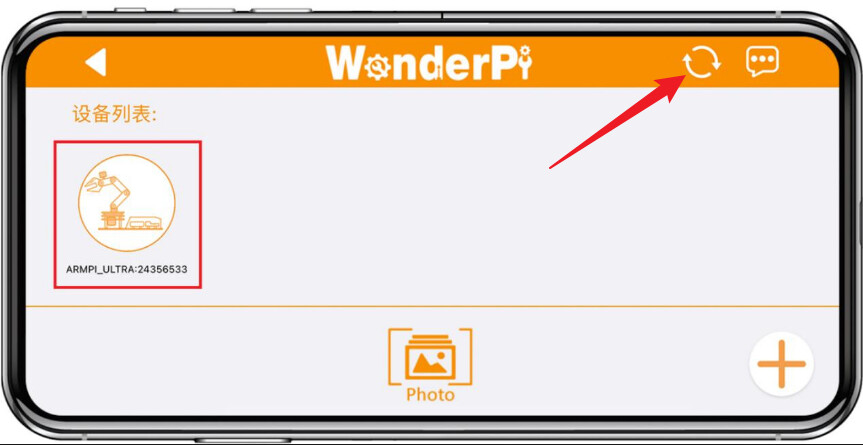
(5)返回设备列表,点击ARMPL_ULTRA图标进入玩法界面;
3.2 STA 局域网模式(代码开发推荐)
(1)手机连接上之前设置的家用WiFi;
(2)打开 WonderPi → 左侧【高阶套件】→ 选中相关设备图标;
(3)进入设备页面后点击右上角的刷新即可刷新出连接在家用WiFi下的设备。
四、电脑远程连接教程(ROS/Python 开发用)
两种工具:VNC(图形桌面,可视化操作)、MobaXterm(SSH 命令行,代码调试)
电脑远程连接前置要求:安装VNC和MobaXterm软件
-
VNC官网下载链接: Download VNC Viewer by RealVNC®
-
MobaXterm官网下载链接: MobaXterm X11 - Download
4.1 AP 直连模式下电脑远程方式(固定 IP:192.168.149.1)
4.1.1 VNC 图形桌面连接
(1)电脑 WiFi 连接HW-xxxx热点,密码hiwonder;

(2)打开 VNC Viewer,输入 IP:192.168.149.1回车;

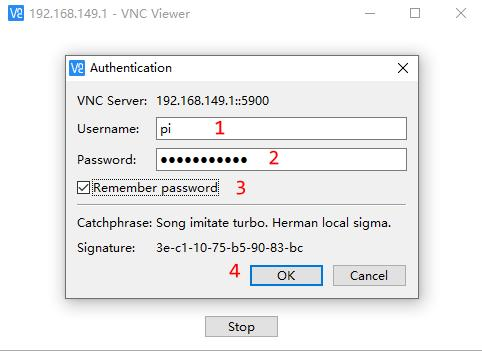
(3) 认证信息:
- Username:
pi - Password:
raspberrypi - 勾选记住密码,点击 OK,进入树莓派完整桌面。
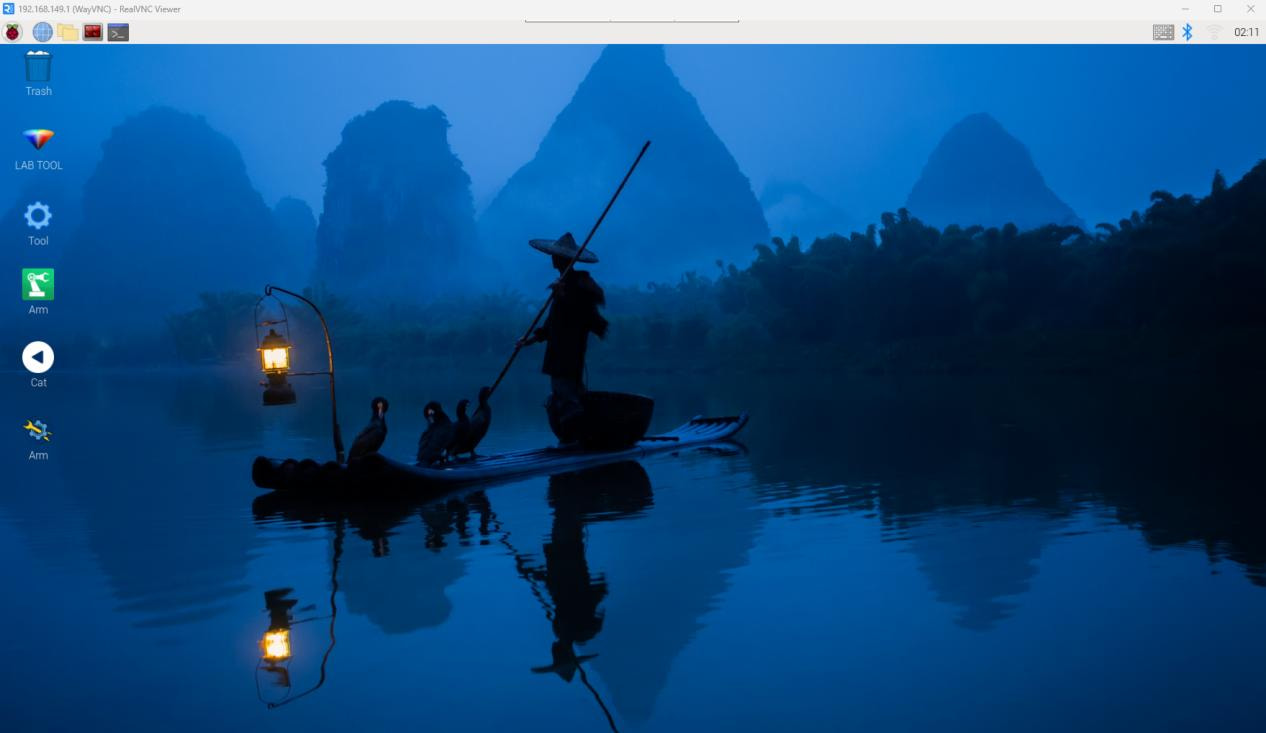
(4) 连接上之后,树莓派的远程桌面如下图所示
4.1.2 MobaXterm SSH 命令行连接
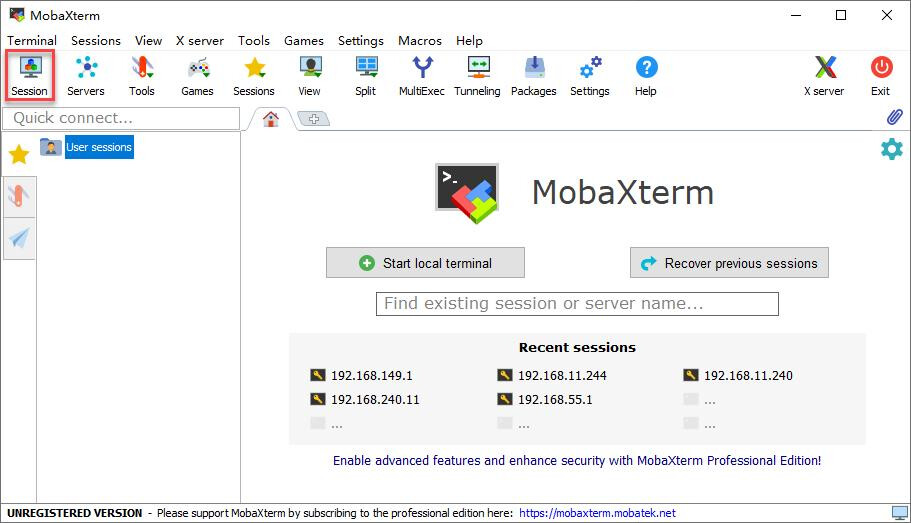
(1) 打开 MobaXterm,左上角Session → 选择 SSH;
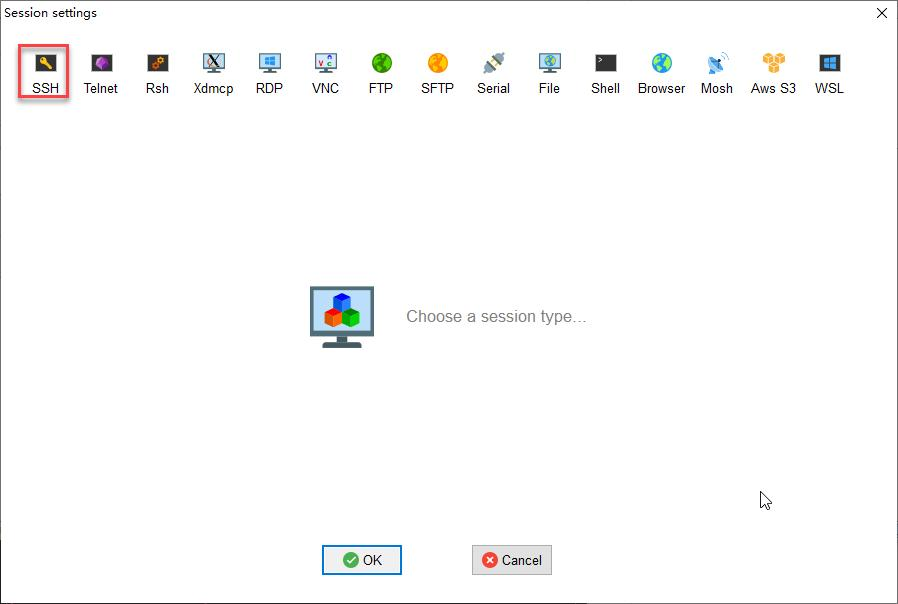
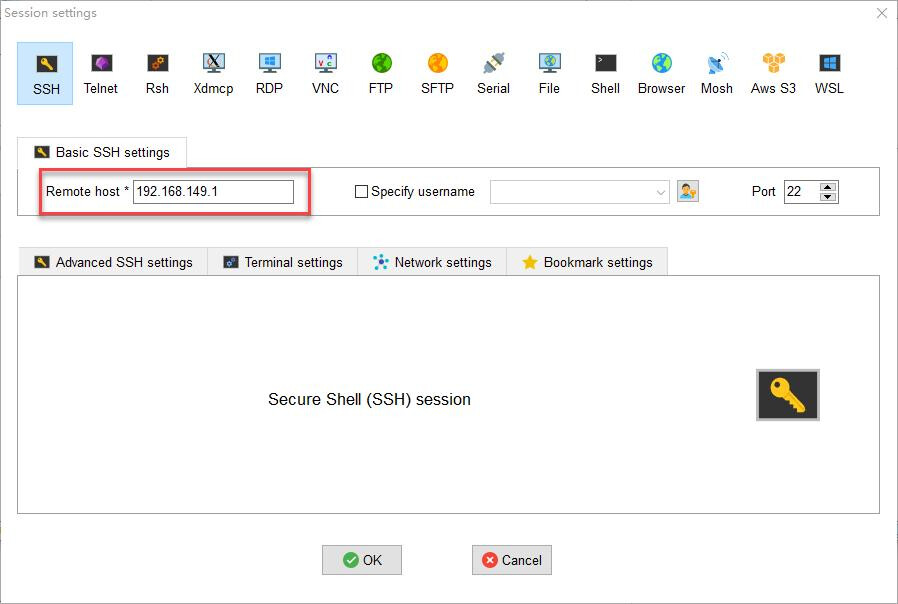
(3) 弹窗提示密钥变更,选择Accept and save as additional hostkey;
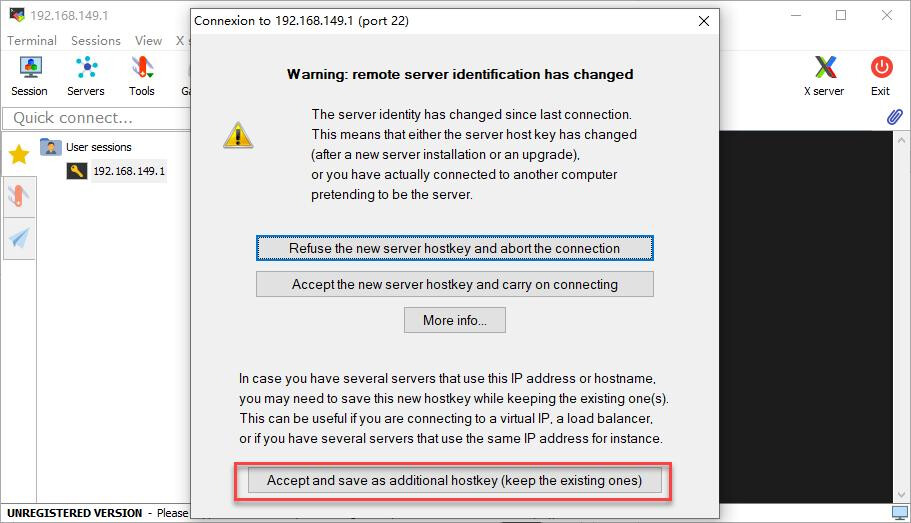

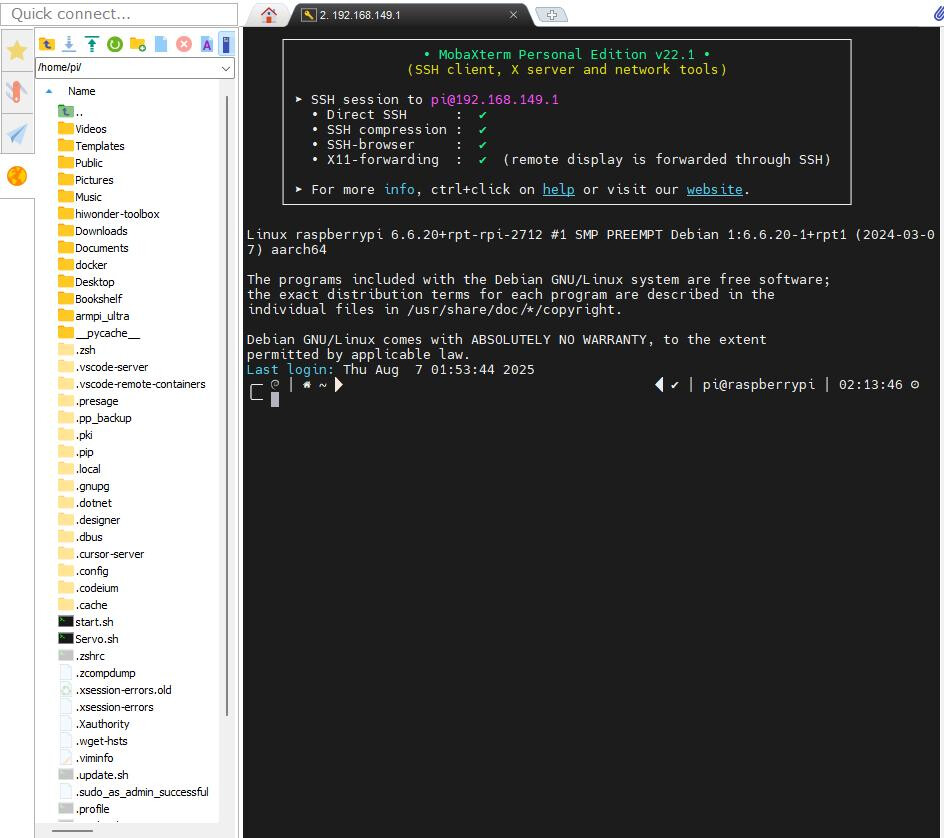
(5)当密码输入正确,成功进入系统,界面如下图所示:
4.2 STA 局域网自定义 IP 远程连接方法
局域网 STA 模式的远程连接操作流程与直连模式完全一致,二者仅存在 IP 地址的差异:直连模式设备固定 IP 为192.168.149.1;而 STA 局域网模式中,机械臂的 IP 由接入的 WiFi 路由器自动分配获取。
如需获取机械臂实际 IP,可参照本文 2.2 章节第 6 步进行查看;也可登录路由器管理后台查询对应设备 IP(该查询方式需使用者自行查阅路由器相关资料操作)。
五、 资源下载
可通过以下途径获取:
 官方在线课程与资料库: 幻尔科技官网在线教程
 客服领取: 联系你购买设备的店铺客服(淘宝/京东/天猫客服),提供订单号即可免费领取资料。
 社区工程师【避坑提示】
 对于机器网络模式的判断是需要基于扩展板上的蓝色LED2指示灯进行判断的,判断出网络状态后在使用对应的连接方法进行连接。