当前接入电源之后显示灯正常亮起,但是屏幕没有任何反应 这里,也无法获得模型支持,是需要重新烧录么?
[INFO] [1790663458.809032729] [arm_target_angle_subscriber]: ROS=20.00 deg → ID1=-20.00 deg
[WARN] [1790663459.178444184] [arm_target_angle_subscriber]: Joint feedback unavailable: Checksum mismatch: got 0xFD, expected 0xAF
我插入读卡器发现所有文件都正常存在
您好!根据您的描述(WonderMK 上电后电源指示灯正常亮起,但屏幕没有任何反应,也无法使用大模型功能),说明模块已经通电,但系统没有正常启动。
WonderMK 的系统是从 SD 卡中的镜像启动的,所以当 SD 卡的镜像缺失、损坏,或供电/数据线异常时,就会出现“灯亮但屏幕无反应”的现象。是否重新烧录,建议按下面步骤排查:
- 确认供电与数据线:使用官方配套电源供电,并确认 Type-C 线是数据线(纯充电线无法正常通信和启动)。
- 确认 SD 卡:模块必须插入已烧录好 WonderMK 镜像的 SD 卡才能启动系统,请确认 SD 卡已插好。
- 重新烧录镜像(最可能解决问题):
- 使用“SD Card Formatter”工具格式化 SD 卡;
- 打开“镜像烧录工具”目录下的 rufus,选择格式化好的 SD 卡;
- 选择“3.芯片资料&镜像&AI模型文件\01 镜像”目录下的 CanMV_WonderMK_Hiwonder_micropython_local_nncase 镜像进行烧录;
- 烧录完成后将 SD 卡插回模块并上电,首次开机约需半分钟左右屏幕才会开始加载界面,请耐心等待片刻。
- 关于“无法获得模型支持”:大模型功能需要在系统正常启动进入界面后,完成联网配置并在小智AI平台完成设备绑定才可使用,系统启动正常后按首次开机向导完成配网和绑定即可。
另外,日志中的 Checksum mismatch 警告是机械臂关节反馈(串口数据)校验出错,属于机械臂一侧的问题,与屏幕无显示不是同一问题;若重新烧录后屏幕恢复正常但该警告仍出现,请单独提供相关日志再排查。
如果按上述步骤重新烧录并等待后屏幕仍无反应,请补充说明您使用的供电方式、SD 卡情况,并附上一张模块上电状态的照片,我们再进一步判断。
相关帖子:
- 【通用】WonderMV 视觉模块、WonderMK 视觉模块、CanMV K230AI开发板模块上电后LCD无反应排查与修复指南
- 这个问题时需要重新烧录wondermk么?
- 【通用】WonderMV 视觉模块、WonderMK 视觉模块、CanMV K230AI开发板摄像头检测报错“Can not found sensor”排查与修复指南
- 【通用】WonderMV 视觉模块、WonderMK 视觉模块、CanMV K230AI开发板脱机运行失败排查与修复指南
若您觉得本回复有帮助,可以点击下方按钮将其标记为解决方案。
正在为您安排官方支持人员处理。
如需我继续协助,请 @我。 @hiwonder_wanchenccc
当前他是接入之后,电源正常亮起,但是进入页面都没有,这里如果是无法正常实现大模型开启,应该至少存在进入的启动也就是hiwonder界面不是么?
您好!您的理解是对的,这里再帮您梳理一下:
- 启动界面与系统镜像是一体的:WonderMK 上电后由 SD 卡中的系统镜像启动,正常情况下屏幕会加载界面——首次开机大约半分钟左右屏幕才开始加载界面(先进入语言选择、配网向导),之后每次上电则直接进入 GUI 功能界面。
- 「AI大模型」只是 GUI 里的一个功能入口:它需要系统正常启动、完成配网并在小智AI平台绑定设备后才能使用,并不是独立的启动项。所以“大模型功能打不开”不会导致连启动界面都不显示;现在电源灯亮但屏幕完全无反应、连启动界面都没有,说明是系统没有正常启动,问题根源在 SD 卡镜像,而不是大模型功能。
- SD 卡里能看到文件 ≠ 镜像正确:电脑上能看到文件只能说明卡里有数据,不代表烧录的镜像完整、正确(例如烧录的是其他 K230 固件、镜像损坏等,都会出现灯亮但系统起不来的情况)。
因此仍建议按官方步骤重新烧录镜像:
- 用「SD Card Formatter」工具格式化 SD 卡;
- 打开「镜像烧录工具」目录下的 rufus,选择格式化好的 SD 卡;
- 选择「3.芯片资料&镜像&AI模型文件\01 镜像」目录下的 CanMV_WonderMK_Hiwonder_micropython_local_nncase 镜像进行烧录;
- 烧录完成后将 SD 卡插回模块上电,首次开机约半分钟左右屏幕开始加载界面,请耐心等待片刻。
同时确认:使用官方配套电源供电;如接了 Type-C 线,请确认是数据线(纯充电线无法正常通信);SD 卡已插紧到位。
若重新烧录官方镜像后屏幕仍然无任何反应,可再用 Type-C 数据线连接电脑,打开 CanMV IDE K230 看能否识别到设备/串口有响应(系统若已启动,串口终端下按 Ctrl+C 可回到 REPL 的 >>> 提示符),这样能区分是系统没启动还是屏幕显示问题。届时请补充一张模块上电状态的照片,并说明 SD 卡与供电情况,方便官方支持人员进一步判断。
相关帖子:
- 【通用】WonderMV / WonderMK / CanMV K230 AI开发板无法连接IDE排查与修复指南
- 【通用】WonderMV 视觉模块、WonderMK 视觉模块、CanMV K230AI开发板脱机运行失败排查与修复指南
- 【通用】WonderMV 视觉模块、WonderMK 视觉模块、CanMV K230AI开发板摄像头检测报错“Can not found sensor”排查与修复指南
若您觉得本回复有帮助,可以点击下方按钮将其标记为解决方案。
这里如何连接?串口只能识别到机械臂,无法识别到mk视觉模块。
您好!电脑上识别到的串口是机械臂控制板的串口,和 WonderMK 模块不是同一个设备,所以不能用机械臂的 USB 口来识别 WonderMK。WonderMK 模块平时是通过 4pin 线与机械臂控制板连接通信的,但电脑要识别 WonderMK,必须用 Type-C 数据线直接连接 WonderMK 模块自身的 Type-C 接口。
请按以下步骤操作:
- 连接位置:将 Type-C 数据线一端接电脑,另一端接 WonderMK 模块上的 Type-C 接口;模块需插入已烧录镜像的 SD 卡并正常上电。
- 确认是数据线:部分 Type-C 线只有充电功能、没有数据传输能力,请使用官方配套的 Type-C 数据线。
- 确认串口驱动:连接后打开电脑“设备管理器”,查看“端口(COM 和 LPT)”下是否新增了 COM 口。若没有新增,可安装官方资料中“2.软件工具\2.3 串口终端工具”里的 CH340 驱动。
- 使用 CanMV IDE K230 连接:打开 CanMV IDE K230,点击左下角的连接按钮,等待片刻;连接成功时左下角的设备连接区会变为绿色状态。
- 常见连接失败原因(官方资料说明):一是连接线不是数据线;二是模块烧录了其他 K230 固件,需要重新烧录官方镜像(CanMV_WonderMK_Hiwonder_micropython_local_nncase)。
需要特别说明的是:如果使用数据线直连模块后,设备管理器里仍然完全不出现新设备/新串口,这通常说明模块系统没有正常启动——这与您之前“电源灯亮但屏幕无反应”的现象是吻合的,问题重点仍在 SD 卡镜像上。请先按前述步骤重新烧录官方镜像,烧录完成后再用数据线直连模块测试,看设备管理器能否识别到新的串口。
相关帖子:
- 【通用】WonderMV / WonderMK / CanMV K230 AI开发板无法连接IDE排查与修复指南
- 【通用】WonderMV 视觉模块、WonderMK 视觉模块、CanMV K230AI开发板模块上电后LCD无反应排查与修复指南
若您觉得本回复有帮助,可以点击下方按钮将其标记为解决方案。
这里使用电脑连接之后串口CMO没有新增,这里的CH340 驱动,只能识别到机械臂,无法识别到mk视觉模块,我已经重新烧录了这里的镜像
您好!您重新烧录后,电脑仍然完全识别不到 WonderMK 的新串口/新设备,这说明问题还停在「模块没有正常启动/没有正常枚举」这一层,而不是单纯驱动的问题。请逐条核对以下几点:
-
确认连的是 WonderMK 自己的 Type-C 口:电脑识别到的机械臂串口来自机械臂控制板,与 WonderMK 是两台独立设备。识别 WonderMK 必须用 Type-C 数据线接到 WonderMK 模块自身的 Type-C 接口上,同时模块内要插入已烧录镜像的 SD 卡并正常上电。
-
确认使用的是数据线:Type-C 充电线只能供电、不能传数据,这是「灯亮但完全不出现串口」最常见的原因。请换官方配套的数据线再试一次。
-
设备管理器不要只看「端口(COM 和 LPT)」:连接后请同时查看「其他设备 / 未知设备」分类下是否新增了带黄色感叹号的设备:
- 如果有新增的未知设备 → 说明模块已经枚举到了,只是驱动未装好,请安装官方资料中「2.软件工具\2.3 串口终端工具」里的 CH340 驱动;
- 如果所有分类下都没有任何新增 → 说明模块完全没有枚举,基本可排除驱动问题,重点检查第 2、4、5 项。
-
确认烧录的镜像名称和烧录步骤:请确认烧入 SD 卡的是官方资料「3.芯片资料&镜像&AI模型文件\01 镜像」目录下的 CanMV_WonderMK_Hiwonder_micropython_local_nncase 镜像;烧录前需先用 SD Card Formatter 格式化 SD 卡,再用 rufus 烧录。若烧入的是其他 K230 固件,会出现上电灯亮但系统起不来、电脑也识别不到的情况。
-
换 USB 口并重新插拔测试:优先使用主机后置 USB 口(避免经 Hub/扩展坞),将 SD 卡插紧到位,上电后等待约半分钟再观察。
若以上几项全部确认无误后,仍是「屏幕无反应 + 电脑完全不识别新设备」,那就基本可以判断是模块系统没有从 SD 卡正常启动(或 Type-C/USB 相关硬件异常),这种情况需要官方支持人员进一步检测。届时请提供:模块上电状态的清晰照片、SD 卡照片(品牌/容量)、所用的 Type-C 线照片、供电方式,以及连接电脑后设备管理器的完整截图,方便进一步判断。
相关帖子:
- 【通用】WonderMV / WonderMK / CanMV K230 AI开发板无法连接IDE排查与修复指南
- 【通用】WonderMV 视觉模块、WonderMK 视觉模块、CanMV K230AI开发板摄像头检测报错“Can not found sensor”排查与修复指南
若您觉得本回复有帮助,可以点击下方按钮将其标记为解决方案。
1.这里的type-C没有问题,因为他是可以正常识别到机械臂的端口的。
2.这里烧录的固件也没有问题,因为我昨天就正常烧录成功,而且可以正常启动。
3.我已经尝试过了重新插拔usb以及type-c的口,依然是没有任何显示。
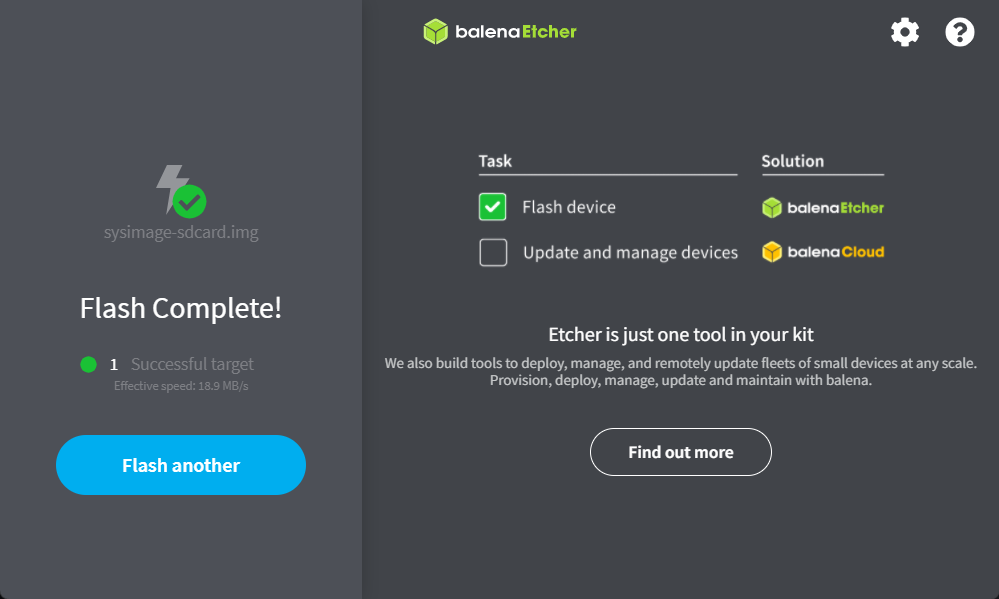
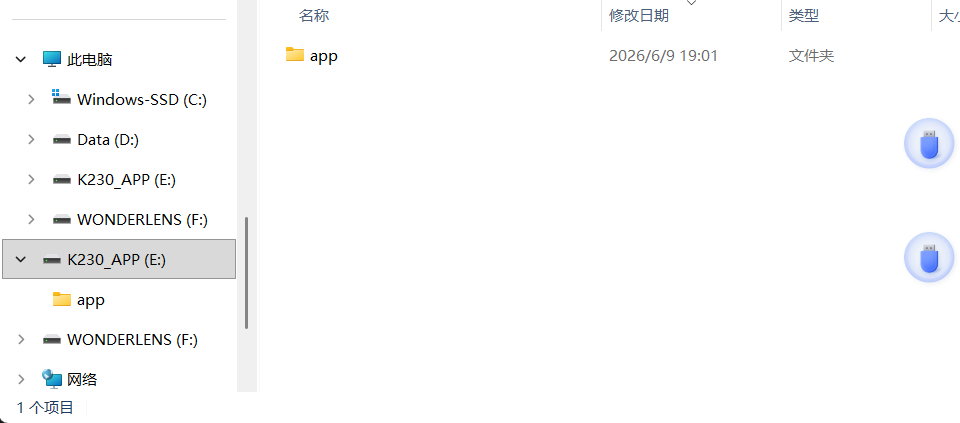
帮我联系官方人员
1.烧录的是什么镜像文件,提供一下烧录的镜像文件的名称或者网盘路径
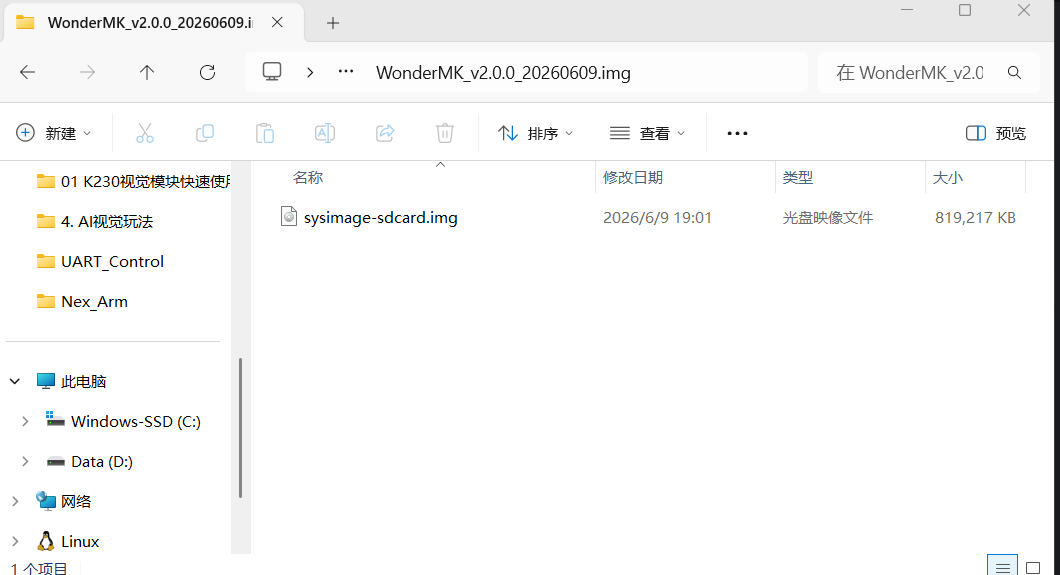
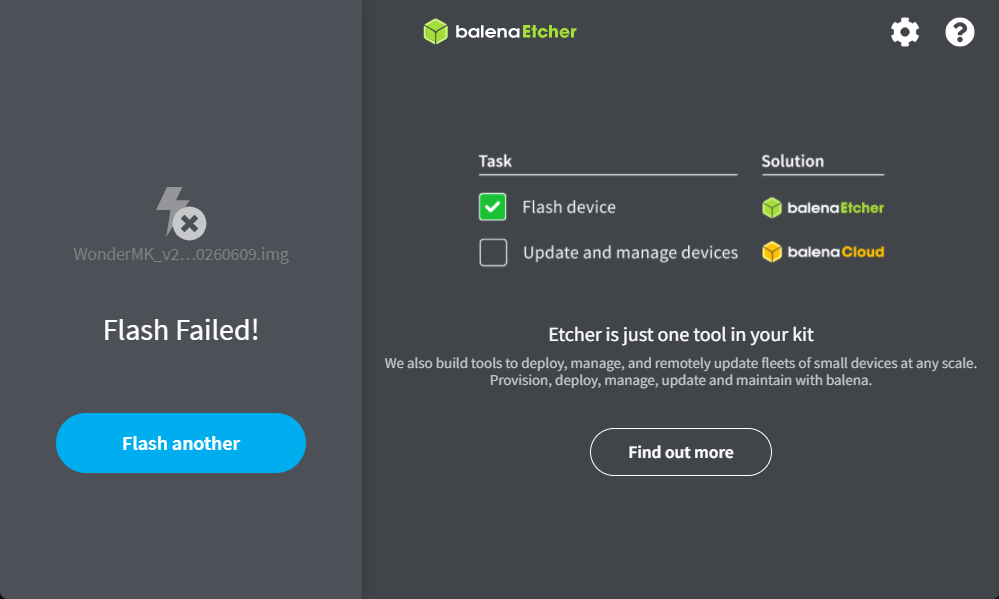
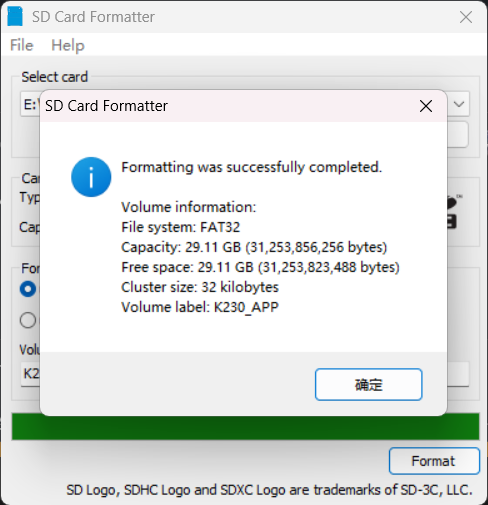
1.建议使用win10系统烧录镜像
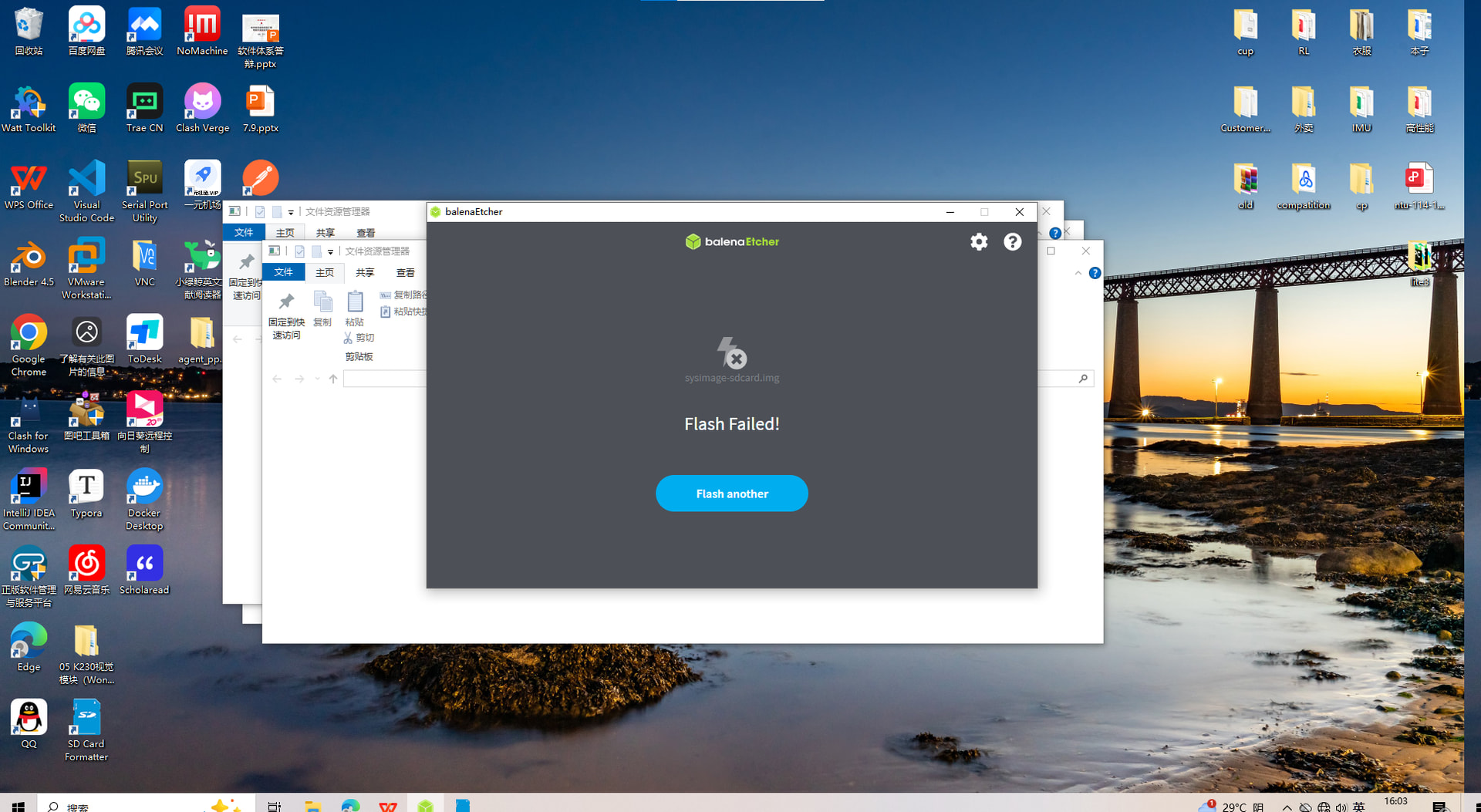
1.尝试一下,更换另外的SD卡烧录镜像
2.使用win10系统烧录镜像
3.确认格式化成功,格式化后检查sd卡
4.尽量不要使用拓展坞接读卡器
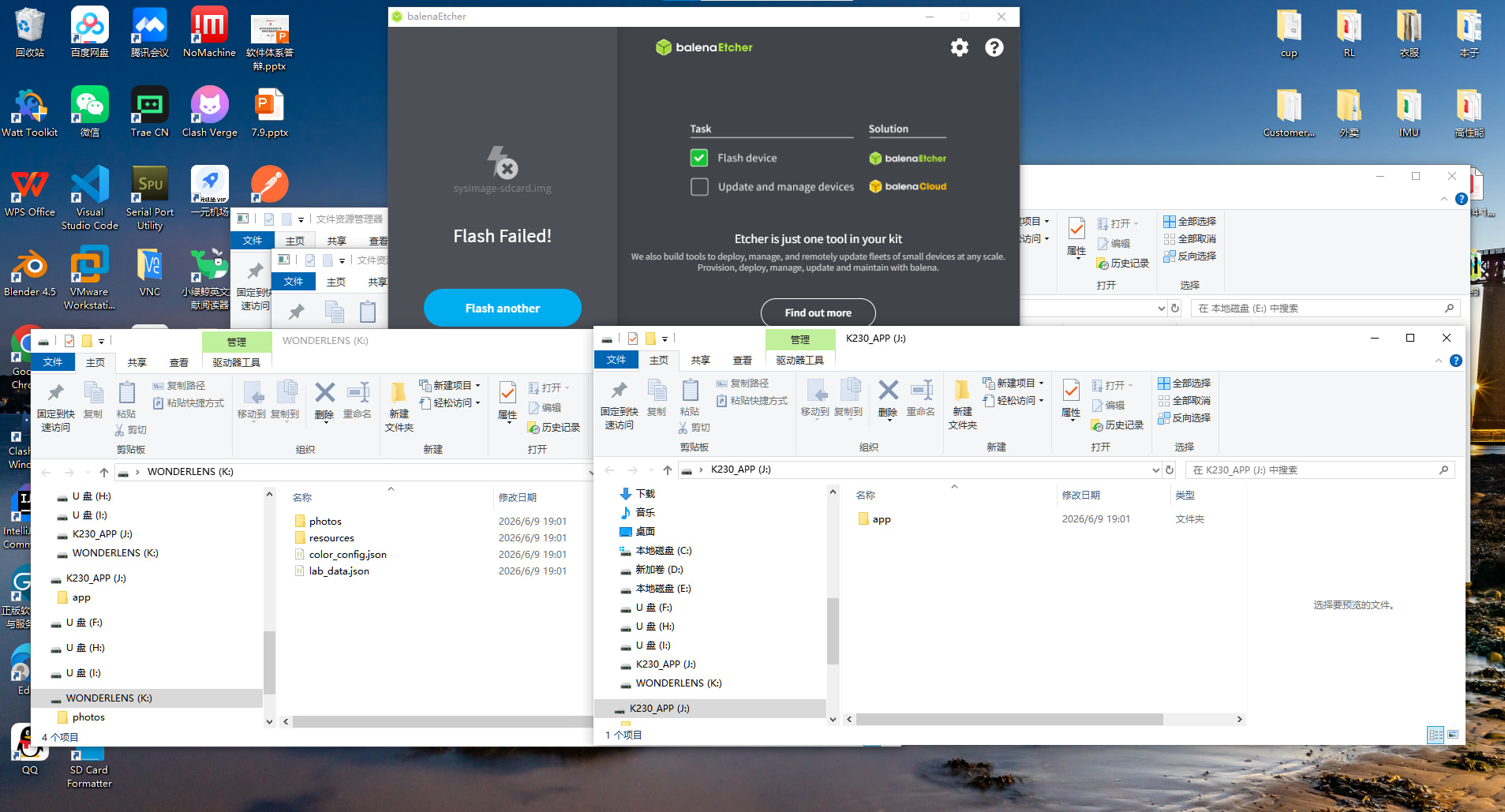
我换了一个新的镜像,烧录成功了,但是这里的mk模块还是无法正常启动,只有电源灯亮,并没有启动页面的himonder